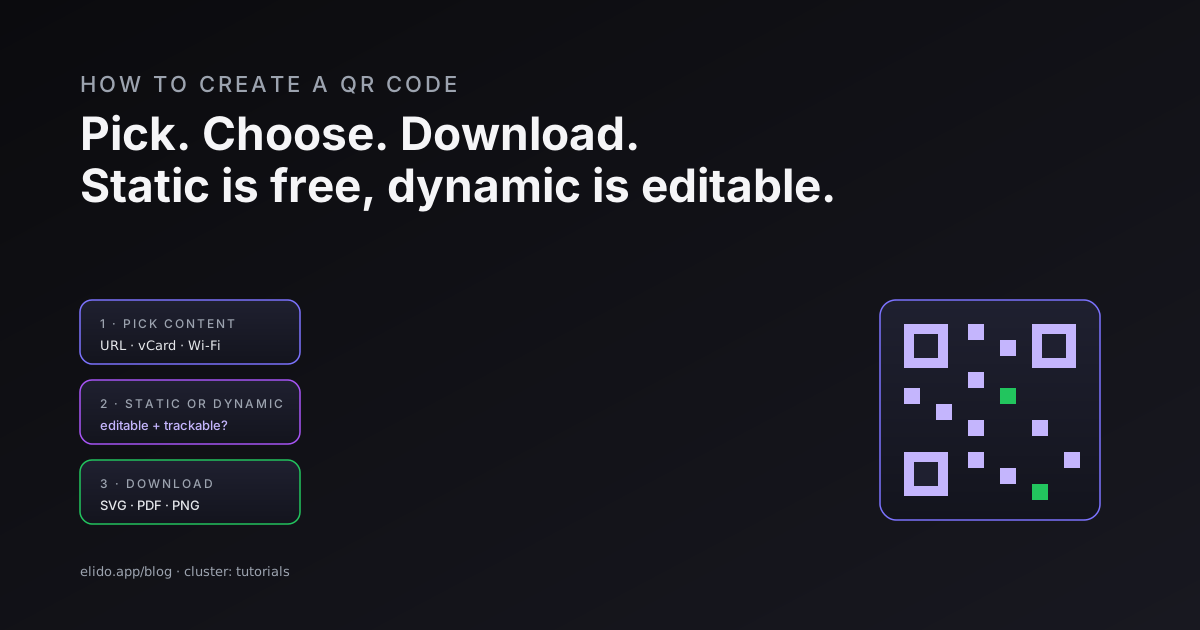
QRコードを作成するには、QRコードジェネレーターを開き、コードに格納するもの(多くの場合はURL)を選択し、生成された画像をダウンロードします。その作業は約10秒で完了します。実際に重要な判断、そして多くの無料ジェネレーターが軽視している点は、静的QRコードにするか動的にするかです。この選択によって、コードを編集できるか、スキャン数を計測できるかが決まります。
静的QRコードはパターン自体に行き先を焼き付けます。無料で有効期限がなく、変更もトラッキングもできません。動的QRコードは代わりに短いリダイレクトを格納するため、同じ印刷済みの四角いコードを後から別の行き先に変更でき、すべてのスキャンが計測されます。この選択を誤ると、印刷済みポスターのタイプミスによって全数刷り直しになります。そのためこのガイドでは3ステップでコードを作成しつつ、ダウンロードする前に判断すべき静的か動的かという選択に多くの時間を割きます。
リンクも短縮したい場合は、URLの短縮方法がその部分をカバーしており、UTMトラッキングガイドではQRスキャンが完全なキャンペーンレポートにどう組み込まれるかを説明しています。
QRコードを最速で作成する方法
ブラウザツール、スマートフォンアプリ、リンクプラットフォームを問わず、すべてのジェネレーターは同じ3つの操作に従います。
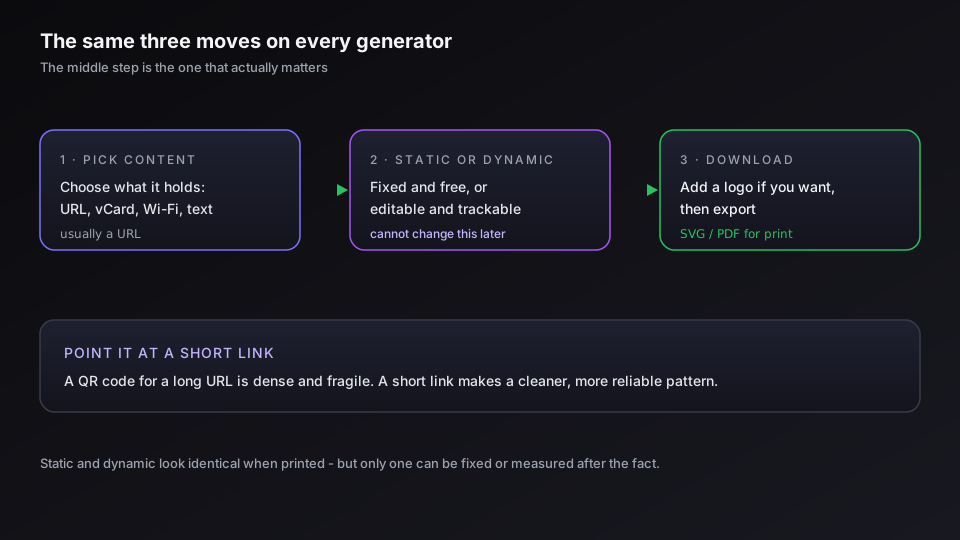
- コンテンツを選ぶ。 QRコードはウェブアドレス以外にも格納できます。URL、プレーンテキスト、vCard連絡先、Wi-Fiログイン情報、メールアドレス、電話番号など。タイプによって入力フィールドが変わるため、まず種類を選択します。多くの場合はURLです。
- 静的か動的かを選ぶ。 これが本当の判断であり、以下で詳しく説明します。静的は固定で無料、動的は編集可能でトラッキング対応です。生成後に変換できないため、生成前に選択してください。
- カスタマイズしてダウンロードする。 ツールが対応していればロゴやブランドカラーを追加し、ダウンロードします。ベクター形式(SVG、PDF、EPS)は任意のサイズに拡大してもぼやけません。PNGは画面表示や小さな印刷物に適しています。
これが全体の仕組みです。QR規格自体はISO公開仕様であり、フォーマットの歴史と構造は興味があれば一読の価値があります。ただし作成するためにエンコーディングを理解する必要はありません。
静的か動的か: 唯一重要な選択
無料ツールが急かして通り過ぎさせる判断がここにあります。静的QRコードと動的QRコードは印刷すると同一に見えますが、まったく異なるオブジェクトとして動作します。
静的コードは行き先を白黒のパターンに直接エンコードします。スキャンとURLの間に何もないため、無料で有効期限がなく永久に機能しますが、編集もスキャンの計測もできません。動的コードは代わりに短いリダイレクトURLをエンコードします。スキャンがそのリダイレクトに届くと、現在指定している場所に転送されるため、印刷後に行き先を変更でき、すべてのスキャンを計測できます。
| プロパティ | 静的QRコード | 動的QRコード |
|---|---|---|
| 印刷後に行き先を編集 | 不可、永久固定 | 可能、いつでも |
| スキャンをトラッキング(回数、場所、デバイス) | 不可 | 可能 |
| 有効期限 | なし | リダイレクトサービスが稼働している間 |
| 費用 | 無料 | 通常はアカウントや有料プラン |
| 最適な用途 | 永久に変更しない固定リンク | 印刷物、キャンペーン、計測が必要なもの |
ルールは明確です。使い捨てのものに貼るコードや常に一つの固定場所を指すだけのものなら、静的で十分かつ無料です。印刷物、キャンペーン、またはタイプミスで刷り直しになるのが困る場所に使うなら、動的にしましょう。トレードオフについては動的QRコードと静的QRコードの比較で詳しく説明しています。ほとんどのマーケティング用途では、正直なところ動的が答えです。印刷済みコードを修正・計測できる能力は、わずかなコストをはるかに上回る価値があります。
ウェブサイト用QRコードの作成方法
最もよくある要求はウェブページを開くQRコードであり、最もシンプルなケースです。URLコンテンツタイプを選択し、完全なウェブアドレスを貼り付け、編集やトラッキングが必要なら動的を選択し、ダウンロードします。同じ手順は書類にも当てはまります。コードをPDFに向けるには、まずファイルをホスティングしてそのリンクをエンコードします。詳しくはPDFのQRコードで解説しています。アンケートも同じ要領で、フォームの共有リンクを行き先にすればよく、Googleフォーム用のQRコードがその例を示しています。
ここで一つ習慣にすると効果的なことがあります。QRコードを長い生のURLではなく、短縮リンクに向けることです。パラメーターが多い長いURLのQRコードは、密で壊れやすいパターンを生成し、距離があったり曲面だったりすると読み取りにくくなります。代わりにシンプルな短縮リンクに向けると、パターンがシンプルで信頼性が高まり、スキャンデータに加えてリンクの分析も得られます。動的QRコードはすでにリダイレクトとしてこの仕組みで動いているため、自分のドメインのブランド短縮リンクと組み合わせると、2つのツールをつなぎ合わせる代わりに、編集可能で計測可能な一つのオブジェクトが得られます。
リポイントと計測ができるQRコードをツールを組み合わせずに作成したい場合は、Elidoの無料ワークスペースを作成して任意のリンクからコードを生成してください。
ブランド化とトラッキング
シンプルな黒いQRコードでも機能しますが、ブランド化されたコードはスパムっぽく見えるのではなく意図的に見えるため、スキャン数が増えます。多くのプラットフォームでは、中央にロゴを追加したり、前景色を変更したり、アイ(3つのコーナーの四角)の形を変えたりできます。
ブランド化されたコードをスキャン可能に保つための2つの制限があります。ロゴは小さく保ちましょう。コードの中央5分の1程度が目安で、QRコードの誤り訂正機能がロゴに耐えられる量は限られています。また、パターンと背景のコントラストを強くしてください。暗い背景に明るい色でも機能しますが、コントラストが低い色の組み合わせは悪い照明下で失敗します。デザインの詳細はブランドQRコードデザインにあり、QRコード機能では対応しているオプションを説明しています。
トラッキングはもう一つの側面です。動的コードはリダイレクトを経由するため、すべてのスキャンがデータポイントになります。合計スキャン数、場所、デバイス、時刻など。これによりQRコードが静的な便利ツールから、分析で他のリンクと比較できる計測可能なチャネルに変わります。
印刷とスキャンで失敗しないために
QRコードはその価値を発揮するには実際にスキャンできなければなりません。急いで作ったコードが失敗するのはここです。よくある問題を防ぐためのいくつかのルールがあります。
- クワイエットゾーンを確保する。QRコードの周囲には約4モジュール幅のクリアマージンが必要で、ないとスキャナーがパターンを見つけにくくなります。他のアートワークに密着させてトリミングしないでください。
- サイズに注意する。大まかな目安はスキャン距離の10分の1です。2メートルから読み取るコードは約20センチメートルが必要です。屋外ではより大きい方が安全です。
- 印刷前にテストする。千枚印刷する前に、実際に使われる照明の中で複数のスマートフォンを使って最終的なアートワークをスキャンしてください。この一手間でほとんどの失敗を防げます。
現代のスマートフォンは別アプリなしにカメラアプリからQRコードを直接スキャンできるため、操作の手間がありません。だからこそスキャンできないコードのコストは高いのです。壊れるのはテクノロジーではなく、小さすぎたり、密すぎたり、テストしていないコードです。動的にして、短縮リンクに向け、スペースを確保し、実際のスマートフォンで確認すれば、QRコードは何年も静かにその仕事をします。作業が1つではなく5千件のコードなら、同じルールを行ごとに適用すればよく、一括QRコード生成にそのパイプラインがあります。
ブログの関連記事
- 動的QRコードと静的QRコード: どちらが先に壊れるか
- ブランドQRコードデザイン: ロゴ、カラー、スキャン可能性
- URLを短縮する方法: 無料、ブランド、一括リンク
- QRコードキャンペーンをゼロから構築する
- 名刺用vCard QRコード
- QRコードのスキャンを追跡する方法
- QRコードは安全か?クィッシングと身を守る方法
- WiFi QRコード:ゲストがスキャンできるものを作る
- Googleレビュー用QRコード: レビューを増やす
- iPhone、Android、PCでQRコードをスキャンする方法
- QRコードのサイズはどのくらいがいい? サイズと距離のルール
- Google MapsのQRコード: お客様を店舗まで案内する
- AI QRコードアート: スキャンできるものを作る方法
- PDFのQRコード: 数分でどんな書類にもリンクする方法
- NFCタグ vs QRコード:キャンペーンにどちらを使うべきか
- 結婚式のQRコード:RSVPと写真のために作る方法
- Bulk QR Code Generation: From a CSV to Print-Ready Files
- QRコードとは何か、スキャンは実際どう機能するのか?
- QRコードがスキャンできない?4つの原因と直し方
- Google Forms用QRコードを作る - 生成・追跡・向け先変更
よくある質問
QRコードを無料で作成するには?
QRコードジェネレーターを開き、コードに格納するもの(多くの場合はURL)を選択し、貼り付けてから画像をダウンロードします。固定URLに直接リンクする静的QRコードは、ほぼすべてのツールで本当に無料であり、コードは永久にあなたのものです。注意点は、無料の静的コードは作成後に編集もトラッキングもできないことです。行き先を変更したりスキャン数を計測したりしたい場合は、動的コードが必要になり、通常はアカウントや有料プランが必要です。
静的QRコードと動的QRコードの違いは何ですか?
静的QRコードはパターン自体に行き先を直接格納するため、変更もスキャンのトラッキングもできません。ただし無料で有効期限はありません。動的QRコードは代わりに短いリダイレクトURLを格納するため、同じ印刷済みコードを後から別の行き先に変更でき、すべてのスキャンが計測されます。永久に変更しないリンクには静的が適しており、印刷物やキャンペーン、または計測が必要なものには動的が適しています。
QRコードには有効期限がありますか?
静的QRコードには有効期限がありません。データはパターン自体に存在するため、リンク先ページが存在する限り機能します。動的QRコードは、リダイレクトをホストしているサービスが稼働している間機能します。そのため動的コードの場合、背後にあるプロバイダーが重要です。QRパターン自体が劣化するのではなく、リンク先ページやリダイレクトを運営するサービスが問題になります。両方を健全に保ちましょう。
印刷後にQRコードを編集できますか?
動的QRコードの場合のみ可能です。静的コードは永久に固定されており、行き先はパターンに焼き付けられているため、タイプミスやページの移動があれば全部刷り直しになります。動的コードはあなたが管理するリダイレクトを格納しているため、印刷済みコードに触れずに行き先を変更したり、タイプミスを修正したり、キャンペーンを切り替えたりできます。印刷物には動的コードを使用して、ミスが永続的にならないようにしましょう。
QRコードのスキャン回数をトラッキングできますか?
はい、ただし動的QRコードのみです。動的コードはあなたが所有するリダイレクトを経由するため、すべてのスキャンは計測可能なリクエストになります。合計スキャン数、場所、デバイス、時刻などがわかります。静的コードは行き先に直接リンクするため、スキャンはあなたが管理するものを経由せず、計測できるものは何もありません。スキャン分析が重要であれば、コードは動的にする必要があります。
ロゴ入りQRコードを作成するには?
中央ロゴとカスタムカラーをサポートするジェネレーターを使用し、マークをアップロードし、コードがスキャンできるくらい小さく保ちましょう。目安はコードの中央5分の1以内です。QRコードには誤り訂正機能があるため、適度なロゴは問題ありませんが、大きすぎるものや色のコントラストが低いものは失敗します。印刷前に必ず実際のスマートフォンで完成したコードをテストしてください。
Elidoを試す
URLを貼り付けて短縮リンクを取得
登録不要。リンクは30日間有効。永久に保存するには登録してください。
Free、登録不要 · 1日あたり2件