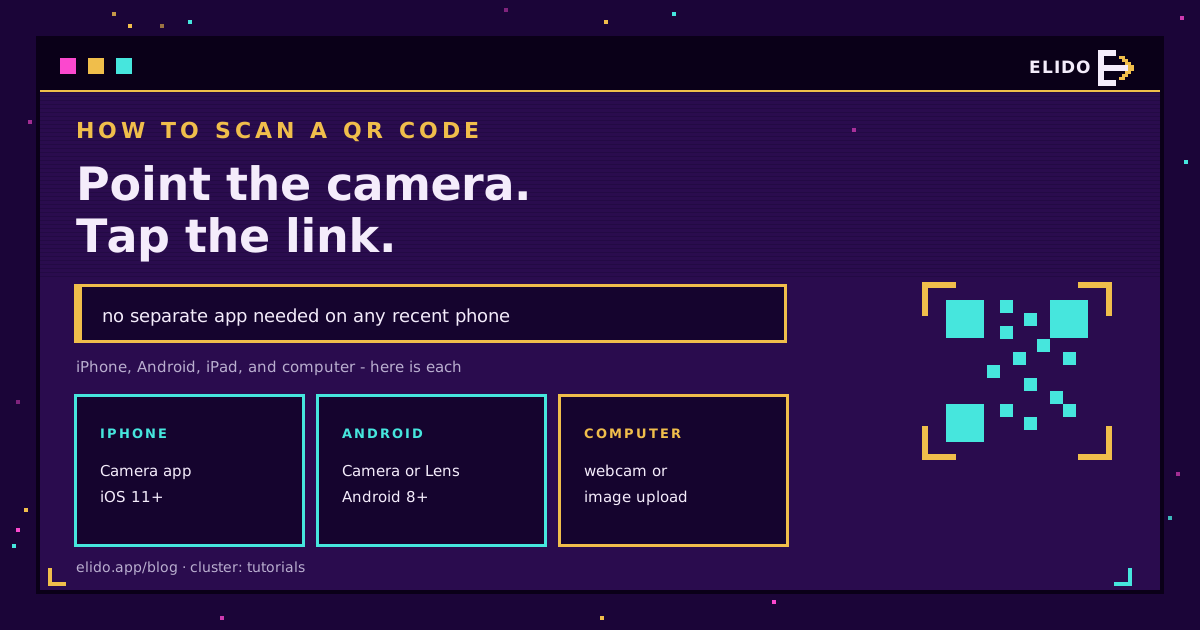
QRコードをスキャンするには、スマートフォンのカメラアプリを開き、背面カメラをコードに向けてください。1、2秒でリンクの通知が表示されるので、それをタップすると遷移先が開きます。最近のiPhoneやAndroidであれば、別途スキャナーアプリは一切不要です。ほとんどの人にとってはこれがすべてですが、以下のセクションでは各デバイスごとの方法、保存済みの写真からのスキャン、そして守っておく価値のある安全習慣を一つ紹介します。
iPhoneとiPadの場合
AppleはiOS 11の時点でQRスキャン機能をカメラアプリに組み込んでいるため、何年も前からすべてのiPhoneで機能してきました。
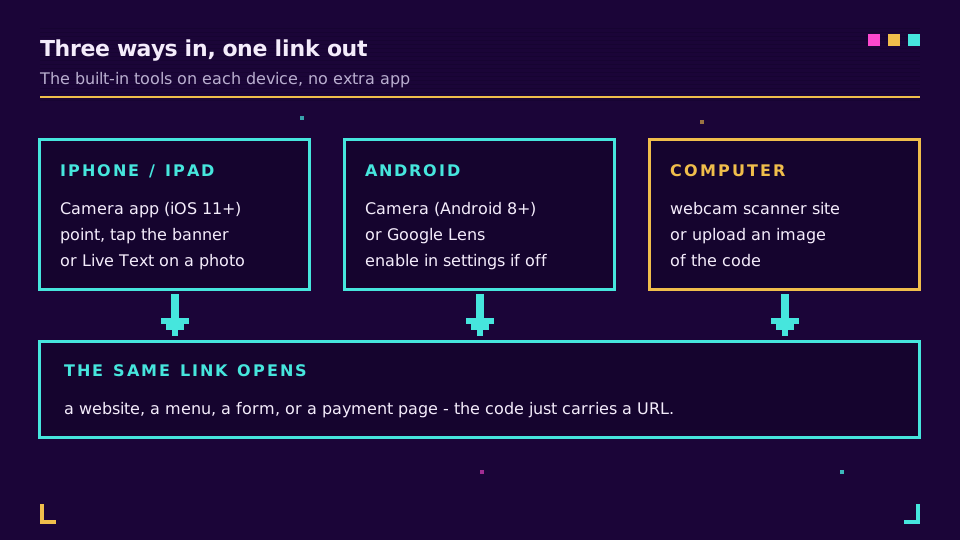
カメラアプリを開き、背面カメラをコードに向け、動かさずに構えてください。画面上部から黄色いリンク通知が現れるので、それをタップするとページが開きます。何も表示されない場合は、背面カメラを使っているか、設定 > カメラ > QRコードをスキャンがオンになっているかを確認してください。頻繁にスキャンするなら、コントロールセンターに専用のコードスキャナータイルを追加することもできます。
すでにコードを画像として保存済みですか。写真アプリでその画像を開き、コードを長押しすれば、Live Textがタップ可能なリンクを表示します。iPadもまったく同じ方法で動作します。
Androidの場合
Androidはバージョン8以降、ネイティブにコードをスキャンできますが、正確な操作手順はメーカーによって多少異なります。
カメラアプリを開いてコードに向けると、タップ可能なリンクバナーが表示されます。カメラが反応しない場合は、カメラの設定を開いてQRコードスキャンをオンにしてください。一部の端末ではデフォルトでオフになっています。それでもだめな場合、Google Lensは確実にコードを読み取ります。Googleアプリから、GoogleフォトのLensアイコンから、あるいはアシスタントから開いて、コードに向けてください。
これらのメニューの表記はSamsung、Pixel、その他のブランドによって異なるため、常に機能する代替手段はGoogle Lensです。カメラの反応が悪い場合は、サードパーティのスキャナーをインストールするのではなくLensを使ってください。
パソコンやノートPCの場合
コードは現実世界だけに現れるわけではありません。作業しているのと同じ画面上のメールやスライドにコードが表示されることもあり、その場合は自分のモニターにスマートフォンを向けるのは簡単ではありません。
方法は2つあります。パソコンにウェブカメラがあれば、ブラウザベースのQRスキャナーを開いてカメラへのアクセスを許可し、印刷したコードをレンズにかざしてください。コードがファイルやスクリーンショットの場合は、代わりにアップロードした画像から読み取るスキャナーツールを使い、画像を投入して解読させてください。どちらの方法も、スマートフォンに手を伸ばすことなくパソコン上で完結します。
写真やスクリーンショットからスキャンする方法
これは最も見落とされがちなケースであり、カメラは一切必要ありません。
iPhoneでは、写真アプリでその画像を開き、コードを長押しして、Live Textが見つけたリンクをタップしてください。Androidでは、Googleフォトまたは Googleアプリで画像を開き、Lensアイコンをタップすると、画像内のコードを読み取ります。これは、誰かからメッセージで送られてきたコード、自分で撮ったスクリーンショット、ウェブサイトから保存したコードに対して有効で、コードとスマートフォンが同じ端末である場合に便利です。
タップする前に確認すべきこと
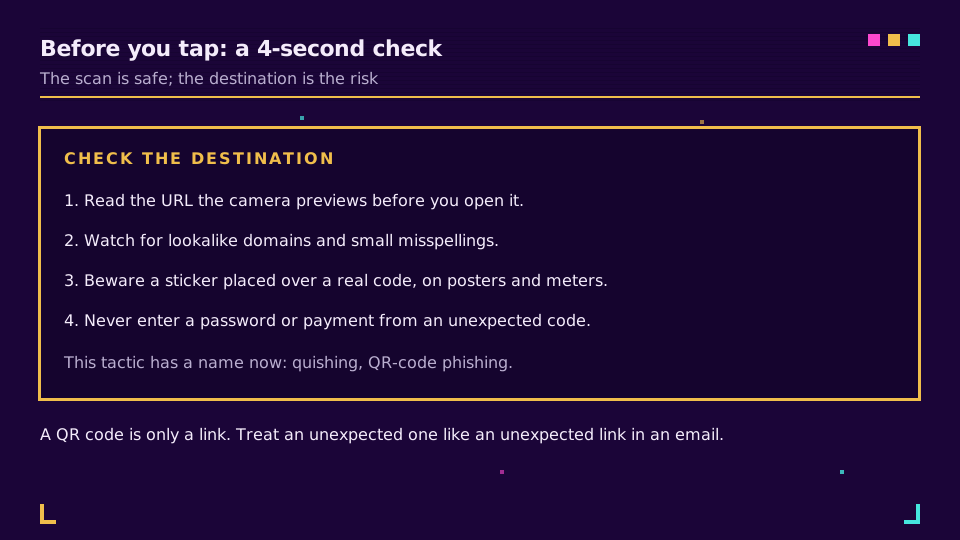
これは守っておく価値のある習慣です。コードをスキャンすること自体は完全に安全です。なぜならQRコードは単なるリンクに過ぎないからです。リスクはすべて、そのリンクがどこへつながっているかにあります。
最近のカメラは開く前にURLをプレビューしてくれるので、それを読んでください。なりすましドメイン、スペルミス、そしてポスターやパーキングメーターの正規のコードの上に貼られた別のコードに注意してください。これは今や名前が付くほどよくある手口です。QRコードには、エンコードされたデータ以上でも以下でもない情報しか含まれておらず、一般的にはそれがリンクです。予期しないコードだけを通じてたどり着いたページに、パスワードや支払い情報を絶対に入力しないでください。この手口とその対策についてはQRコードは安全か: クイッシング(quishing)ガイドで扱っています。
それでもQRスキャナーアプリは必要か
ほとんどの人には不要です。iOS 11以降のあらゆるiPhoneと、バージョン8以降のあらゆるAndroidの内蔵カメラがネイティブにコードを読み取り、これは現在使われているスマートフォンの大多数をカバーしています。別途スキャナーアプリを入れると、アイコンが一つ増え、権限のセットが一つ増え、たいてい広告の連続が付いてきますが、それはスマートフォンにすでに備わっている機能と引き換えです。
例外もいくつかあります。ネイティブスキャン機能が登場する前の、本当に古い端末はアプリが必要で、Google Lensや信頼できる無料のスキャナーがその隙間を埋めます。倉庫や小売の一部のチームは、大量または連続してのスキャンで何十ものコードを次々に読み取ることが重要な場合に、専用アプリを使うこともあります。それ以外のケースでは、まずカメラを試し、ダウンロードは省いてください。
コードがスキャンできない場合
コードが読み取れないとき、その原因はほぼ必ず次の4つのどれかです。
より明るい場所で試す、スマートフォンを約15〜30cm離して安定させる、カメラのレンズを拭く、そして白い余白を含めコード全体がフレーム内に収まっていることを確認してください。それでも失敗する場合、コード自体が小さすぎる、コントラストが低すぎる、あるいは損傷している可能性があり、これらはスマートフォン側では直せません。適切に、良好なコントラストとはっきりした余白付きで印刷されたコードは、1秒もかからずに読み取れます。
スキャンするのではなく自分でコードを作る予定ですか。QRコードの作り方では実際にスキャンできるコードの生成手順を、ElidoのQRコードは短縮リンクの上にトラッキング可能で編集可能なコードを生成する方法を扱っています。静的コードと編集可能なコードの違いは先に知っておく価値があります。動的QRコードと静的QRコードをご覧ください。
ブログの関連記事
よくある質問
iPhoneでQRコードをスキャンするにはどうすればいいですか?
カメラアプリを開き、背面カメラをコードに向けて1秒ほど待ちます。画面上部にリンク付きの通知が表示されるので、それをタップすると遷移先が開きます。これはiOS 11以降のあらゆるiPhoneで、別途アプリなしに機能し、Live Textを使えば保存済みの写真からもスキャンできます。
AndroidでQRコードをスキャンするにはどうすればいいですか?
Android 8以降では、カメラアプリを開いてコードに向けると、タップ可能なリンクバナーが表示されます。何も起きない場合は、カメラの設定を開いてQRコードスキャンをオンにするか、GoogleアプリまたはGoogleフォトからGoogle Lensを使ってください。最近のAndroidスマートフォンの多くは、追加アプリなしでコードをスキャンできます。
アプリなしでQRコードをスキャンできますか?
ほとんどの最新のスマートフォンでできます。iPhone(iOS 11以降)とAndroid(8以降)のカメラアプリはネイティブにQRコードを読み取るため、別途スキャナーアプリは不要です。単体のスキャナーアプリはほとんど必要なく、広告が付いていることも多いため、まず内蔵カメラを試してください。
パソコンやノートPCでQRコードをスキャンするにはどうすればいいですか?
ウェブカメラを使ったブラウザベースのスキャナーを使うか、画像ファイルからスキャンしてください。QRスキャナーのサイトを開いてカメラへのアクセスを許可し、印刷したコードをウェブカメラにかざすか、スクリーンショットをアップロードしてツールに解読させます。これは、読んでいるのと同じ画面上に届いたコードをスキャンする方法です。
写真やスクリーンショットからQRコードをスキャンするにはどうすればいいですか?
iPhoneでは、写真アプリで画像を開き、コードを長押しして、Live Textが見つけたリンクをタップします。Androidでは、Googleフォトまたは Googleアプリで画像を開き、Lensアイコンをタップしてコードを読み取ります。これにより、メッセージで受け取ったコードや、以前保存したコードをスキャンできます。
QRコードをスキャンするのは安全ですか?
スキャン自体は安全で、注意が必要なのは結果への対応です。QRコードは単なるリンクであるため、リスクはスキャン自体ではなく悪意のある遷移先にあります。タップする前にURLをプレビューし、なりすましドメインに注意し、予期しないコードだけを通じてたどり着いたページにパスワードや支払い情報を入力しないでください。
Elidoを試す
URLを貼り付けて短縮リンクを取得
登録不要。リンクは30日間有効。永久に保存するには登録してください。
Free、登録不要 · 1日あたり2件