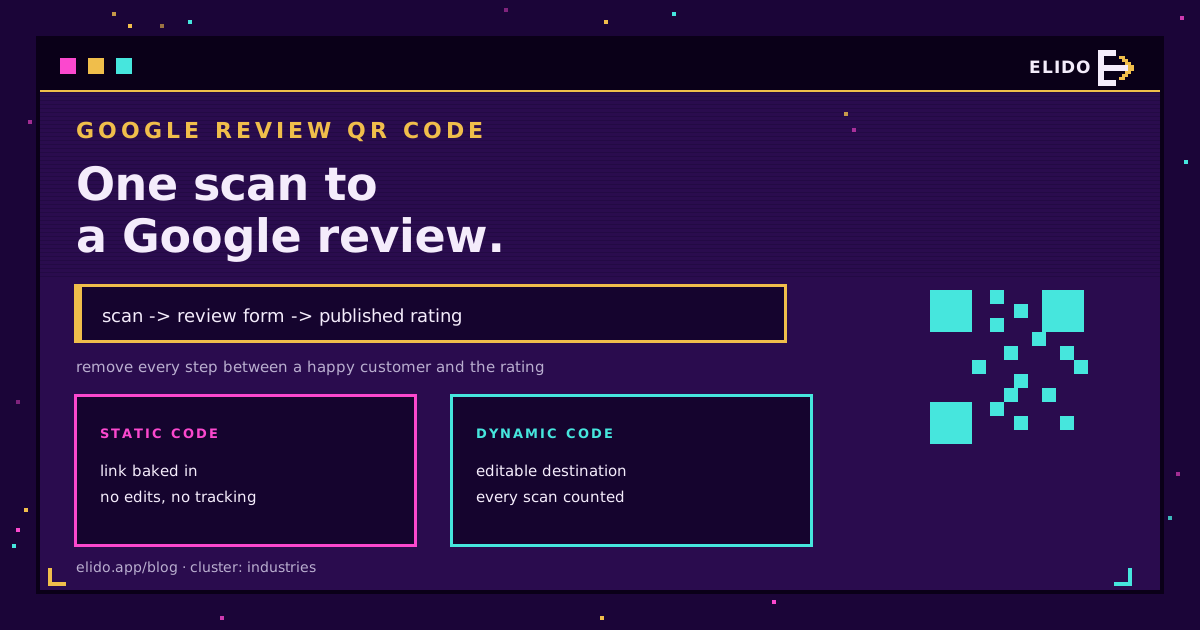
Googleレビュー用QRコードとは、スキャンするとGoogleのレビューフォームが直接開くコードのことで、顧客はまず自分のビジネスを検索する必要なく、数秒で評価を残すことができます。スマートフォンのカメラを向けてリンクをタップすれば、そこにレビュー画面が現れます。店頭カウンター、レシート、卓上スタンドにとって、それはレビューを得られるかどうかの分かれ目になります。
これは実践的な手順解説です。レビューリンクの取得方法、それをコードに変える方法、スキャンされる場所への設置方法、そしてGoogleのルールの範囲内にとどまる方法を扱います。コード全般にまだ不慣れであれば、まずQRコードの作り方で基本を確認してください。
レビュー用QRコードが効果的な理由
レビューは摩擦によって止まってしまいます。レビューを残す意思がある顧客であっても、まずGoogleで自分のビジネスを見つけ、レビューセクションまでスクロールし、入力を始める必要があり、大半はその途中でどこかを諦めてしまいます。QRコードはそれを一回のスキャンに圧縮します。
この効果は、レストラン、サロン、クリニック、職人業、小売、ホテルなど、物理的な接点があるあらゆる場所で本物です。コードは顧客がすでにいる場所に、最も満足している瞬間に置かれ、「レビューを残そうかな」から評価画面までのあらゆるステップを取り除きます。件数も新しさも向上し、その新しさこそGoogleが表示上重視するものです。
ステップ1: Googleレビューリンクを取得する
すべてはリンクから始まりますが、それは自分のリスティングへのリンクではなく、レビュー画面を開くリンクでなければなりません。
パソコンでGoogleビジネスプロフィールを開き、レビューを依頼する、またはレビューを増やすオプションを選択します。Googleは通常g.page/r/...の形式の短いレビューリンクをコピーボタン付きで生成します。そのリンクは顧客を評価・記入画面へ直接送ります。それをコピーしてください。なお現在Googleはレビューリンクとコードをデスクトップで生成しており、モバイルアプリでは生成できないため、この作業はパソコンで行ってください。
複数の拠点を管理している場合、それぞれに独自のレビューリンクがあります。取り違えないようにしてください。誤った支店に顧客を送るコードは、コードがない場合よりも悪い結果になります。
ステップ2: リンクをQRコードに変える
次にそのリンクをエンコードします。ここで実質的に唯一の判断となるのが静的か動的かであり、これはデザインよりも重要です。
静的コードはレビューリンクを直接保持します。無料で永続的ですが、編集も計測もできません。リンクが変更されると、印刷済みのコードは無効になります。動的コードは代わりに自分が管理する短縮リンクを指し、それがレビューページへリダイレクトするため、後から遷移先を変更でき、すべてのスキャンをカウントできます。この2つの違いは動的QRコードと静的QRコードの比較で詳しく扱っています。
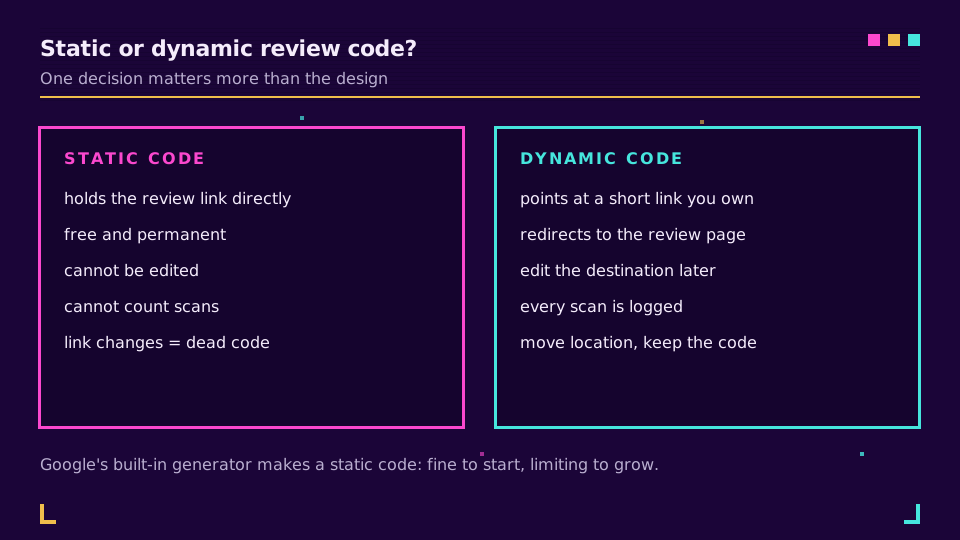
Googleの内蔵生成ツールは単純な静的コードを生成します。手早く始めるにはそれで十分です。カウンターカードが実際に機能しているかを知りたいビジネスや、拠点を移転する可能性があるビジネスにとっては、動的コードの方が良い土台になります。
ステップ3: カスタマイズしてダウンロードする
人々が信頼するコードとは、人々がスキャンするコードです。だからこそ、自社らしく見せてください。
中央に自社のロゴを配置し、色をブランドに合わせ、パターンと背景のコントラストを強く保ってください。コントラストが低いコードはスキャンに失敗します。クワイエットゾーン、つまりコード周囲の余白はそのまま残してください。その隣に短い呼びかけを添えると効果的です。「スキャンしてGoogleで評価する」という一言があるだけで、コード単体より格段によく機能します。デザイン面をきちんと仕上げたいなら、ブランド化されたQRコードデザインがロゴ、色、そしてスキャンを妨げる失敗例を扱っています。
高解像度でダウンロードしてください。画面上ではくっきり見えるコードも、印刷されたレシート上ではつぶれてしまうことがあるため、大きめにエクスポートしてプリンター側で縮小させてください。
最初から編集可能かつ計測可能なコードにしたいなら、ElidoのQRコードは自分が所有する短縮リンクの上に動的でブランド化されたコードを生成するため、後から再ターゲティングしたりスキャン数を確認したりできます。無料プランで設定を始めることができます。
ステップ4: 顧客がスキャンする場所に設置する
世界一優れたコードも、引き出しの中では何も生みません。結果の大部分は設置場所で決まります。
満足の瞬間に設置してください。カウンターやレジ、レシートの下部、卓上スタンド、名刺の裏、パッケージ、あるいはフォローアップメールのフッターなどです。レストランであれば、メニュー用QRコードを掲載しているのと同じ面にレビュー用のコードも掲載できます。ルールはシンプルです。コードは顧客が満足したまさにその直後、スマートフォンがすでに手元にある状態で顧客と出会うべきです。
Googleのレビューポリシーの範囲内にとどまる
この部分は、あなたが育てようとしているアカウントそのものを守るものなので、30秒かける価値があります。
QRコード自体は認められており、Googleも作成をサポートしています。認められていないのは、特典、割引、贈り物でレビューを買うことや、好意的だと見込む顧客にだけコードを見せることです。Googleのユーザーコンテンツポリシーは、インセンティブ付きや選別されたレビューを不正な関与として扱い、違反が発覚するとレビューが削除されたりプロフィールがペナルティを受けたりすることがあります。全員に依頼し、誰にもインセンティブを与えず、評価は正直なものにしてください。それがレビューを掲載され続けさせる唯一の方法でもあります。
コードの効果を追跡する
ステップ2で動的コードを選んだなら、ここでその効果を検証できます。
動的なレビューコードは各スキャンを記録するため、何人がいつ、どのデバイスでスキャンしたかを確認でき、それを実際に投稿されたレビューと突き合わせることができます。それにより、卓上スタンドとレシートのどちらが優れているか、あるいはある拠点がそもそもコードを印刷しているかどうかが分かります。QRコードのスキャンを追跡する方法がそのデータの読み方を解説しています。
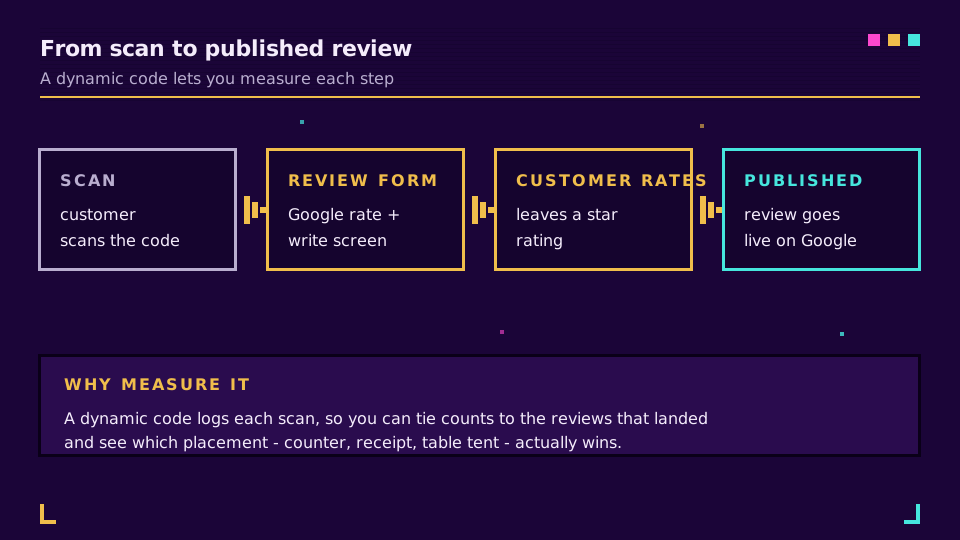
計測していてもいなくても、仕組みは同じです。正直で適切に設置されたコードをすべての顧客の前に置けば、レビューはついてきます。
ブログの関連記事
よくある質問
Googleレビュー用のQRコードはどうやって作りますか?
まずビジネスプロフィールからGoogleレビューリンクを取得し、そのリンクをQRコードとしてエンコードします。ビジネスプロフィールを開き、レビューを依頼するオプションを選び、Googleが生成する短いレビューリンクをコピーします。それをQRコード生成ツールに貼り付け、カスタマイズしてダウンロードし、顧客がスキャンできる場所に印刷してください。同じ画面でGoogleが基本的なコードを直接生成してくれることもあります。
Googleレビューリンクはどこで見つかりますか?
パソコンでGoogleビジネスプロフィールを開き、レビューを増やす、またはレビューを依頼するオプションを選択します。Googleは通常g.page/rの形式の短いレビューリンクをコピーボタン付きで表示します。そのリンクはレビュー・評価画面を直接開くため、QRコードにエンコードすべきものはこれです。
GoogleレビューのQRコードは無料ですか?
はい。ビジネスプロフィールからのレビューリンクは無料で、Googleはそこから無料で基本的なQRコードを生成できます。サードパーティの生成ツールはデザインとトラッキングを追加しますが、元となるリンク自体は常に無料です。動的で編集可能、トラッキング可能なコードが欲しい場合のみ、単なる静的コードを超える料金がかかります。
GoogleレビューQRコードを何人がスキャンしたか追跡できますか?
動的QRコードを使う場合のみ可能です。単なる静的コードはレビューリンクを直接含んでおり、スキャン数をカウントできません。動的コードは自分で管理する短縮リンクを指しているため、すべてのスキャンが記録され、回数、時刻、デバイスを確認でき、印刷し直すことなく後から遷移先を変更することもできます。
GoogleレビューQRコードはルール違反になりませんか?
QRコード自体は問題なく、Googleも生成をサポートしています。ルール違反になるのは、レビューと引き換えに特典、割引、贈り物を提供したり、満足した顧客だけに依頼したりすることです。Googleはインセンティブ付きや選別されたレビューを不正な関与として扱います。コードは全員に向けて設置し、評価は正直なものにしてください。
Elidoを試す
URLを貼り付けて短縮リンクを取得
登録不要。リンクは30日間有効。永久に保存するには登録してください。
Free、登録不要 · 1日あたり2件