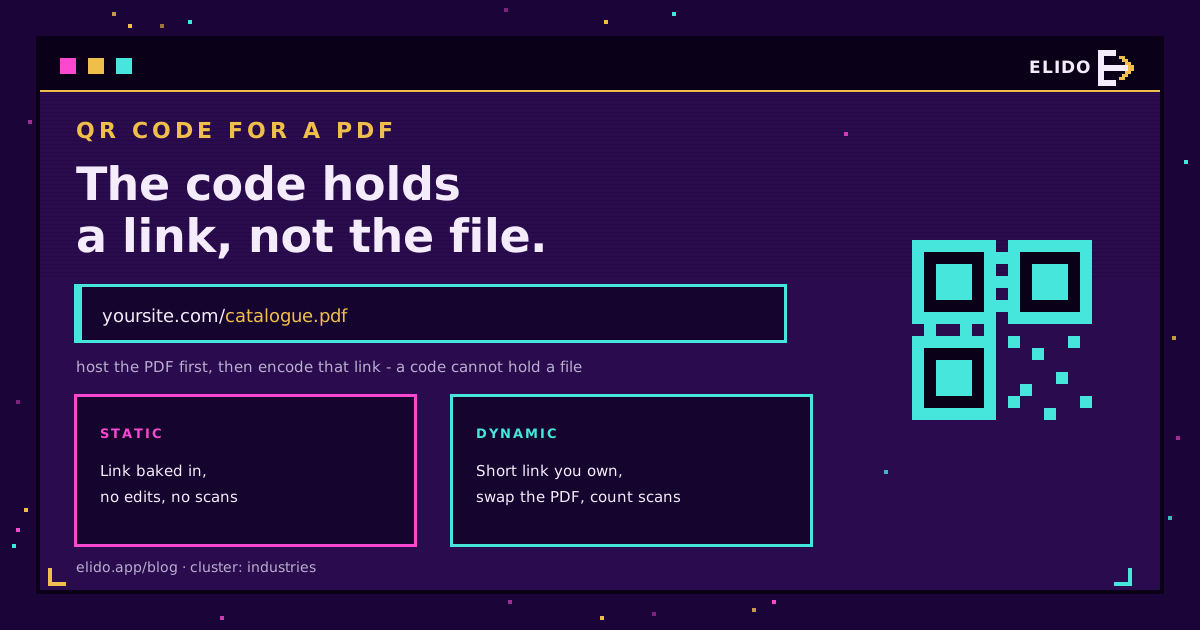
PDFのQRコードとは、スキャンするとホストされたPDFをスマートフォンのブラウザで開くコードのことです。重要なポイントは、コードがファイルそのものを含んでいないという点です。コードが含んでいるのはファイルへのリンクであり、だから最初のステップは常にPDFをウェブアドレスに置き、そのアドレスをエンコードすることです。コードをスキャンするとスマートフォンが書類を取得し、読み手は数秒でカタログ、メニュー、マニュアル、あるいはパンフレットを画面に表示できます。
ここでは実践的な手順を解説します。PDFをどこにホストするか、リンクをどうコードに変換するか、本当に重要なただ一つの判断、そして印刷後もコードを機能させ続ける方法です。QRコード自体が初めてなら、まずQRコードの作り方: 静的・動的・トラッキング対応で基本を押さえてください。
なぜPDFをQRコードの先に置くのか
紙には限りがありますが、画面にはありません。コード付きの1枚のチラシから、40ページのカタログ、詳細な仕様書、イベントのプログラム、取扱説明書を開くことができ、それらを一切印刷する必要はありません。
このパターンは、物理的な面がより長い書類と出会うあらゆる場所に当てはまります。マニュアルにリンクする商品パッケージ、レストランのQRコードメニュー:実践ガイドにリンクするレストランのテーブル、間取り図にリンクする不動産のQRコード: リードを獲得する看板づくりのチラシ、スケジュールにリンクするカンファレンスのバッジ、安全データシートにリンクする棚のラベルなどです。読み手は長いURLを入力する代わりにスキャンするだけで済み、あなたは書類が変わるたびに印刷し直す手間を避けられます。
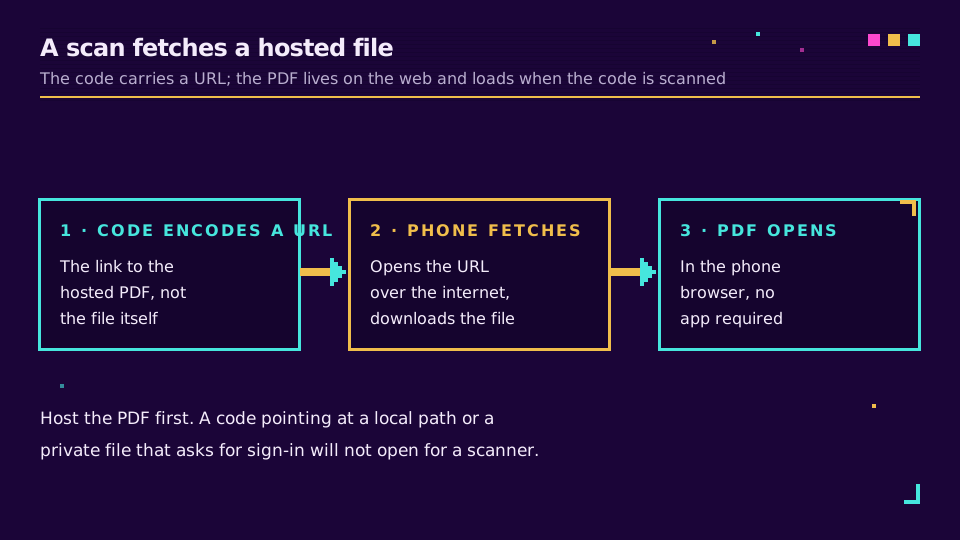
ステップ1: PDFをURLでホストする
コードにはリンクが必要なので、PDFはまずどこか公開された場所に置かれていなければなりません。一般的な選択肢は3つあります。
- 自分のウェブサイトやファイルサーバー。 PDFをアップロードし、
yoursite.com/files/catalogue.pdfのような直接のURLを使います。サイトを持っているなら最もクリーンな選択肢です。アドレスは自分のものであり、安定しているからです。 - リンク共有機能付きのクラウドドライブ。 Google Drive、Dropbox などで公開リンクを生成できます。共有設定を「リンクを知っている全員」にしてください。そうしないと、スキャンした人がサインインの壁に突き当たります。Google はそのファイル共有リンクについて文書化しています(2026年7月18日アクセス)。
- ファイルをホストしてくれる生成ツール。 多くのQRツールはPDFをアップロードして代わりにホストしてくれます。便利ですが、ファイルがそのベンダーに紐づくことになります。
どれを選ぶにしても、先に進む前にプライベートブラウジングウィンドウで最終的なリンクを開いてみてください。サインインを求められたり、表示ではなくダウンロードが始まったりする場合は、その場で直しておきましょう。コードの信頼性は、その中にあるリンクの信頼性を超えることはありません。
ステップ2: 静的か動的かを選ぶ
これはどんなデザイン上の選択よりも重要な判断であり、だからこそカスタマイズより先に行います。
静的コードはPDFへのリンクを直接エンコードします。無料で永続的ですが、編集も計測もできません。ファイルが移動したり新しいバージョンを公開したりすると、印刷済みのコードは何も指さなくなります。動的コードは代わりに自分が管理する短縮リンクをエンコードし、それがPDFへリダイレクトするため、後で書類を差し替えたり、すべてのスキャンを数えたりできます。両者の違いは動的QRコード vs 静的QRコード:実際に何が違うのかで詳しく解説しています。
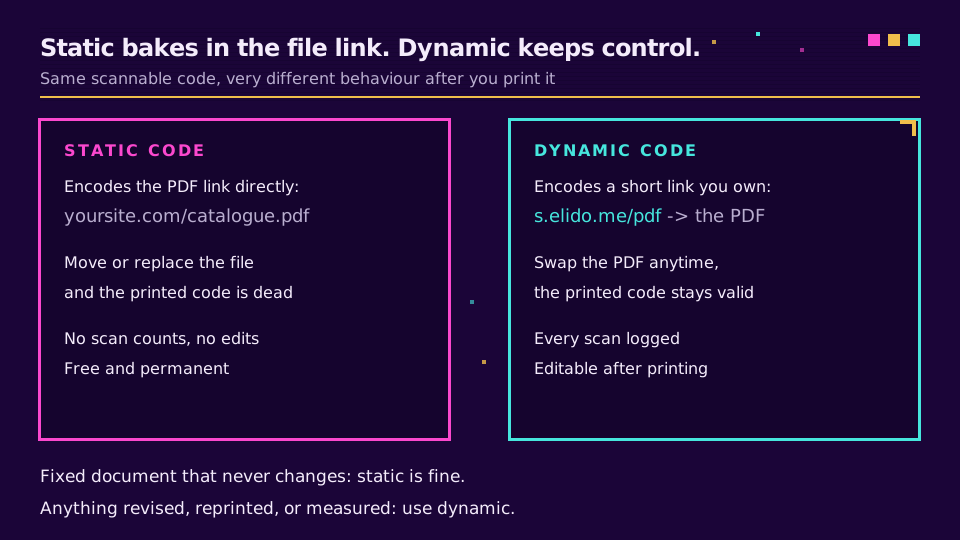
経験則はシンプルです。歴史的なアーカイブのように二度と変わらない固定の書類なら、静的コードで十分です。価格表、マニュアル、マーケティング用のパンフレットのように改訂・再印刷・計測の対象になるものは動的にすべきです。1月に印刷したバージョンが、6月にも公開しておきたいバージョンであることはめったにありません。
ステップ3: 生成、カスタマイズ、ダウンロード
ここからはコードを自分のものらしく見せ、印刷品質で書き出します。
URLを貼り付けるか(あるいは動的短縮リンクを設定し)、中央にロゴを追加し、ブランドカラーを設定し、パターンと背景のコントラストを強く保ちます。コントラストが低いコードはスキャンに失敗するからです。クワイエットゾーン、つまりコード周囲の余白はそのまま残してください。「全カタログをスキャン」のような短い呼びかけを添えて、人々が何を得られるのか分かるようにしましょう。スキャンできるブランドQRコードのデザインガイドではロゴ、色、そしてコードのスキャンを妨げる失敗例を扱っています。
高解像度で書き出しましょう。画面ではくっきり見えるコードも、印刷したチラシではにじむことがあるため、大きめにダウンロードしてプリンター側で縮小させます。屋外や頻繁に触れられる印刷物には、QR規格で定義されている誤り訂正レベルを上げておくと、擦れやロゴが重なってもスキャンできる状態を保てます。
最初から編集可能で計測可能なコードが欲しいなら、ElidoのQRコード機能は自分が所有する短縮リンクの上に動的でブランド化されたコードを生成するため、後でPDFを差し替えたりスキャンを読み取ったりできます。無料プランで今すぐ設定できます。
ステップ4: 印刷する前にテストする
印刷したロットで失敗するコードは高くつくため、画面上だけでなく実物でテストしましょう。
標準カメラを使い、iPhoneとAndroidの両方でダウンロードしたコードをスキャンし、サインインの壁なしでPDFが開くことを確認してください。最終サイズで1枚印刷し、それもスキャンしましょう。紙のコントラストとスケールによって、スマートフォンがコードを読み取る様子が変わるからです。ファイルサイズにも注意してください。非常に大きなPDFはモバイル回線で読み込みが遅くなったり失敗したりするため、数十メガバイトになるなら圧縮しましょう。紙の上できれいにテストできてから、初めて本番の印刷ロットに踏み切ります。
よくある間違い
いくつかのミスが、壊れたPDFコードのほとんどを占めています。
- ローカルのファイルパスをエンコードする。
file:///Users/...や自分のパソコン上のパスは公開URLではなく、他人のスマートフォンでは決して開けません。PDFは必ずホストしてください。 - 非公開のクラウドリンク。 共有設定が制限されたままのDriveやDropboxのファイルは、スキャンした人をログイン画面に送ってしまいます。エンコードする前に公開設定にしておきましょう。
- 更新され続ける書類に静的コードを使う。 価格表が四半期ごとに変わるなら、静的コードは四半期ごとの再印刷を確実にしてしまいます。動的コードを使いましょう。
この3点さえ押さえておけば、あとは簡単です。
PDFの成果を計測する
動的コードにしたなら、コードがそもそも機能しているかどうかを確認できます。
動的なPDFコードはスキャンごとに記録を残すため、何人が書類を開いたか、いつ、どのデバイスからかが分かり、設置場所同士を比較できます。それにより、箱の中の同梱物と棚のカードのどちらが優れているか、あるいは印刷したマニュアルがそもそもスキャンされているのかどうかが分かります。QRコードのスキャンを計測する方法: 本当に重要な分析データではそのデータの読み方を解説しています。PDFを運ぶその短縮リンクは、内実は普通のURLショートナーとは?わかりやすい解説であり、だからこそ計測もリンク先の変更もできるのです。
計測するにせよしないにせよ、やることの形は同じです。ファイルをホストし、リンクをエンコードし、変わる可能性があるなら動的を選び、ロットの前に紙でテストする。
ブログの関連記事
よくある質問
PDFのQRコードはどうやって作りますか?
PDFをウェブアドレスでホストし、そのアドレスをQRコードとしてエンコードします。QRコードはファイルではなくリンクしか保持できないため、まずPDFを自分のウェブサイト、リンク共有機能付きのクラウドドライブ、あるいはファイルをホストしてくれる生成ツールなど、公開URLが得られる場所にアップロードします。そのURLをQRコード生成ツールに貼り付け、静的か動的かを選び、カスタマイズしてダウンロードします。スキャンするとスマートフォンのブラウザでPDFが開きます。
QRコードにPDFそのものを保存できますか?
いいえ。QRコードが保存できるのは少量のテキスト、通常はURLであり、ファイルそのものではありません。PDF全体はコードの中に収まるには大きすぎます。エンコードするのはホストされたPDFのコピーへのリンクであり、コードがスキャンされるとスマートフォンがインターネット経由でファイルを取得します。だからこそ、PDFはまず到達可能なウェブアドレスに置かれている必要があるのです。
PDFを無料でQRコードに変換できますか?
静的コードなら可能です。自分のサイトや、公開共有設定にしたクラウドドライブなどでPDFを自分でホストするなら、そのリンクをエンコードするQRコードは無料で作成できます。コストがかかるのは動的コードで、自分が管理する短縮リンクを追加するためファイルを差し替えたりスキャンを計測したりできます。二度と変わらない固定の書類であれば無料の静的コードで十分です。
QRコードを印刷した後でもPDFを更新できますか?
コードが動的である場合のみ可能です。静的コードはPDFへのリンクを直接保持しているため、ファイルが移動したり差し替えられたりすると、印刷済みのコードは死んでしまいます。動的コードは自分が管理する短縮リンクを指し、そのリンクがPDFへリダイレクトするため、印刷済みのコードに触れることなく新しいバージョンをアップロードしてリンク先を変更できます。再印刷や改訂が想定されるものには動的コードを使ってください。
PDFのQRコードが開かないのはなぜですか?
たいていの原因は背後にあるリンクです。PDFのURLが、サインインを求める非公開のクラウドドライブファイルではなく公開設定になっているか、プレビューやダウンロードのプロンプトではなくファイルを直接開くようになっているかを確認してください。またコードに十分なコントラストとクワイエットゾーンの余白があるか、非常に大きなPDFがモバイル回線でタイムアウトしていないかも確認しましょう。印刷前にiPhoneとAndroidの両方でテストしてください。
Elidoを試す
URLを貼り付けて短縮リンクを取得
登録不要。リンクは30日間有効。永久に保存するには登録してください。
Free、登録不要 · 1日あたり2件