Google MapsのQRコードを作るには、Mapsを開いて自分の場所を検索し、共有をタップしてリンクをコピーします。そのリンクをQRコード生成ツールに貼り付ければ、スマートフォンで正確な場所を開き、ワンタップで道順にたどり着けるコードが完成します。これが流れのすべてで、あとはこのガイドの残りの部分が、そのコードが人を実際の入り口まで導くか、道の反対側に送ってしまうかを左右する細部です。
本稿はindustriesクラスターの手順ガイドで、地元のビジネス、イベント主催者、住所を印刷するすべての人向けです。QRコードに初めて触れる場合は、QRコードの作り方が基本を解説しています。本稿では、Mapsならではの部分に焦点を当てます。
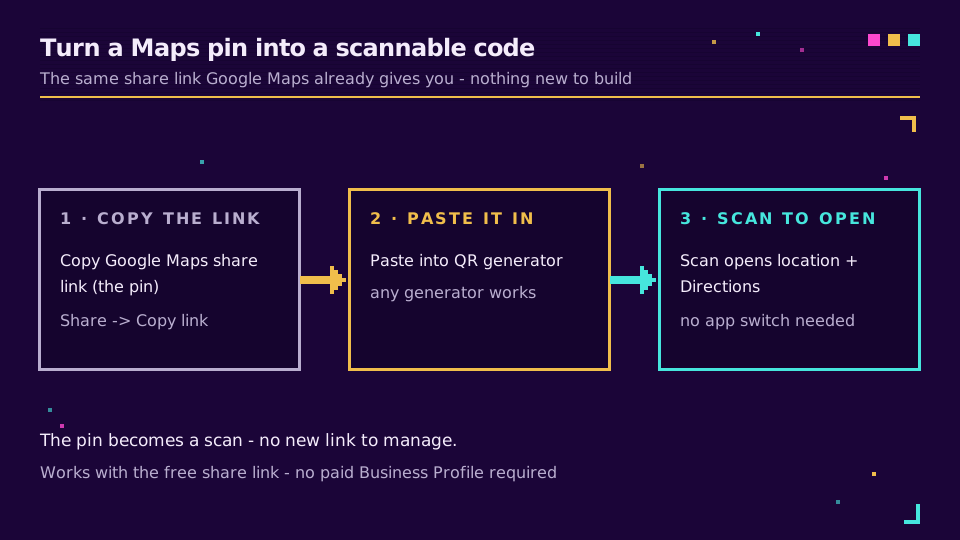
正しいGoogle Mapsリンクを取得する
MapsのQRコードの成否を分けるのはリンクです。生成ツールに住所を入力するのではなく、Google Mapsが正確なピンに対して用意するリンクをコピーしましょう。
- Google Mapsを開き、自分のビジネスを検索するか、正確な場所にピンを立てる。
- 共有をタップまたはクリックする。
- リンクをコピーする。Google自身の場所や地図を共有するヘルプが、各プラットフォームでのメニュー操作を解説している。
なぜ住所ではなく共有リンクなのでしょうか。入力された住所は、スキャンする側のスマートフォンでその都度ジオコーディングされるため、あいまいな住所は違う支店、違う部屋、あるいは分離帯のある道路の反対側にたどり着いてしまうことがあります。共有リンクは、あなたが選んだピンに毎回確実に解決されます。
位置情報ピン vs 道順ルート
Google Mapsは2種類のリンクを提供しており、スキャンされたときの挙動が異なります。
- 位置情報リンクは、あなたのピンを開きます。訪問者は自分がどこにいるかを確認し、そこから道順の案内をタップして開始できます。これは店舗、イベント会場、名刺にとって正しい標準の選択です。
- 道順リンク(Mapsで出発地点と目的地を設定して作成する)は、決まったルートに沿ったナビゲーションへ直接開きます。出発地点があらかじめ分かっている場合、駐車場からスタジアムの入り口まで、駅から会場までといったケースでは便利ですが、一般的な用途には向きません。誰もが自分と同じ場所から出発すると仮定してしまうためです。
ルートを固定する明確な理由がない限り、位置情報リンクを選びましょう。迷ったときは、ピンの方が柔軟性があります。
リンクをスキャン可能なコードに変える
コピーしたリンクをQR生成ツールに貼り付けて、コードを書き出します。それが実際の現場で通用するかどうかは、2つの点で決まります。
- サイズと余白。 QRコードのサイズはどのくらいがいいかに沿って、スキャン距離に合わせてコードのサイズを決め、クワイエットゾーンの余白を確保しましょう。1メートルの距離から読まれるドアのデカールならおよそ10cm、腕を伸ばした距離のテーブルカードなら2〜3cmが目安です。
- スタティック vs ダイナミック。 スタティックコードはMapsのリンクをパターンに焼き込んでしまうため、移転やリブランド、リンクの変更があると、すべて再印刷することになります。ダイナミックQRコードは、後から向き先を変更できる短縮リンクを符号化しており、スキャンを追跡することもできるため、ウィンドウのデカールが実際に何人を呼び込んだかを確認できます。
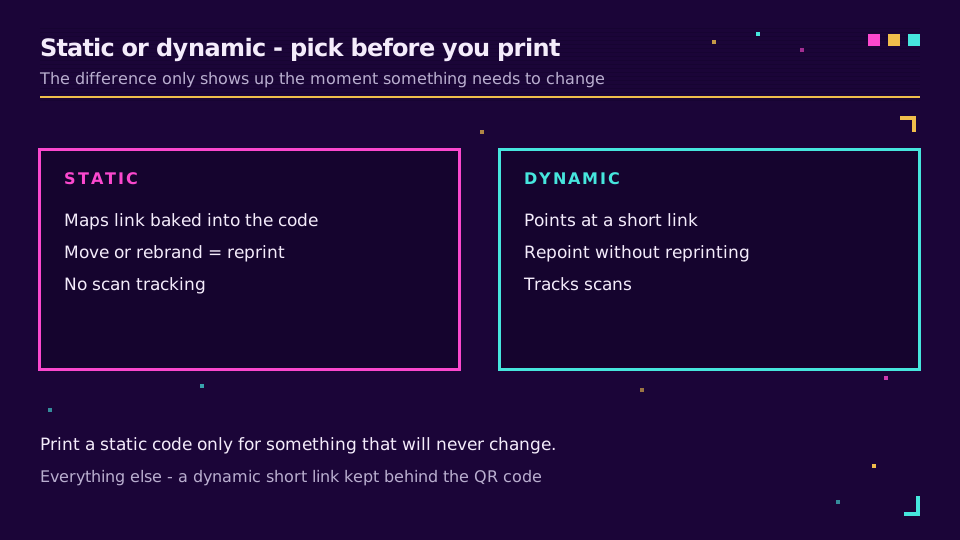
ポップアップストア、季節限定の場所、マーケットの出店といった移動する対象には、ダイナミックコードを選ぶのが自然な判断です。ダイナミックなMaps QRコードを作成すれば、印刷済みの看板に手を加えることなく、来シーズンにピンを更新できます。
Maps QRコードが真価を発揮する場所
最適な設置場所は、すでに訪問するかどうかを検討している人の目に入る場所です。店頭ウィンドウ、チラシ、印刷メニューのフッター、不動産の看板、イベントポスター、配送車両などです。「スキャンして道順を見る」のような分かりやすい呼びかけと組み合わせれば、スマートフォンを構える前に、コードが何をするものか伝わります。
レビューや予約も欲しい場合は、それは別の遷移先であり別のコードです。レビューのケースについてはGoogleレビュー用QRコードガイドが解説しています。1つのコードには1つの役割、というのが、スキャンした人を混乱させないためのルールです。
コーナーストーンシリーズを読む
本稿はindustriesクラスターに属しています。コーナーストーン記事はQRコードの作り方です。サイズについてはQRコードのサイズはどのくらいがいいかを、スタティックかダイナミックかの判断についてはダイナミックQRコード vs スタティックQRコードを参照してください。
関連記事
よくある質問
Google MapsのQRコードを作るにはどうすればよいですか?
Google Mapsを開いて自分の場所を検索し、共有をタップしてリンクをコピーします。そのリンクをQRコード生成ツールに貼り付ければ、スキャン可能なコードができあがります。誰かがそれをスキャンすると、Google Mapsが正確な場所を表示した状態で開き、道順ボタンもすぐに使える状態になります。
Google MapsのQRコードでターンバイターンの道順を案内できますか?
できます。Google Mapsでルート(出発地点から目的地まで)を作成し、その道順リンクをコピーすれば、QRコードはピンの代わりにナビゲーション画面へ直接開きます。ただし、ほとんどのビジネスにとっては、単純な位置情報リンクの方が適しています。訪問者が今いる場所からナビゲーションを開始できるからです。
Google MapsのQRコードは無料ですか?
Mapsのリンクを取得すること自体は無料です。それをQRコードに変換することも、基本的なスタティックコードであれば、ほとんどの生成ツールで無料です。向き先を後から変更でき、スキャンを追跡できるダイナミックコードは、通常は有料機能ですが、簡単には再印刷できない印刷物にコードを載せる場合は投資する価値があります。
QRコードには住所とGoogle Mapsのリンクのどちらを使うべきですか?
入力しただけの住所ではなく、Google Mapsの共有リンクを使いましょう。共有リンクは、あなたが選んだ正確なピンに解決されるため、スマートフォンが生の住所文字列をジオコーディングすることで起きる、支店違いや道の反対側といった問題を避けられます。
Google MapsのQRコードが違う場所を開いてしまうのはなぜですか?
ほとんどの場合、コードにMapsの共有リンクではなく入力した住所が符号化されていて、その住所があいまいだからです。Google Mapsで正確なピンの共有メニューからリンクをコピーし直し、コードを再生成することで解決できます。あるいは、ダイナミックコードを使えば、再印刷せずに遷移先を修正できます。
Elidoを試す
URLを貼り付けて短縮リンクを取得
登録不要。リンクは30日間有効。永久に保存するには登録してください。
Free、登録不要 · 1日あたり2件