Google FormsはQRコードを生成しません。フォームの共有リンクをコピーし、そのURLをQR生成ツールでエンコードすることでコードを作ります。所要時間は1分ほどです。印刷したコードが次の編集を生き延びられるかどうかを決めるのは、どのURLをエンコードするかという細部です - フォームのリンクを直接使うか、フォームを指す短縮リンクを使うかです。
その選択は、あとからマーカーペンで取り消せるものではありません。 QRコードはモジュールの固定パターンなので、印刷に回った瞬間に内部のURLは恒久的になります。コードを自分の短縮リンクに向けておくことだけが、行き先を編集可能に、スキャンを計測可能に保つ唯一の方法です。本稿では、正確な手順、どのポスターから回答が来たかを教えてくれる事前入力の裏技、そしてスキャンを回答と照らし合わせて読む方法を扱います。QRコード全般がまだよく分からない場合は、QRコードの作り方が入門編になります。本稿はそのGoogle Forms特化版です。
QRコードが実際にエンコードしているもの
Google Forms用のQRコードが運んでいるのはURLだけで、それ以外の何物でもありません。スマートフォンのカメラはテキストを読み取り、それがリンクだと判断して開きます。Formsとの連携は一切介在しないため、Google Forms用のQRコード生成ツールがどれも内部的には同じ仕組みで動いていますし、貼り付けるURLがすべてを決める理由もそこにあります。
Formsは候補となるアドレスを2つ渡してきます。長い方は /viewform で終わり、「送信」ダイアログから得られるもの。短い方の forms.gle はGoogle自身によるその短縮版で、フォームの公開と共有に関するForms ヘルプに記載されています。どちらも同じフォームを開き、どちらもQRコードとして問題なく機能しますが、どちらも向け先の変更や計測はできません。Googleの短縮リンクは便利機能であって、自分でコントロールできるリンクではないのです。
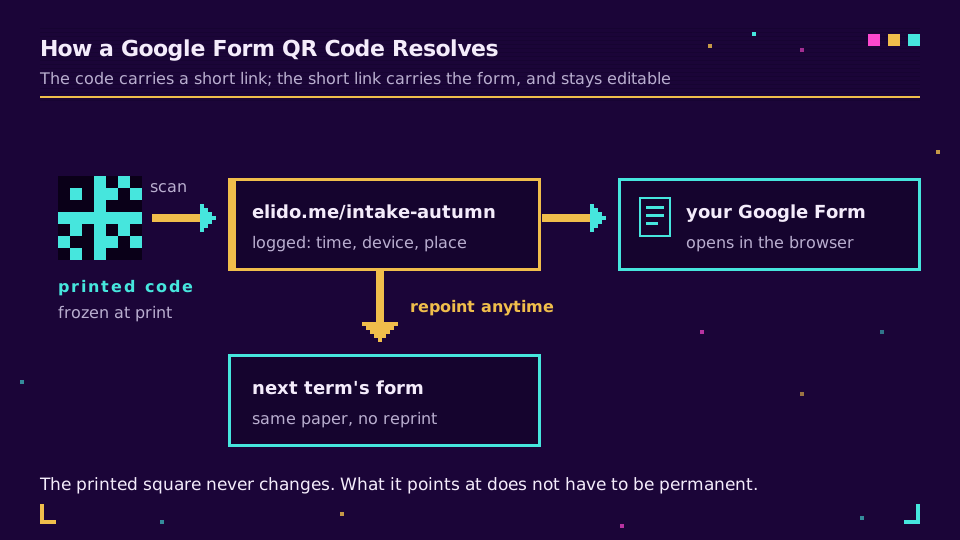
3つ目の選択肢は自分の短縮リンクで、これが変えるのはフォームではなく印刷されたコードの性質です。スキャンはまず自分が所有するリダイレクトに当たり、そこでログが記録されてからフォームへ転送されます。あとでそのリダイレクトの向け先を変更すれば、印刷済みのコードすべてがそれに従います。これはまさに動的QRコードと静的QRコードの違いをアンケートに当てはめたものです。
QRコードをステップごとに作成する方法
手順自体は短いものです。まずフォームを作成してください。下書き段階のフォームは、公開した際にリンクが変わってしまうことがあるからです。
- フォームを開き、「送信」をクリックしてからリンクアイコンを選び、共有URLをコピーします。自分のドメイン経由でルーティングする予定なら、「URLを短縮」のチェックは外したままにしておきます。
- そのURLをリンク短縮ツールに貼り付け、半年後に印刷物を見ても分かるようなスラッグ名を付けます。たとえば
/intake-autumnのように。 - その短縮リンクをQR生成ツールに入力し、結果をダウンロードします。印刷するものにはSVGまたはPDFを、画面用のみPNGを使います。
- 印刷の前に、完成したデザインを実際にそのコードが載る紙の上で、実機のスマートフォンを使ってスキャンしてみます。
この最後のステップは、見た目以上に多くの問題を拾ってくれます。モニター上では完璧にスキャンできるコードでも、照明の悪い部屋のマットラミネートカードでは失敗することがあり、それは300部を刷る前に気づいておきたいことです。
forms.gleのリンクと自分の短縮リンク、どちらを選ぶか
コードが画面上にある場合、Slackのメッセージの中にある場合、あるいは明日にでも編集できるメールの中にある場合は、forms.gle のリンクで十分です。何も印刷されないので、何も固定されません。
コードが紙、アクリルスタンド、バッジ、あるいは壁に載った瞬間、計算は逆転します。フォームのリンクで作られた印刷コードは凍結されています - そのフォームを閉じる、来学期に差し替える、あるいはアンケート名を変更するだけで、コードは死んだ紙になります。短縮リンクで作られていれば、同じデザインのまま新しいフォーム、お礼ページ、あるいは来年版に向け先を変更でき、スキャンは引き続きカウントされ続けます。QRコードが組み込まれた短縮リンクが存在するのは主にこの理由からで、任意のURLから無料QR生成ツールでも1つ作成できます。
スキャンと回答を別々に追跡する
Formsは何人が回答を送信したかを教えてくれます。しかし何人がスキャンしたかは分かりません。なぜならGoogle Forms用QRコードは、フォームが読み込まれるより前にスマートフォンをブラウザへ渡してしまうからです。そしてその差こそが、この取り組み全体でもっとも有用な数字です。
短縮リンク上に構築された動的QRコードは、各スキャンをタイムスタンプ・デバイスの種類・おおよその位置とともに記録し、それをQRコードのスキャン分析で読み取れます。それをFormsの回答数と突き合わせれば、その紙の完了率が分かります。カンファレンスのテーブルカードでスキャンが200件、回答が30件なら、それはQRの問題ではありません。コーヒーを片手に立っている人に求めることが多すぎるフォームだということです。スキャンが12件、回答が11件なら、フォームは問題なく、単にそのカードに誰も気づかなかったということです。
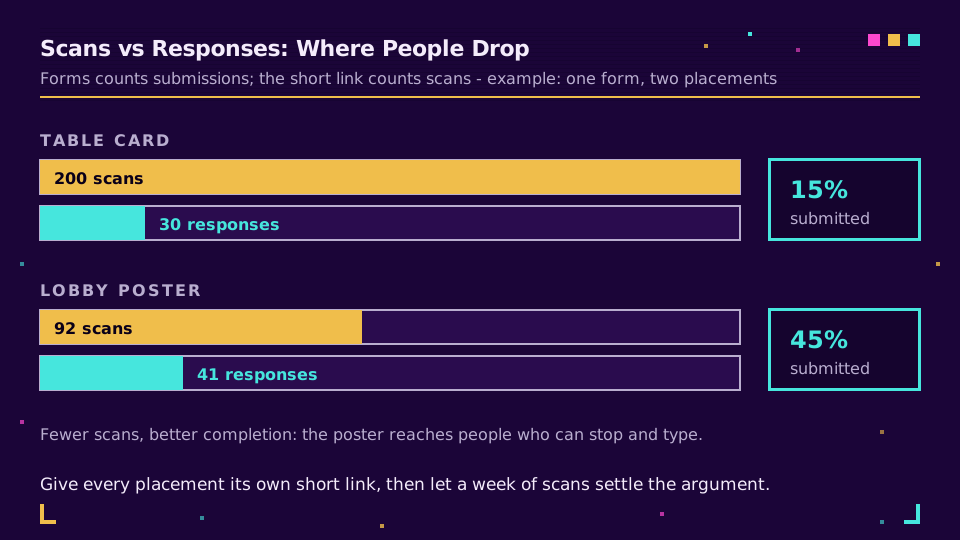
この比較は、会議を開かなくても設置場所を巡る論争を解決してくれます。設置場所ごとに専用の短縮リンクと専用のコードを用意して印刷し、1週間分のスキャンデータにどの場所がポスターにふさわしいかを決めさせましょう。UTMのスプレッドシートを手作業で組まずにこの切り分けをしたいなら、ワークスペースを開設してコードを生成し、他のすべてのキャンペーンと並べてリンク分析で数字を確認してください。
どのポスターから回答が来たかを判別する
たいていのQRガイドはこの部分の手前で終わっていますが、これこそが静かにキャンペーンレポートを台無しにする部分です。**Google Formsは回答にUTMパラメーターを記録しません。**フォームのURLに ?utm_source=lobby を付け足しても、Formsは何事もなく開きますが、その値はスプレッドシートのどこにも現れません。マーケターがこれに気づくのはたいてい最悪のタイミングで、イベント後に100件の送信の出所を特定しようとしているときです。
Googleが用意している回避策は事前入力リンクで、所要時間は2分です。
- フォームに Source や Location といった記述式の質問を追加し、最後に配置します。
- その他の操作メニューを開いて「事前入力したリンクを取得」を選び、その質問欄に設置場所名を入力してから送信し、URLを生成します。
entry.<id>=lobby のようなパラメーターを含むリンクが得られます。設置場所ごとに1つずつ作成し、それぞれを短縮し、各短縮リンクからコードを生成します。これで、すべての回答がピボット可能な実際の列としてそれぞれの出所を運ぶようになり、短縮リンクのスキャン数はフォームが読み込まれる前に何が起きたかを教えてくれます。回答者はその項目を編集できてしまうので、証拠ではなくアトリビューションとして扱い、記入する人にとって監視のように見えない程度に文言を中立に保ちましょう。
同じパターンは、他のキャンペーンリンクの仕組みそのものでもあります。フォームがより大きなファネルの中の一段階に過ぎないなら、UTMをエンドツーエンドで追跡するがFormsには見えない半分をカバーしています。
実際にスキャンできるように印刷する
フォーム用QRコードが現実世界で失敗する理由は、他のあらゆるコードと同じであり、そのすべては避けられます。読み取り距離に合わせてサイズを決めましょう。目安は距離の10分の1なので、腕の長さで読むテーブルカードは小さくてよい一方、部屋の反対側の壁に貼るコードはずっと大きくする必要があります。QRコードはどれくらいの大きさが必要かに具体的な数値が載っています。
クワイエットゾーン、つまり四方それぞれおよそ4モジュール分の余白は残しておきましょう。スキャナーがコードの位置を捉えるためにこれを必要とするからです。コントラストは強く、明るい背景に暗いモジュールという組み合わせを保ちましょう。反転したコードは、驚くほど多くのカメラアプリで失敗します。URLを短くすることも助けになります。文字数が少なければモジュール数が減り、記号がより粗くなるため、事前入力パラメーターがぶら下がった長い /viewform アドレスをそのままエンコードするより短縮リンク経由にすべきだという、もう一つの静かな根拠になります。ブランドカラーやロゴをコードに載せたいなら、ブランドQRコードデザインにスキャン率が落ちる前にどこまで攻められるかがまとめられています。
クラスや大勢の前に送り出す前に
スキャンがフォームに届くかエラーに行き着くかを決める設定が2つあり、どちらもコードではなくForms側にあります。回答数の上限と締め切り日は、それが発動した瞬間に正常なQRを行き止まりに変えてしまい、フォームを組織限定に制限すると、個人のスマートフォンからスキャンした人は最初の質問の代わりにサインインの壁にぶつかります。どちらもQRの不具合ではありませんが、スマートフォンを手にしている人にとってはどちらもそう見えてしまいます。
プライバシー面は、特にEUでは以前より重要になっています。氏名・メールアドレス・学生の詳細を集めるフォームは個人データを処理していることになり、GDPR第13条の通知義務は、入口が印刷された四角形だったからといって緩くはなりません。誰が何のために収集し、どれくらいの期間保持するのかを、スマートフォンで実際に読める場所、つまりフォームの説明欄に記載しましょう。QRコードとGDPRがスキャン自体が何を記録するかを扱い、EdTech向けURL短縮ツールが未成年に関するより厳しいルールを持つ学校向けの版を扱っています。
私は今でも、本番の印刷の前にテストコピーを1枚刷って一晩机の上に置いておきます。これは験担ぎではありません。普通の室内照明の下で、実際に人が手に取る角度でカードを見ると、小さすぎるコードやラミネート加工のギラつきを毎回きちんと見つけられるからです。
コーナーストーン記事を読む
本稿はtutorialsクラスターに属しています。キャンペーン全体版については、ゼロから作るQRコードキャンペーンが企画・設置・計測をエンドツーエンドで扱っており、QRコードとは何かがスキャンの内部的な仕組みを扱っています。
ブログの関連記事
よくある質問
Google Forms用のQRコードはどう作ればいいですか?
フォームを公開し、共有リンクをコピーして、そのリンクをQRコードとしてエンコードします。Google FormsにQRコード生成機能は内蔵されていないため、リンクがペイロードのすべてです。生成ツールに貼り付けたURLこそが、スキャンしたときにスマートフォンが開くものになります。フォームのリンクをQR生成ツールに貼り付け、印刷用にSVGまたはPDFでコードをダウンロードし、まとめて印刷する前に実機のスマートフォンでテストしてください。
Google FormsにQRコード生成機能は内蔵されていますか?
いいえ。Formsは共有リンクと短縮された forms.gle アドレスを提供しますが、QRコードは提供しないため、別のツールでコードを生成する必要があります。実はこれが好都合な部分で、どのツールを選ぶかによって、印刷したコードが後から編集可能で計測可能になるかどうかが決まるからです。フォームの生のリンクをそのままエンコードしたコードは、そのどちらでもありません。
印刷後にGoogle Forms用QRコードを編集できますか?
フォームのリンク自体ではなく短縮リンクをエンコードしていた場合に限ります。QRコードは印刷されたパターンであり、いったん紙になった内部のURLは決して変えられません。コードを短縮リンクに向けておけば、その背後の行き先は編集可能なままなので、来学期のフォームが今学期のものを刷り直しなしで置き換えられます。
Google Forms用QRコードを何人がスキャンしたかを追跡するにはどうすればいいですか?
Google Formsが数えるのはスキャンではなく回答なので、スキャン数はコードが指す先のリンクから得るしかありません。短縮リンク上に構築された動的QRコードは、すべてのスキャンを時刻・おおよその位置・デバイスとともに記録し、その数値をFormsの回答数と比較すれば、スキャンした人と回答を送信した人の間の離脱を把握できます。
Google Formsの回答がどのポスターから来たか判別できますか?
はい、事前入力リンクと追加の質問を1つ用意すれば可能です。Source のような記述式の質問を追加し、「事前入力したリンクを取得」オプションを使ってその質問を埋め込んだURLを作成し、設置場所ごとにそのリンクの専用バージョンと専用QRコードを用意します。Formsは回答にUTMパラメーターを記録しないため、ここではUTMパラメーターは役に立ちません。
Google Forms用QRコードは期限切れになりますか?
コード自体は期限切れになりませんが、その背後にあるフォームが回答の受け付けを止めることはあり、それは壊れたコードとまったく同じに見えます。フォームを閉じる、回答数の上限に達する、あるいは組織限定に制限する、そのいずれも正常なスキャンをエラーページに変えてしまいます。フォームを開いたままにしておくか、キャンペーンが終わったら短縮リンクの向け先をフォローアップページに変更しましょう。
Elidoを試す
URLを貼り付けて短縮リンクを取得
登録不要。リンクは30日間有効。永久に保存するには登録してください。
Free、登録不要 · 1日あたり2件