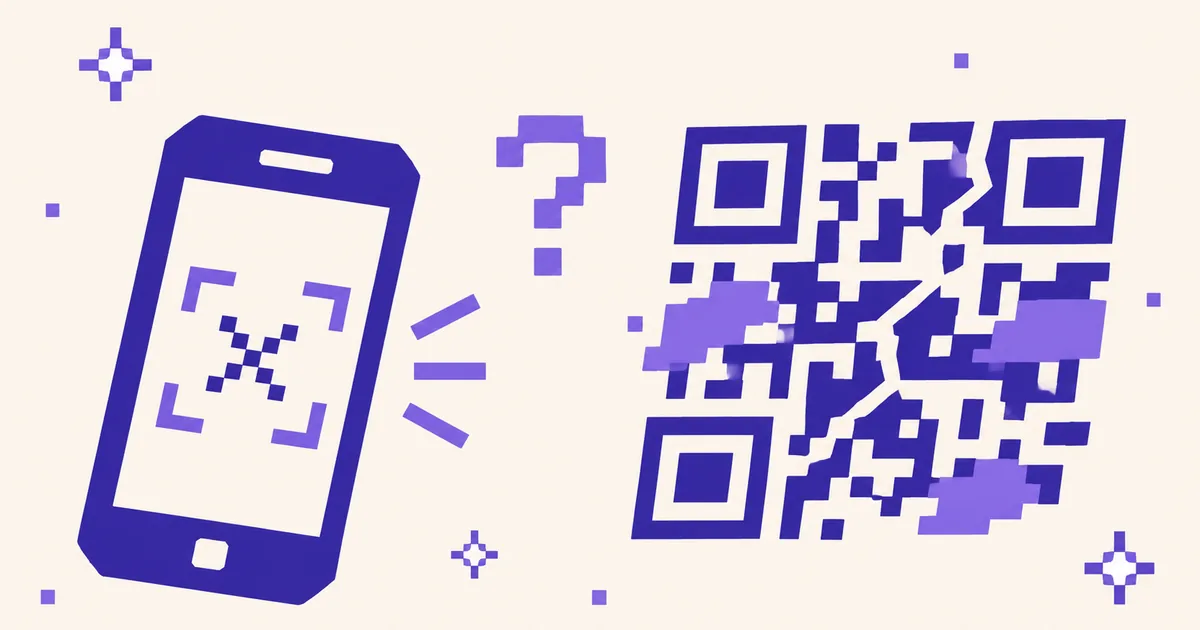
スキャンできない QR コードの原因が、スキャナー側にあることはほとんどありません。4つの物理的な原因のどれかです。読み取る距離に対して印刷が小さすぎる、周囲の白い余白が切り取られている、コントラストが低すぎる、または中の URL が長くてグリッドが細かすぎて判別できない、のいずれかです。
この4つでほとんどの失敗を説明でき、最初の2つが最も多く、直すのも最も安価なので、この順に確認する価値があります。これはQRコードの作り方の印刷面での補足です。コードが読めないのではなく、スキャンが計測されていない場合は、QRコードのスキャンを計測する方法をご覧ください。

簡易診断:症状から原因を探す
| 見られる症状 | 最も可能性が高い原因 | 最初の対処 |
|---|---|---|
| 画面ではスキャンできるが、紙では失敗する | クワイエットゾーンの切り取り | 4 モジュール以上の余白を追加する |
| 近くではスキャンできるが、通常の距離では失敗 | 印刷が小さすぎる | 距離を 10 で割る |
| 机では動くが、店内では失敗する | 反射またはコントラスト不足 | マット仕上げ、明るい地に暗いモジュール |
| 数秒かかってから動く | 長い URL によるグリッドの高密度化 | 短縮リンクをエンコードする |
| スキャンはできるが、ページがエラーになる | QR の問題ではない | 転送先を確認する |
原因1:印刷が小さすぎる
経験則は、距離を 10 で割ることです。2 メートルから読むコードは幅約 20 cm が必要です。40 cm から読むテーブルスタンドのコードは 4 cm で足ります。看板のコードは話が全く違います。読み取れる距離は、スマートフォンのカメラがどこまで近づいてピントを合わせ、個々のモジュールを判別できるかで決まるからです。
デザイナーはコードをレイアウト上の汚れのように感じて小さくします。古いスマートフォンでは約 2 cm を下回ると、スキャンの成功率が急落しますが、古いスマートフォンを持つ人こそ、もう一度試す可能性が最も低い人たちです。
QRコードのサイズはどのくらいがいい?には、曲面のパッケージや車両のラッピングといった厄介なケースを含む、サイズの完全な表があります。
原因2:クワイエットゾーンが切り取られた
コードの周りの空白の余白は、コードの一部です。スキャナーはそれを使ってグリッドの開始位置を判断するため、取り除くと、技術的には完璧なコードでも見つけられなくなることがあります。
仕様上の最小は 4 モジュールで、一般的な印刷コードでは、コーナーの正方形の幅の半分より少し大きい枠にあたります(その正方形は 7 モジュール幅です)。デザインソフトは、それを切り取ったり、色付きのブロックにコードをぴったり寄せたり、テキストを端ぎりぎりまで走らせたりすることを平気で許しますが、そのすべてが同じ欠陥です。
画面ではスキャンできるのに印刷で失敗するコードは、まずこれを確認する価値があります。画面上のバージョンでは、通常ブラウザーの白いページが、たまたまクワイエットゾーンの役割を果たしているからです。
原因3:コントラストと反射
スキャナーは、暗いモジュールと明るい地を区別する必要があります。これを妨げるものが3つあります。
低コントラストは分かりやすい例です。薄いグレーの背景に中間グレーのコードは上品に見えますが、読み取りにくくなります。反転したコード、つまり暗い地に明るいモジュールは、多くのスキャナーでデコードできますが、すべてではないため、反転デザインは1台ではなく、実際の複数のスマートフォンで試す必要があります。
反射は厄介です。光沢のあるラミネートやガラスの奥に印刷されたコードは、店の天井照明をカメラにそのまま跳ね返し、校正刷りで完璧にスキャンできたコードが棚の上では失敗します。マット仕上げにするか、反射から離れた場所にコードを移すと解決します。
原因4:ペイロードが長すぎる
画面上ではコードが問題なく見えるので、誰も疑わない原因です。
データ量がコードのバージョンを決め、バージョンがモジュール数を決めます。この形式を考案した Denso Wave は、バージョンと容量の表を公開しています。30 文字の短縮リンクは、大きなモジュールの疎なグリッドになります。5つの UTM パラメーター付きの 180 文字の URL は密なグリッドになり、同じ印刷サイズではモジュールが物理的に小さく、判別しにくくなります。
したがって、最も手軽な対策は印刷の上流にあります。タグ付きの完全な転送先ではなく、短縮リンクをエンコードすることです。キャンペーンのタグは転送先側に置かれ、コードは疎なままで、おまけにクリックデータも得られます。QRコードの一括生成では、商品カタログ全体でこれを行う方法を扱っています。
誤り訂正は逆方向に働きます。レベル H は安全そうに聞こえますが、冗長性が加わってコードが密になるため、初期値としては不適切です。レベル M は約 15 パーセントの損傷から復元でき、グリッドも読みやすく保てます。Elido のデザイナーも同じ理由で M を初期値とし、L、M、Q、H から選べます。ロゴが中央を覆う場合にだけ上げてください。ブランドQRコードのデザインでは、各レベルでどれだけのロゴを許容できるかを説明しています。QR コードの誤り訂正レベルの解説では、同じ URL について各レベルのモジュール数を確認できます。
この理屈を手早く試したいですか?無料プランで短縮リンクを作り、長い URL の代わりにそれをエンコードして、同じサイズで両方を印刷し、比べてみてください。
気づかないうちにスキャンを妨げるデザイン上の選択
スタイリングは5番目の原因で、他の4つの中に隠れています。Elido の QR デザイナーでは、前景色と背景色を設定し、モジュールとアイのスタイル(四角、丸み、ドット)を選び、ロゴとフレームを追加できます。どれも、明るい地に暗いモジュールというコントラストと、認識できるファインダーパターンを保つ限り安全で、やりすぎるとスキャンを妨げます。淡いブランドカラーはコントラストを下げ、丸すぎるドットは各モジュールの暗い面積を縮め、大きなロゴは誤り訂正の予算を使い果たします。
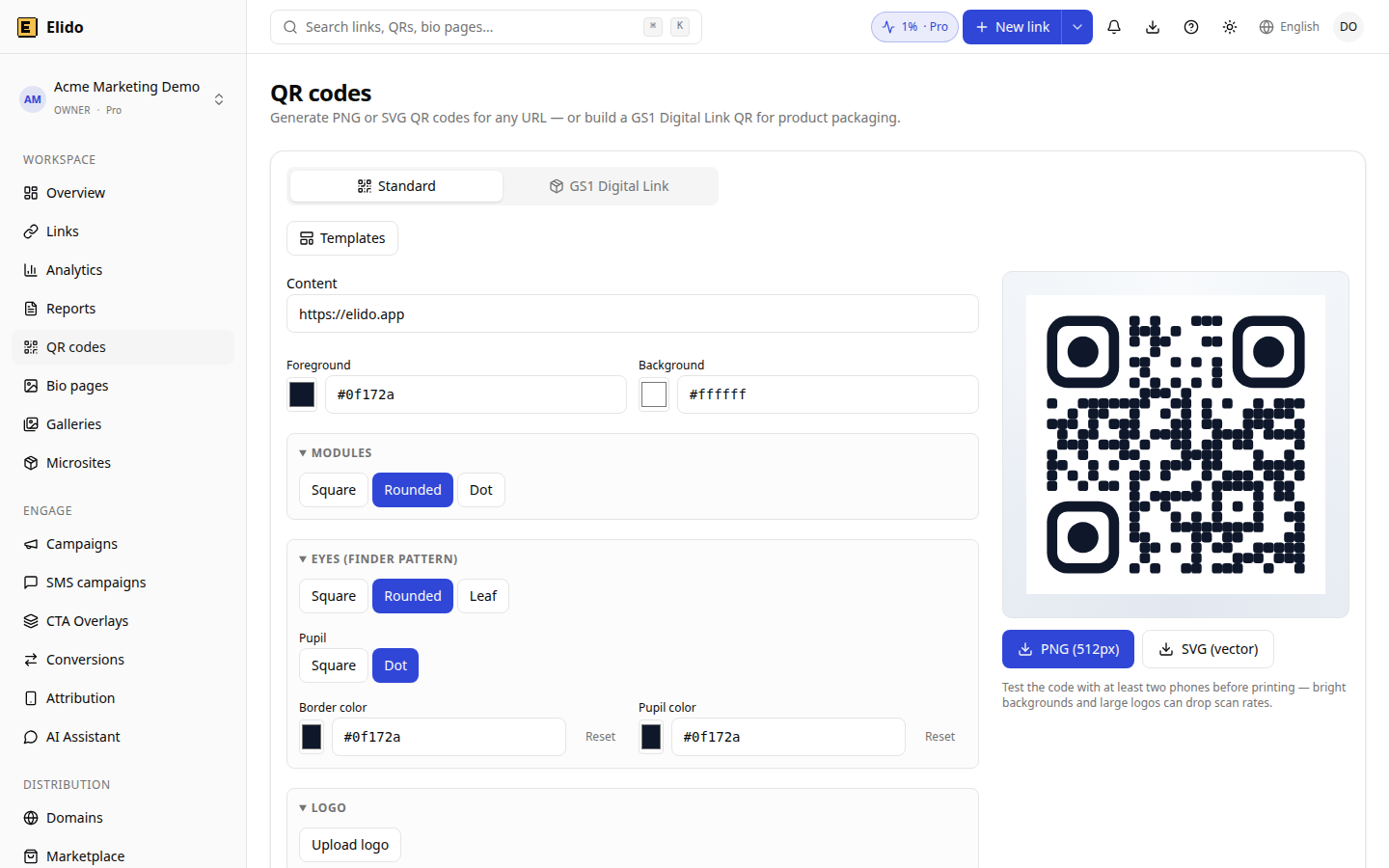
エクスポートでは、デザイナーは PNG か SVG のみを提供し、それ以外はありません。印刷には SVG を使ってください。どのサイズでも鮮明なので、PNG の解像度でポスター上でぼやけるコードがあっても、コードの問題ではありません。デザイナーには PDF や EPS のエクスポートがないため、印刷所が求める場合は、SVG をレイアウトツールに配置し、そこからエクスポートしてください。
デザインを除外するために単純なコードだけが必要なら、無料の QR ジェネレーターツールで、URL、テキスト、Wi-Fi、vCard、メール、SMS のコードを作れます。同じ URL をスタイリングなしでそこで生成し、同じスマートフォンでブランド版と比べてください。単純なほうがスキャンできるなら、原因はスタイリングです。スタイリングの限界の一覧はブランドQRコードのデザインを、そもそもスキャナーがグリッドをどう読むかは QRコードとは?をご覧ください。
印刷する前にきちんとテストする
画面でのテストは、ほとんど何も証明しません。上記の失敗はすべて物理的なものです。
コードを最終サイズで印刷し、実際に置く場所に置き、人が実際に立つ位置からスキャンしてください。少なくとも2台のスマートフォン、そのうち1台は新しくないものを使い、さらにコードが置かれる照明の下で1回行います。10 分あれば、このページの原因をすべて見つけられます。
数千枚の印刷なら、5枚をサンプリングしてください。コードはループで生成されるため、欠陥が1つのコードだけにあることはほとんどなく、テンプレートにあります。5枚のサンプルがあれば、修正が無料のうちに見つかります。
コードは問題なく、リンクに問題がある場合
スキャンは成功するのに何も起きない、あるいはスマートフォンがエラーになるページを開く、ということがあります。それはもうQRの問題ではありません。コードは正しくデコードされ、URLがブラウザに渡されています。
リンク先が404を返す、証明書が無効、あるいはリンクがあるアプリでは開き別のアプリでは開かない、といった場合は原因がまったく異なり、短縮リンクが動作しないで順に確認できます。何かを再印刷する前に、自分がどちら側にいるかを見極めてください。壊れているのがリンクの場合、再印刷では何も解決しません。
これが、印刷物には動的コードを使うべき最も強い理由です。転送先が間違っていたと分かったとき、印刷物を廃棄せず、リンクの向け先を変えるだけで済みます。動的コードは短いペイロードも自動的に得られるため、スキャン自体にも役立ちます。ただし注意点があります。Elido は QR のスキャンを1回のクリックとして数え、分析上では両者を区別しないため、クリック数が減っても、コードがスキャンされなくなったのかどうかは分かりません。
私の経験では、直し方はほぼ必ずこのページで最も手軽なものなので、診断の表を試す前に再印刷するのは控えてください。まずQRコードの作り方から始め、サイズについてはQRコードのサイズはどのくらいがいい?をご覧ください。
ブログの関連記事
よくある質問
QR コードがスキャンできないのはなぜですか?
ほぼ4つのうちのどれかです。スキャンする距離に対して印刷が小さすぎる、周囲の白い余白が切り取られている、コードと背景のコントラストが低すぎる、または中の URL が長くてグリッドが細かすぎてカメラで読み取れない、のいずれかです。この順に確認してください。
スキャンできるには、QR コードはどのくらいの大きさが必要ですか?
スキャンする距離を 10 で割ります。ポスターから 2 メートル離れて立つ人には幅約 20 cm のコードが必要です。30 cm で読む名刺のコードなら 3 cm で足ります。約 2 cm を下回ると、印刷の品質に関係なく、古いスマートフォンのカメラでは不安定です。
クワイエットゾーンとは何ですか?切り取るとスキャンできなくなるのはなぜですか?
クワイエットゾーンはコードの周りの空白の余白で、装飾ではなく仕様の一部です。スキャナーはそれを使ってコードの始まりと終わりを見つけるため、スペースを節約するために枠を切り取るデザインにすると、技術的には完璧なコードでも認識されなくなることがあります。最小は 4 モジュールです。
QR コードは暗い背景に明るい色で作れますか?
作れますが、多くのスキャナーは明るい地に暗いモジュールを想定しており、反転したコードでは失敗します。デザイン上どうしても反転させたい場合は、印刷前に複数のスマートフォンで試し、コントラスト比を高く保ってください。コードの背後に写真を置くと、確実に失敗します。
URL が長いと QR コードはスキャンしにくくなりますか?
はい。文字数が増えるとコードのバージョンが上がり、同じ印刷サイズでモジュールが増えて小さくなります。長いタグ付き URL の代わりに短縮リンクをエンコードするのが、最も手軽な対策です。印刷する前にモジュール数を減らせるからです。
自分のスマートフォンではスキャンできるのに、お客様のスマートフォンではできません。どうすればよいですか?
コード自体ではなく、コントラスト、反射、サイズが原因です。データはデコードできるかできないかのどちらかだからです。古いスマートフォンで、実際の照明の下、実際の距離で試してください。店内照明の下での光沢ラミネートはよくある原因で、机の上では決して表に出ません。
Elidoを試す
URLを貼り付けて短縮リンクを取得
登録不要。リンクは30日間有効。永久に保存するには登録してください。
登録不要。無料登録すると月 50 件のリンクを作成できます。