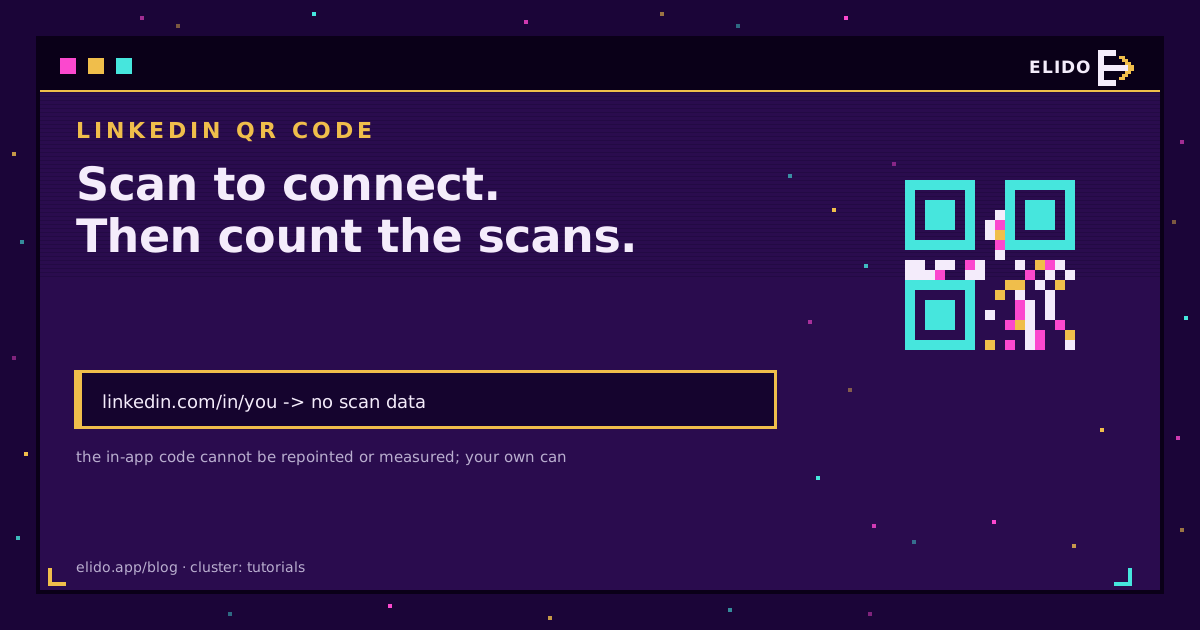
LinkedIn は、すべてのメンバーに QR コードを提供しており、モバイルアプリで見つけられます。検索バーの QR アイコンをタップし、マイコードのタブを開きます。見せた相手は誰でも、LinkedIn の中からスキャンして、あなたのプロフィールにたどり着けるので、名前を口頭で伝えなくても、手早くつながれます。これは、1対1の挨拶の場面に対応します。
印刷物、投影、置いていくものには、もう1つ選択肢が欲しくなるはずです。プロフィールの URL、あるいはそこへリダイレクトするショートリンクから、自分で生成する LinkedIn の QR コードです。組み込みのコードはスキャンを報告せず、生の URL をエンコードしたコードは、印刷した日に固定されます。このガイドでは、両方の方法と、それぞれが向く場面 (名刺、カンファレンスのバッジ、スライド資料)、そして結果をスキャンできるように印刷する方法を説明します。
組み込みの LinkedIn QR コードを見つける
以下の手順は、LinkedIn の QR コードに関するヘルプページに基づいており、執筆前に読み直しました。メニューの表記はアプリのバージョンによって変わるので、文言は目安として扱い、アイコンが見当たらなければ、先にアプリを更新してください。
- LinkedIn のモバイルアプリを開きます。
- ホーム画面上部の検索バーにある QR コードのアイコンをタップします。
- マイコードのタブを開きます (Android では MY CODE と表示されます)。
- iOS では、コードを共有をタップして、メッセージ、メール、別のアプリで送るか、写真に保存を使います。Android では SAVE TO GALLERY を使います。
確認した時点で、ヘルプページでは Android での共有は近日対応予定とされていたため、ギャラリーに保存してそこから画像を送るのが回避策です。ページには、各メンバーが固有のコードを持つことも書かれており、コードについての記載は、モバイルアプリ内のものだけです。デスクトップでの方法は説明されておらず、コードが何をエンコードしているかも書かれていないので、知っているとは主張しません。
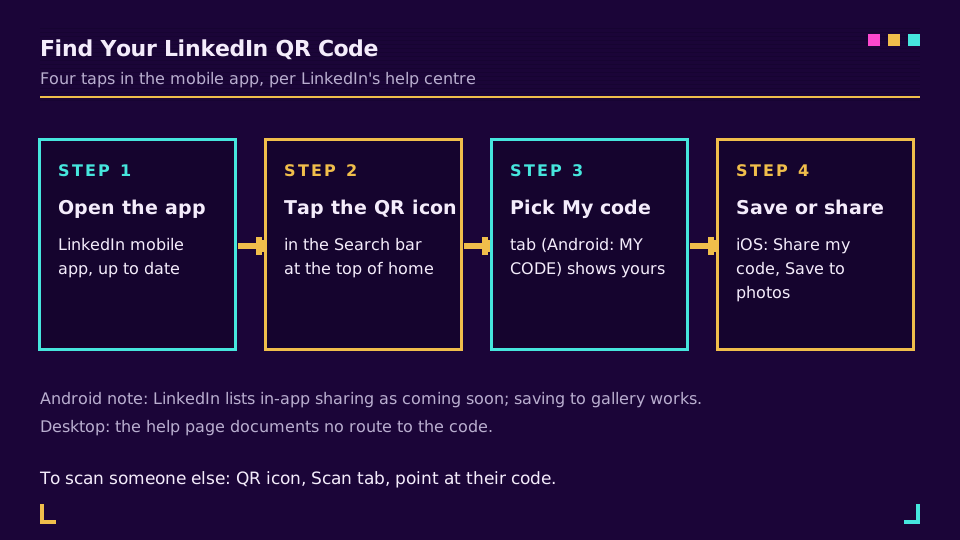
他の人のコードをスキャンするときも、同じアイコンを使います。タップして、スキャンのタブを選び、相手のコードにスマートフォンをかざすか、iOS では写真からスキャン、Android では ADD CODE FROM GALLERY で保存済みの画像を選びます。スキャンすると、相手のプロフィールにたどり着き、つながりのリクエストを送れます。Android では、先にカメラへのアクセスをオンにする必要があります。
組み込みコードの強みと限界
対面なら、組み込みのコードは非常に強力です。カンファレンスですでに開いているアプリの中にあり、2回のタップで済み、デザインも印刷も不要です。
ただし、コードがスマートフォンから離れた瞬間に、適切なツールではなくなります。ヘルプページが説明しているのはアプリ自身のスキャンのタブでのスキャンなので、印刷したコピーは、見る人が先に LinkedIn を開くことに依存します。300 枚のバッジに頼る前に、印刷した試し刷りを標準のカメラで試すことをお勧めします。そして、途中にいるのが LinkedIn だけなので、スキャン数は得られません。設置場所が3つ、プロフィールが1つで、どれがつながりを生んだのかは分かりません。別のプラットフォームでの同じ限界については、Instagram の QR コードのガイドで説明しています。
プロフィール URL から LinkedIn の QR コードを自作する
QR コードは、URL をパターンに変えたものにすぎないので、どのジェネレーターでも、公開プロフィールのアドレスから作れます。プロフィールを開いてリンク (linkedin.com/in/your-handle のような形です) をコピーし、ジェネレーターに貼り付けて、エクスポートします。一般的な手順はQR コードの作り方にあり、1分ほどで済みます。
印刷では2つの点が重要です。小さな PNG ではなく SVG でエクスポートしてください。ベクターは、どのサイズでも鮮明なままだからです。そして、先にアドレスを整えてください。カスタムの公開プロフィール URL は、数字の接尾辞が付いた既定のものより短く、ペイロードが短いほど、まばらでスキャンしやすいコードになります。LinkedIn のヘルプセンターによれば、カスタム URL は 3 から 100 文字で、スペースや記号は使えず、6か月間に最大5回まで変更できます。編集そのものについては、LinkedIn のリンクを短縮するで扱っています。
スタティックかダイナミックか:URL が変わったらどうなるか
これは、印刷したコードがうまく年を重ねるかどうかを決める判断です。スタティックなコードは、プロフィールの URL を直接エンコードします。オフラインで機能し、サービスを必要としませんが、決して編集できません。後でハンドルを変更しても、古いコードは古いアドレスを指したままです。
LinkedIn のヘルプページによれば、置き換えたカスタム URL は、リンクを解除しない限り6か月間は自分に紐づいたままで、解除した後は7日後に他の人が取得できます。これは猶予期間であって保証ではなく、名刺の箱はそれより長持ちします。ダイナミックなコードは、代わりにショートリンクをエンコードします。ショートリンクがプロフィールへリダイレクトし、プロフィールのアドレスが変わったときは、リンクの転送先を1回編集するだけです。印刷されたすべてのコードが引き続き機能します。仕組みは、ダイナミック QR コードとスタティック QR コードで説明しています。
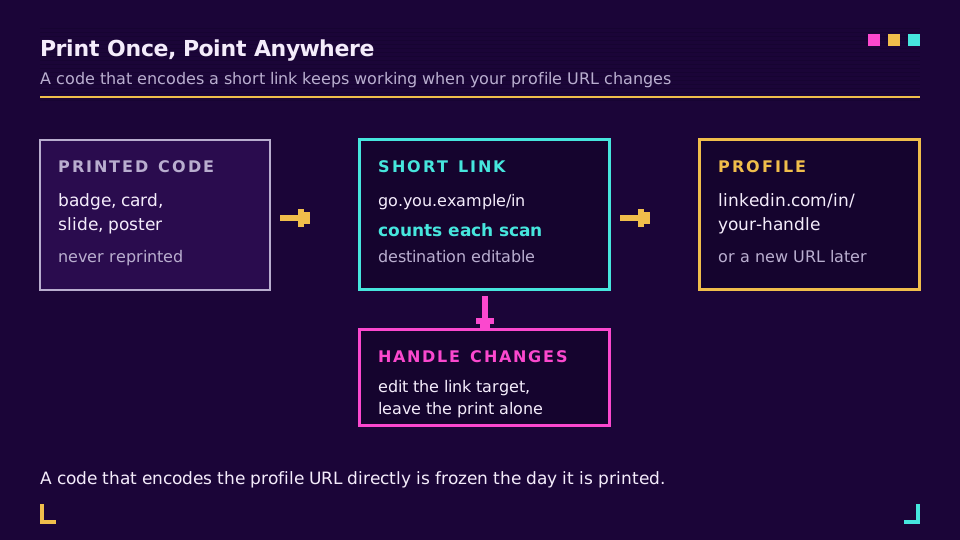
同じ間接参照が、名刺の vCard の手法がダイナミックに傾く理由でもあります。詳細は変わりますが、印刷物は変わりません。そこで、こうしたコードが実際にどこへ行くのかという話になります。
LinkedIn の QR コードを置く場所
設置面ごとに転送先を選んでください。プロフィールが常に適切な到達先とは限らないからです。
- 名刺。コードは、誰も入力しない URL の代わりになります。予備として、その下に小さな文字でショートリンクを印刷してください。
- カンファレンスのバッジとブースのサイン。人は歩きながら腕の長さの距離でスキャンするので、ここではスタイルよりサイズが重要です。
- スライド資料。最後のスライドに大きく置き、質疑応答の間も表示したままにします。投影されたコードは、部屋の後ろから読み取られます。
- メール署名と履歴書。プレーンテキストのメールでは、画像よりショートリンクのほうが機能します。
営業チームと採用チームが最も多く使います。仕事の全体が、会話をつながりに変えることだからです。それに当てはまるなら、リクルーター向け URL 短縮ツールと B2B 営業向けで、周辺のワークフローを扱っています。
ショートリンクでスキャンを追跡する
ショートリンクをエンコードしたコードのスキャンは、見えるリダイレクトです。Elido では、ショートリンクを作成してプロフィールに向け、そこから QR を生成するので、設置場所ごとに専用のリンクと専用のカウントが得られます。ダッシュボードには、スキャン数の推移と、スキャンごとの国とデバイスが表示されます。自分のドメインを使えば、後でツールを変えても、コードは自分のものとして残ります。カスタムドメインは、専用のページで説明しています。
設置面ごとに1つのリンクを作ってください。バッジに1つ、名刺に1つ、スライドに1つです。イベントの後で、カウントを比べます。どの設置場所が機能したかが分かり、それはつながりのリストが教えてくれる以上のことです。設定は、QR コードのスキャンを追跡する方法にあります。準備ができたら、プロフィール用のブランド QR コードを作成し、印刷所に出す前に、設置場所ごとに専用のリンクを用意してください。
正直な限界が1つあります。スキャン数が示すのは、誰かがリンクを開いたということです。その人がつながったかどうかは分からず、誰だったかも分かりません。
スキャンできる状態を保つためのデザインと印刷のコツ
失敗するコードのほとんどは、画面ではなく紙の上で失敗します。5つの確認で、ほぼすべてを防げます。
サイズ。 一般的な目安は、印刷幅をスキャン距離のおよそ 10 分の 1 にすることです。腕の長さで読まれる名刺なら約 2.5 cm が必要で、10 メートル離れて読まれるスライドなら、はるかに大きくなります。QR コードの適切な大きさに、具体的な数値があります。
コントラスト。 明るい背景に暗いモジュール、これを常に守ってください。反転したものや低コントラストの色の組み合わせは、モックアップでは見栄えがよくても、薄暗い会場では失敗します。
クワイエットゾーン。 四方に4モジュール分の空白の余白を保ってください。レイアウトツールは、思っている以上に頻繁にそれを切り取ります。
誤り訂正。 レベルが高いほど、破損したり覆われたりしたコードをより多く復元できますが、パターンの密度は高くなります。カード上の普通のコードなら中間のレベルで十分で、ロゴを加えるなら、1段階上げます。QR コードの誤り訂正レベルで、各レベルのコストを確認できます。ショートリンクをエンコードすればパターンがまばらに保たれ、ここで使える余裕が生まれます。
仕上げ。 光沢紙やニスは、スポットライトの下で反射します。画面ではなく、実際に印刷した試し刷りを、実際の照明の下でスキャンしてください。それでもまだおかしい場合は、QR コードが読み取れない理由で原因を順に確認でき、ブランド QR コードのデザインでは、パターンを壊さずにロゴと色を使う方法を扱っています。
コーナーストーンシリーズを読む
この記事はチュートリアルクラスターに属します。印刷物のワークフロー全体については、QR コードキャンペーンをゼロからが、計画から計測までを扱っており、基本が初めてなら、QR コードとはから始めてください。
関連記事
よくある質問
自分の LinkedIn の QR コードはどこにありますか?
LinkedIn のモバイルアプリを開き、ホーム画面上部の検索バーにある QR コードのアイコンをタップして、マイコードのタブを開きます。iOS では共有したり写真に保存したりでき、Android ではギャラリーに保存できます。LinkedIn のヘルプページでは、Android でのアプリ内共有は近日対応予定とされているので、お使いのバージョンを確認してください。
LinkedIn の QR コードをデスクトップで入手できますか?
LinkedIn のヘルプページに記載されているのは、モバイルアプリ内のコードだけです。ノートパソコンでの実用的な方法は、公開プロフィールの URL から自分で QR コードを生成することで、スライド資料やメール署名にそのまま貼り付けられるファイルが得られます。
LinkedIn のプロフィール URL の QR コードはどう作りますか?
公開プロフィールの URL (linkedin.com/in/your-handle) をコピーし、任意の QR ジェネレーターに貼り付けて、印刷用に SVG でエクスポートします。スキャン数を知りたい場合や、後で転送先を変更できる自由が欲しい場合は、生の URL ではなく、プロフィールへリダイレクトするショートリンクをエンコードしてください。
LinkedIn の URL を変更すると、QR コードはどうなりますか?
古い URL から生成したコードは、古い URL を指し続けます。LinkedIn によれば、置き換えたカスタム URL は、リンクを解除しない限り6か月間は自分に紐づいたままなので、猶予期間はありますが、印刷されたコードはそれより長く使われるものです。自分のショートリンクをエンコードしたコードなら関係ありません。転送先を編集すれば、印刷物は引き続き有効です。
LinkedIn の QR コードをスキャンした人を追跡できますか?
組み込みのものでは追跡できません。LinkedIn は、そのスキャンをあなたに報告しないからです。ショートリンクで作ったコードなら、設置場所ごとの数と、各スキャンの国とデバイスが分かります。何人が、どこからスキャンしたかは分かりますが、個人を特定することはできません。
LinkedIn の QR コードが読み取れないのはなぜですか?
たいていは、コードそのものではなく印刷品質が原因です。よくある原因は、スキャンする距離に対して印刷サイズが小さすぎる、コントラストが低い、クワイエットゾーンが切り取られている、ロゴがパターンを覆いすぎている、光沢仕上げの反射がある、といったものです。全数を印刷する前に、試し刷りを作り、2台の異なるスマートフォンでスキャンしてください。
Elidoを試す
URLを貼り付けて短縮リンクを取得
登録不要。リンクは30日間有効。永久に保存するには登録してください。
Free、登録不要 · 1日あたり2件