
URLを短縮するには、長いリンクをURL短縮サービスに貼り付け、必要なら末尾を読みやすいものに変えて、返ってきた短縮リンクをコピーします。所要時間は約10秒で、基本的なリンクなら無料です。1件でも1,000件でも手順は同じです。それだけです。このページの残りは、今いる場所からそれを行う方法です。iPhone、Androidスマートフォン、Excelシート、そして短縮されることの多いYouTube、Facebook、LinkedIn、X、Googleドライブ、Googleマップのリンクを扱います。
匿名の短縮URLを手に入れることと、自分で管理できる短縮リンクを作ることには、はっきりした違いがあります。無料の匿名リンクも動作はしますが、編集できず、誰がクリックしたかもほとんど分からず、他社のドメインの一角を借りているにすぎません。自分のドメインで作るブランド付き短縮リンクなら、編集も計測もでき、共有のたびにあなたの名前を届けます。以下の各セクションは、まず自分の問いに答える構成なので、必要な箇所に直接進んでください。
この形式が初めてなら、URL短縮サービスとは何かで基礎を押さえられます。また、UTMトラッキングのエンドツーエンドガイドでは、実際のキャンペーンのどこに短縮リンクが入るかを確認できます。
自分の状況に合うリンク短縮の方法
詳細に入る前に、簡単な見取り図です。長いリンクが今どこにあるか、何件あるかに合う行を選んでください。
| リンクの場所 | 最適な方法 | 設定時間 | 注意点 |
|---|---|---|---|
| 1件、パソコン上 | 短縮サービスに貼り付けてコピー | なし | 匿名リンクは後から編集できない |
| iPhone上 | 共有シートの4アクションのショートカット | 約3分 | メソッドはPOST、本文はJSONにする |
| Androidスマートフォン上 | 共有先アプリまたはHTTP自動化 | 数分 | バックグラウンドでのクリップボード書き込みは失敗することがある |
| Excelの列 | Office Script、Power Automate、または一括インポート | 10分から30分 | WEBSERVICEはPOSTを送れない |
| YouTube、X、LinkedInの投稿 | プラットフォームのリンク、または前に置くブランド付きリンク | なしから1分 | タイムスタンプ、t.coとlnkd.inによる再ラップ |
| ドライブのファイルやマップの場所 | 共有設定を直すか、場所カードをコピーする | 1分 | 短縮リンクは権限を変えない |
ページの残りはこの順に進みます。まず基本の流れと無料かブランド付きかの選択、次にスマートフォン、続いてスプレッドシート、最後に6つのプラットフォームです。
URLを短縮する最も速い方法
どの短縮サービスも、同じ3つの動作で成り立っています。一度覚えれば、ツールはほとんど関係ありません。
- 長いURLを貼り付ける。 ブラウザのアドレスバーからアドレスをコピーし、短縮サービスの入力欄に貼ります。優れたツールは、クエリパラメータを含むリンク全体を、何も削らずに受け付けます。
- 末尾をカスタマイズする(任意)。 ランダムな文字を読みやすいスラッグに置き換えます。
/spring-saleは/aZ9x2より読みやすく、この手順が、ありふれた短縮URLを人が覚えられるものに変えます。 - 短縮リンクをコピーする。 ツールが短縮されたURLを返します。投稿、メール、スライド、印刷したチラシにそのまま使えます。
これらはすべて、背後にあるリダイレクトを理解していなくても行えます。それでも気になる場合は、仕組みを解説した記事を末尾の一覧に載せています。

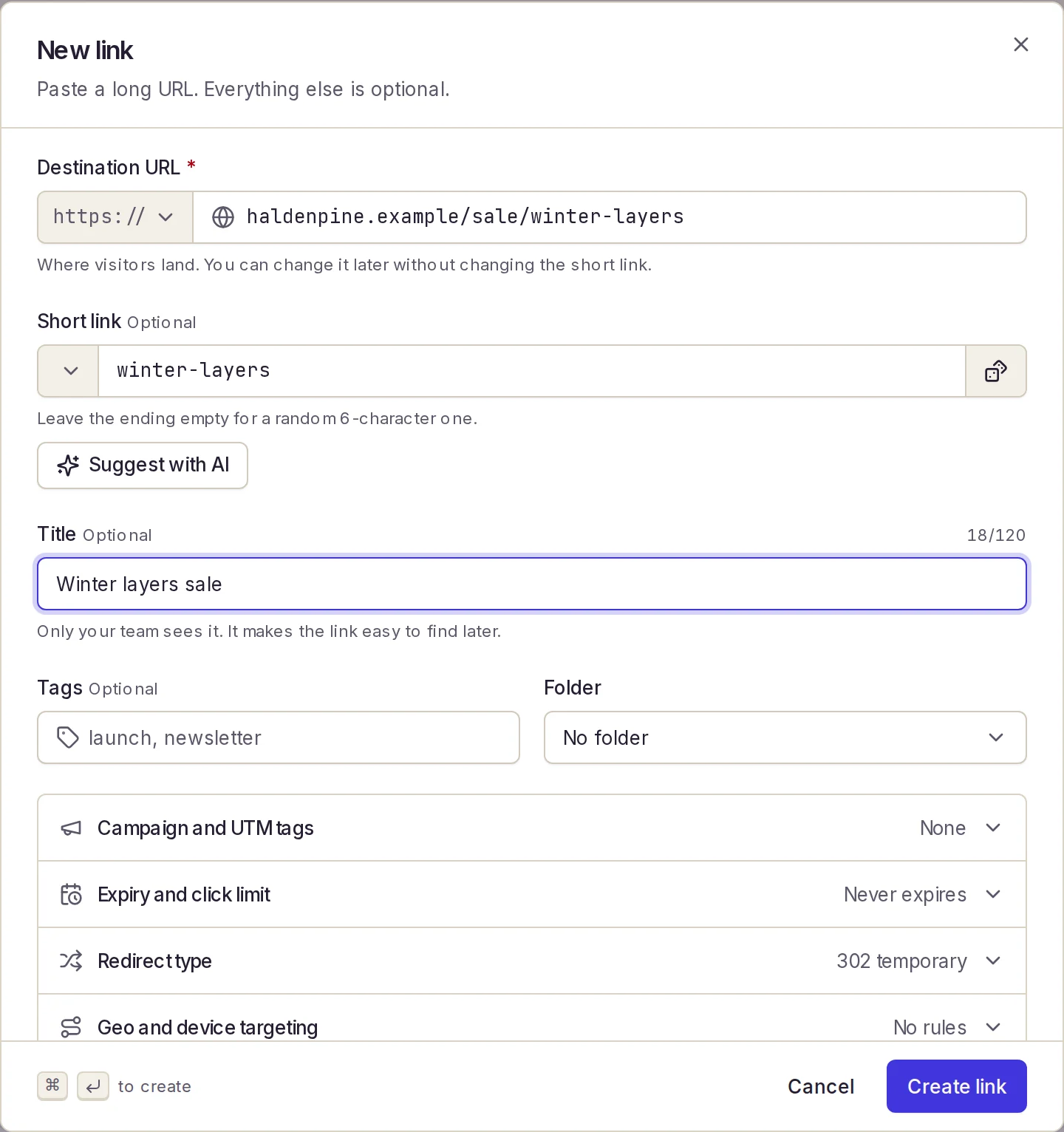
無料かブランド付きか: リンクを短縮するときに何を選ぶか
10秒でできる方法は、動作するリンクを与えてくれます。ただし所有権は与えてくれません。そして多くの人は、選択肢があったことにも気づかないまま選んでいます。
無料の匿名短縮リンクは、使い捨てやチャットでの一度きりの共有なら問題ありません。ただし、目立たないコストが3つあります。後から転送先を変更できないので、宛先の打ち間違いは永久に残ります。誰がクリックしたかがほとんど分かりません。そしてリンクは短縮サービスのドメイン上にあるため、あなたと読者の間に見知らぬ他社のブランドが入り、リンクはその会社の保持ポリシーが許す期間しか生き残れません。各サービスが何を制限しているかは、無料URL短縮サービスのランキングで詳しく比べています。
ブランド付き短縮リンクは、この3つをすべて逆転させます。自分で管理するカスタムドメイン上に置かれるので、go.yourbrand.com/offerのように表示されます。リンクそのものを変えずに転送先を付け替えられます。そしてクリックデータはあなたのものです。コストは小さく、サインアップが必要で、多くのプラットフォームでは有料プランが必要になります。顧客に見せるものなら、信頼性だけでも優位に立ちます。この議論は、以下のほぼすべてのプラットフォームのセクションで繰り返し出てきます。

ブランド付き(カスタム)短縮リンクの作り方
ブランド付き短縮リンクとは、自分のドメイン上で、自分で選んだ末尾を持つ短縮リンクです。設定は一度きりで、その後に作るリンクはすべてそのドメインを引き継ぎます。
まずドメインまたはサブドメインを接続します。多くのチームは、メインサイトと分けるためにgo.やl.を使います。短縮サービスが示すDNSレコードを追加すると、TLS証明書が発行されてドメインが有効になります。正確なレコードと「カスタムバックハーフとは何か」への答えを含む完全な手順は、ブランド付き短縮リンクの設定にあります。その後のリンク作成は同じ3ステップですが、アドレスが自分のものになり、末尾を自分で入力する点が違います。
その読みやすい末尾には名前があります。バニティURLです。印刷物、ステージ上、タップではなく入力しなければならない場面で力を発揮する形式です。1つのリンクで、国、デバイス、言語に応じて別の場所へ送りたい場合は、スマートリンクがそれを担います。解決される前の同じ短縮リンク上で、ルールが動きます。
スマートフォンでURLを短縮する方法
iOSにもAndroidにも、URL短縮機能は標準搭載されていません。SafariやChromeの共有シートは、完全なアドレスをコピーするだけで終わります。ただし、どちらのOSにも、共有シートに独自のアクションを追加する仕組みがあります。それがコツのすべてで、一度設定すれば、短縮は「共有、タップ、貼り付け」になります。
設定不要の簡単な代替手段は、どのスマートフォンでも使えます。ブラウザで短縮サービスのサイトを開き、貼り付けて、結果をコピーし、元のアプリに戻ります。月に1回しかリンクを短縮しないなら、これが本当に正しい答えで、以下は作る価値がありません。毎週行うなら、共有シート経由の方法は、数分の設定を2週間以内に取り返せます。
以下の2つのスマートフォン向けの方法は、どちらも短縮サービスのAPIを呼び出すので、キーが必要です。Elidoでは、API利用は無料プランに含まれています。1つのワークスペースに紐づくワークスペースAPIキーを作成すると、リクエストからワークスペースとドメインを省略でき、リンクはデフォルトの短縮ドメインに作成されます。リクエストの形はAPIとSDKのクイックスタートと同じです。
iOSまたはAndroid版のElidoアプリを使っているなら、アプリ自体が共有先として登録されます。ページをアプリに共有すると、URLが入力済みの短縮画面が開きます。以下の2つの方法は、スマートフォンに最初から入っているもの以外に何もインストールせずに同じ結果を得られるため、知っておく価値があります。
iPhone: 4アクションのショートカット
ショートカットアプリは、任意のHTTP APIを呼び出して、その答えをクリップボードに入れられます。ショートカットで「+」をタップし、次の4つのアクションを順に追加します。
- URLを受け取る。ショートカットの詳細パネルで「共有シートに表示」をオンにし、受け入れる入力をURLのみに設定します。「すべて」のままにすると、写真を共有したときにもショートカットが表示されます。
- URLの内容を取得。
https://api.elido.app/v1/linksを指定し、オプションを展開して、以下のとおりに設定します。 - 辞書の値を取得。キーは
short_urlで、ステップ2の出力から取ります。ショートカットがすでにJSONを解析済みなので、デコードは不要です。 - クリップボードにコピー。その後に「通知を表示」を追加してください。そうしないとショートカットは無言で動き、成功したかどうか確信が持てません。
ステップ2の設定を書き出すと、次のとおりです。
URL:           https://api.elido.app/v1/links
Method:        POST
Headers:       Authorization = Bearer YOUR_API_KEY
               Content-Type  = application/json
Request Body:  JSON
               destination_url = Shortcut Input
               slug            = (optional) a Text field you fill in
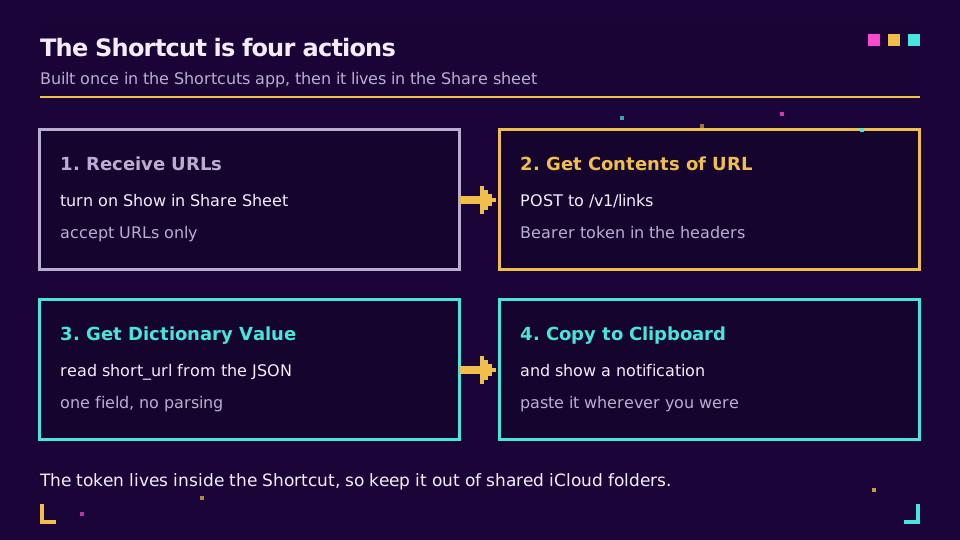
ショートカットには短い名前を付けてください。共有シートでタップする名前であり、Siriに話しかける名前でもあるからです。あとはSafariでページを開き、共有を押して、ショートカットをタップし、貼り付けるだけです。共有シートを持つアプリならどこからでも動作します。メール、メモ、サードパーティ製ブラウザ、ほとんどのリーダーアプリです。共有シートの設定については、Appleのショートカットユーザガイドに詳しい説明があります。
落とし穴は「Method」の行です。「URLの内容を取得」の初期値はGETで、この行は見落としやすく、APIが返すエラーをショートカットは役に立たない形で表示します。2番目に多い失敗は、リクエスト本文をJSONではなくフォームのままにすることで、APIが転送先を読み取れない形式で送信されます。両方とも正しいのに失敗する場合は、「URLの内容を取得」の直後に「クイックルック」アクションを追加してください。生のレスポンスが表示され、エラーメッセージが問題のあるフィールド名を示すことが多いです。
基本版が動いたら、2つの改良があります。リクエストの前に「テキスト」アクションを置いて、ショートカットの入力にキャンペーンパラメータを追加すると、スマートフォンから共有したリンクにも、デスクで作ったリンクと同じタグが付きます。チームでも通用する命名規則は、UTM命名規則にあります。そして、ショートカットを認証情報として扱ってください。キーがその中にあるからです。共有iCloudリンクで公開しないでください。同僚が欲しがったら、手順を伝えて、本人のキーを貼ってもらいましょう。
Android: 共有シート、ブラウザ、自動化
Androidには3つの方法があり、多くの人が望むのは共有シートです。任意のページで共有をタップし(Chromeでは3点メニューの中にあります)、シートから短縮アプリを選びます。Androidの共有の仕組みは、リンク用に登録したアプリにURLを渡すため、短縮アプリがメッセージやGmailと並んで表示されます。
共有シートの方法の手順は次のとおりです。
- 共有先として登録される短縮アプリをインストールし、一度開いてサインインさせます。ランチャーによっては、アプリの初回起動まで共有先が表示されません。
- ページを共有して短縮アプリを選びます。スマートフォンの共有シートに長押しで「固定」がある場合(Androidのバージョンとメーカーによります)は、固定してください。固定しない共有先は、シートが予測される使用頻度で並び替えるため、リストの下に流れていきます。
- 確定する前に、作成画面でスラッグとキャンペーンタグを設定します。作成時に付けたタグは一貫しますが、後でノートパソコンから追加するつもりのタグは、ほとんど追加されません。
ブラウザの方法はiPhoneと同じです。短縮サービスのサイトを開き、貼り付けて、コピーします。インストール不要で、借りたスマートフォンでも使えます。
Androidが面白くなるのは自動化の方法です。標準のショートカットアプリはありませんが、HTTP ShortcutsやTaskerなどのアプリは、共有先として登録され、APIを直接呼び出せます。そのため、iPhoneのセクションで説明したパイプラインをそのまま組めます。https://api.elido.app/v1/linksへのPOST、Authorization: Bearer YOUR_API_KEYヘッダー、共有されたテキストをdestination_urlに設定したJSON本文、そしてレスポンスからshort_urlを読み取ってコピーするステップです。
Androidの落とし穴はクリップボードです。新しいバージョンのAndroidは、バックグラウンドからのクリップボードアクセスを制限しているため、何も表示せずにコピーする自動化は、無言で失敗し、以前の内容を貼り付けることになりかねません。トーストか通知のステップを追加してください。たいていコピーが直り、リンクが作成されたことも分かります。
ExcelでURLを短縮する方法
Excelは、数式ではURLを短縮できません。WEBSERVICE関数はヘッダーも本文もないGETを送りますが、短縮サービスのAPIにはAuthorizationヘッダーとJSON本文付きのPOSTが必要で、そもそもWEBSERVICEはWindows版Excelにしかありません。オンラインで見つかる数式のチュートリアルは、長いURLをクエリパラメータとして受け付けていたサービス向けに書かれたもので、そうしたサービスはもうありません。
そこで、役に立つ問いは、3つの動く方法のうちどれがあなたのシートに合うか、です。その答えは、ほぼ実行頻度で決まります。1回きりならインポート。毎週月曜日ならフロー。誰かがブックを開くたびなら、スクリプトです。
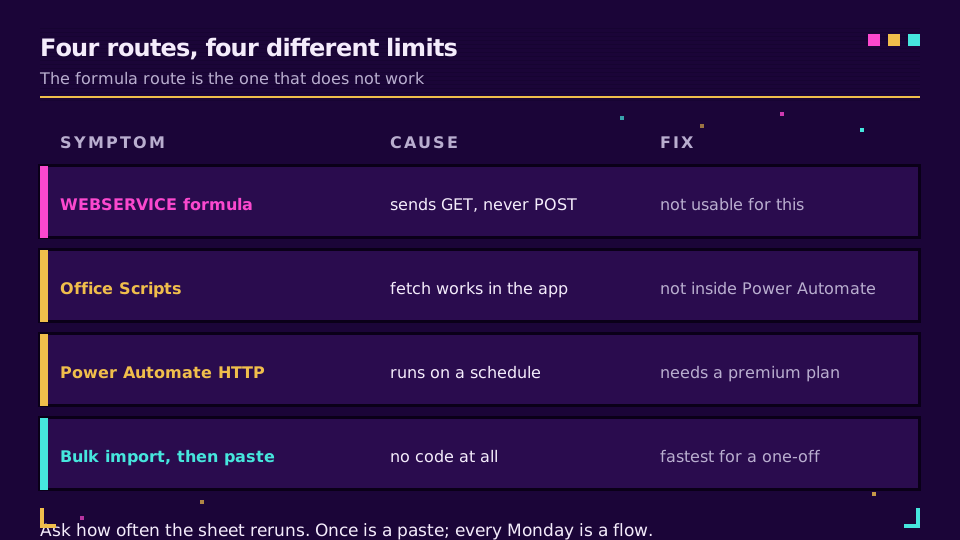
方法1: Office Script
Office Scriptsはブックに対してTypeScriptを実行し、fetchで外部APIを呼び出せます。自動化タブから手動で開いて実行するシート向けの方法です。転送先をA列に入れ、APIキーをConfigという名前のシートのB1セルに置くと、スクリプトがB列とC列を埋めます。
async function main(workbook: ExcelScript.Workbook) {
  const sheet = workbook.getActiveWorksheet();
  const key = workbook.getWorksheet("Config").getRange("B1").getText();
  const rows = sheet.getUsedRange().getValues();

  for (let i = 1; i < rows.length; i++) {
    const destination = String(rows[i][0]);
    if (!destination || rows[i][1]) continue; // skip blanks and rows already done

    const response = await fetch("https://api.elido.app/v1/links", {
      method: "POST",
      headers: {
        Authorization: "Bearer " + key,
        "Content-Type": "application/json",
        "Idempotency-Key": destination.slice(0, 255), // a re-run replays, it does not duplicate
      },
      body: JSON.stringify({ destination_url: destination }),
    });

    if (!response.ok) {
      sheet
        .getCell(i, 2)
        .setValue("error " + response.status + ": " + (await response.text()));
      continue;
    }
    const link = (await response.json()) as { short_url: string };
    sheet.getCell(i, 1).setValue(link.short_url);
  }
}
すでに短縮リンクがある行を飛ばすので、スクリプトは2回実行しても安全です。またIdempotency-Keyヘッダーは、途中で止まった実行をカバーします。APIはレスポンスを24時間保存し、同じキーに対しては2つ目のリンクを作らずにそれを再生します。どんなループでもこれが重要な理由は、レート制限と冪等性のガイドで説明しています。
落とし穴は、スクリプトを実行する場所です。MicrosoftのOffice Scriptsからの外部呼び出しのページによると、fetchはExcelでスクリプトを実行する場合は動作し、Power Automateが実行する場合はサポートされません。自動化タブからは完璧に動くスクリプトが、フローから起動した途端に失敗します。これで午後を丸ごと失った人は少なくありません。さらにシークレットストアがないため、キーを入れたブックが認証情報になります。
方法2: Power Automateのフロー
スケジュール実行には、フローが適しています。誰かがブックを開いているかどうかに関係なく動くからです。構成は4つのステップです。
- 繰り返し、またはファイル変更のトリガー。
- Excelコネクタの「テーブルに存在する行を一覧表示」。
- 「それぞれに適用」の中で、HTTPアクションが
destination_urlをリンクのエンドポイントにBearerヘッダー付きでPOSTする。 - 「行を更新」で、元の値の隣に
short_urlを書き戻す。
構築する前に知っておくことが2つあります。汎用のHTTPアクションはプレミアムコネクタなので、この方法は腕前よりもライセンスに左右されます。そして、キーは安全な入力に置くか、キーコンテナから取得でき、これはスクリプトに対する本当の改善です。認証情報が、人がメールでやり取りするファイルの中に存在しなくなります。フローが数百行を処理するなら、「それぞれに適用」に同時実行数の制限を設定してください。デフォルトのファンアウトはAPIのレート制限に引っかかることがありますが、対処は設定1つです。
方法3: 書き出し、一括インポート、貼り戻し
1回きりの作業なら、完了までの時間で上の2つに勝ちます。URLの列をElidoのインポートダイアログの「一括」タブに貼り付けるか、url, slug, titleの列を持つCSVとして保存してCSVタブからアップロードします。1バッチは最大100行で、不正な行はその行だけが失敗します。形式は、どのスプレッドシートでファイルを作った場合でも同じで、Googleスプレッドシートからの一括インポートガイドで説明しています。
結果を戻すのは、スラッグを自分で選んでおくと最も簡単です。インポートの前にスラッグ列に入れておけば、短縮リンクはプレーンテキストなので、シート内で="https://go.yourbrand.com/" & B2のように組み立てられます。この数式は問題ありません。2つの文字列を連結するだけで、何も送信しないからです。プレミアムコネクタも、ブックの中のキーも、保守するスクリプトも要りません。
どの方法を選ぶにしても、2列ではなく4列を書き出してください。元のURL、短縮リンク、スラッグ、ステータスまたはエラーです。そうすれば、途中で止まった実行が一目で分かり、再実行もでき、無言で抜けた列が残ることもありません。
POSTを送れたとしても、数式が不適切な理由
WEBSERVICEがPOSTを送れたと仮定しましょう。それでも不適切なツールです。数式は、あなたの都合ではなくExcelの都合で再計算されるからです。ブックを開くたびに、すべての行が再びリクエストを送ります。冪等性キーがなければ、開くたびに行ごとに重複リンクができます。あっても、無意味なトラフィックの集中が起きてレート制限を消費します。リソースを作成するものは、自分が指示したときに動くコードに置くべきです。レポートの元になるシートでNOW()を使って痛い目に遭う人がいるのと、同じ理由です。
自動化を作る価値があるかどうか確かめたいですか。無料のワークスペースを開き、5行のCSVをインポートすれば、2分で分かります。
YouTube、Facebook、LinkedIn、X、ドライブ、マップのリンクを短縮する方法
ほとんどのプラットフォームは独自の短縮形を提供しており、混乱の大半は、その短縮形がすでに何をしているかを知らないことから生じます。以下の各プラットフォームでは、まず直接の答え、次に手順、最後に問題が起きやすい点を示します。6つすべてに通じる軸は、このページの冒頭で述べた、無料かブランド付きかの選択です。プラットフォーム自身の短縮リンクは無料で即座に使えますが、何も教えてくれず、転送先を変更することもできません。
どれについても、計測は同じ作業で、ソーシャルメディアのリンクを追跡する方法がチャネル横断で扱っています。
YouTubeのリンクを短縮する方法
動画の下の共有を押すと、YouTubeはyoutu.be/VIDEO_IDのリンクを出します。これは、すでに十分に短い形です。先に「開始位置」にチェックを入れると、リンクはタイムスタンプを?t=と秒数で保持します。
- 動画は再生リストの中ではなく、その動画自身のページで開きます。そうしないと、リンクに
&list=が付いて、視聴者が再生リストに送られます。 - 共有を押し、開始時刻が必要なら「開始位置」にチェックを入れてコピーします。
?t=90は1分30秒から始まり、YouTubeは1m30sの形式も受け付けます。 - キャンペーン、スライド、ポッドキャストでの読み上げには、
youtu.beの文字列全体の前に、ブランド付き短縮リンクを置きます。go.yourbrand.com/demoは声に出して読めますが、youtu.be/dQw4w9WgXcQはスペルのテストです。 - 短縮リンクをスマートフォンで一度テストします。正しい秒数でYouTubeアプリに引き継がれるはずです。
落とし穴はタイムスタンプです。?t=90を含む完全なURLを短縮すれば、リダイレクトはそれをそのまま渡します。素の動画を短縮して、後から短縮リンクに?t=90を足そうとすると、ほとんどの短縮サービスは転送しません。動画が最初から始まったと誰かに言われて、初めて気づくことになります。YouTubeアナリティクスは、こうした訪問を「外部」としか報告しないため、タグ付きのブランド付きリンクが、ニュースレターがLinkedInの投稿に勝ったと知る手段になります。Shortsについては、YouTube Shortsの追跡可能なリンクで、リンクを実際にどこに置けるかを説明しています。
Facebookのリンクを短縮する方法
たいていの場合、短縮サービスはまったく要りません。「Facebookのリンクを短縮する」は3つの作業です。ページのアドレスにはユーザー名が必要で、アプリからコピーしたリンクはトラッキングパラメータの削除が必要で、これから投稿する自分のURLにはブランド付き短縮リンクが必要です。
- ページのアドレス: ページ設定でユーザー名を取得すると、
facebook.com/profile.php?id=61556...がfacebook.com/yourbrandになります。 - コピーした投稿やプロフィールのリンク: 投稿IDまでのパスを残し、
?以降をすべて削除します。対象は__cft__[0]、__tn__、mibextid、rdid、fbclidで、セッション外では意味を持たない、画面と参照元のノイズです。結果はプライベートウィンドウでテストしてください。 l.facebook.com/l.php?u=で始まるラップされたリンク: 本当のアドレスは、パーセントエンコードされたuパラメータの中にあります。デコードしてから、それを短縮します。hの値は、そのラッパーに紐づく署名なので、手で編集したラッパーはそのまま動かなくなります。どんなリダイレクトも見通す方法は、短縮URLを展開するで説明しています。- 自分のページ: 転送先URLにキャンペーンタグを付け、自分のドメインで短縮します。こうすると、クリック数がリンク側に残り、セッションはキャンペーン付きで分析に届きます。
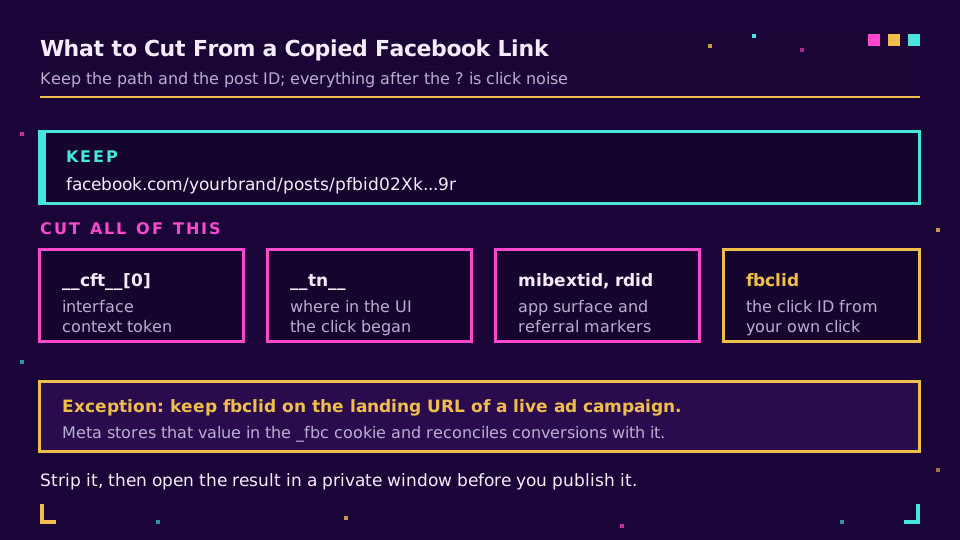
落とし穴は、自分の広告にあるfbclidです。整理しているだけのリンクからは取り除いて構いませんが、配信中のキャンペーンのランディングURLからは決して取り除かないでください。Metaのドキュメントによると、その値は_fbcクッキーに保存され、クリックとコンバージョンの突き合わせに使われます。削除すると、アトリビューションが無言で壊れます。Googleのgclidと合わせた解説は、クリックIDの解説にあります。また、プレビューは短縮リンクではなく転送先から取得されると考えてください。Facebookのクローラーはリダイレクトを追い、最終ページのOpen Graphタグを読むので、カードが表示されないのはほぼ必ずタグ不足が原因で、壊れたリンクプレビューの修正で順に確認できます。
LinkedInのリンクを短縮する方法
プロフィールの場合は、何も短縮しません。公開プロフィールのURLをカスタマイズして、linkedin.com/in/your-nameの形にします。投稿に入れるURLには、短いドメインと短いスラッグを使ってください。LinkedInは、投稿時に長めのリンクをlnkd.inで再ラップするからです。
- プロフィール: 自分のプロフィールを開き、「公開プロフィールとURLを編集」を選んで、ハンドルを設定します。公開プロフィールURLに関するLinkedInのヘルプページに現在の場所が載っていますが、時々移動します。ハンドルはLinkedIn全体で一意なので、
/in/anaではなく/in/ana-kowalska-euのような形になると考えてください。 - ハンドルを変えると古いアドレスは使えなくなるので、履歴書、メール署名、印刷物を更新してください。
- 投稿では、
go.brand.co/springのような短いスラッグのブランド付き短縮リンクを貼り、キャンペーンタグは貼り付けるURLの中ではなく、その背後に置きます。
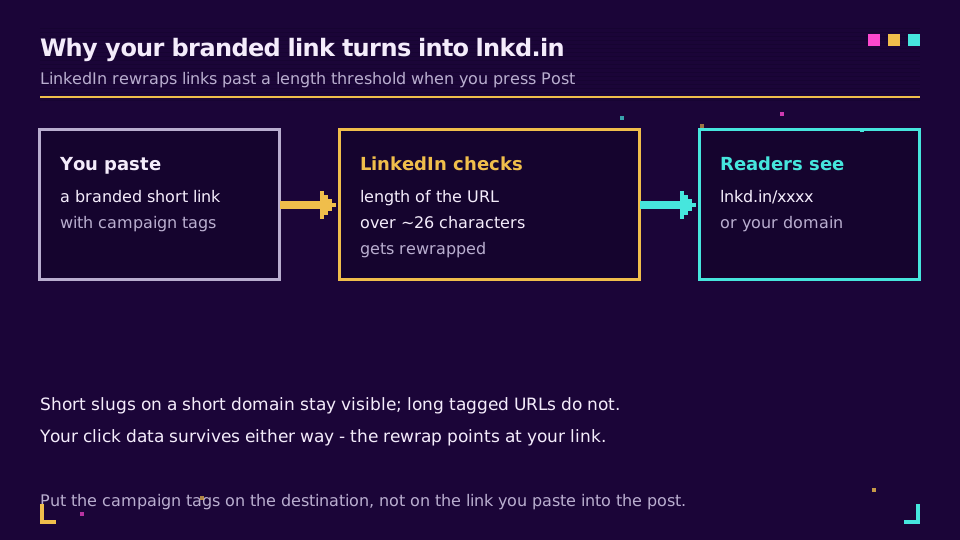
落とし穴は再ラップです。長さのしきい値(一般に約26文字と報告されています)を超えると、投稿にはあなたのドメインの代わりにlnkd.in/xxxxxが表示されるため、きちんとタグ付けしたgo.yourbrand.com/spring-sale-2026?utm_source=linkedinは、投稿内でブランドを失います。データは失われません。lnkd.inはあなたの短縮リンクに解決され、クリックは記録されます。タグを短縮リンクの背後に置けば、長さの問題なしに同じアトリビューションが得られます。プロフィールのアドレスではなくスキャンできるコードを印刷したい場合は、QRコードの作り方で、LinkedInの組み込みコードと自分で作る追跡可能なコードを扱っています。
X(Twitter)用にリンクを短縮する方法
X用にリンクを短縮しても、節約できる文字数はゼロです。Xは公開時にすべてのURLをt.coでラップし、文字数のカウントに関する開発者向けドキュメントは、長さに関係なくどのURLも23文字として数えると述べています(2026-10-26に確認)。リンクが1つの投稿には、残り257文字があります。それだけです。
- リンクは、共有の無料短縮サービスのドメインではなく、自分が所有するドメインに置きます。
- 短縮リンクを作る前に、長いURLにキャンペーンタグを追加します。こうすると、タグは投稿の本文ではなくリンクとともに保存されます。
- 投稿をプレビューするか、テストアカウントから公開して、カードが表示されること、リンクが正しいページに着地することを確認します。
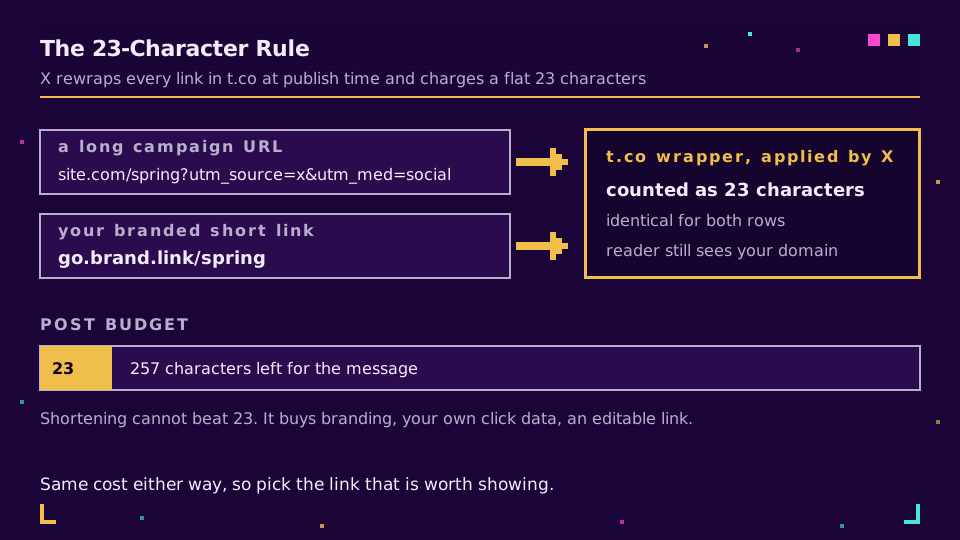
では、なぜ短縮するのでしょうか。スペースのためではありません。最近のXクライアントはt.coではなく転送先のドメインを表示するため、意図したかどうかにかかわらず、あなたのドメインがブランディングの役割を果たします。クリックはXの分析だけでなく、メールや印刷物と並んで、あなた自身のデータに入ります。そして転送先は編集可能なままです。ほとんどのアカウントは投稿を編集できませんが、ダッシュボードから、またはリンクAPIのPATCHで短縮リンクの転送先を付け替えられ、投稿はそのまま機能します。
落とし穴は、二重のラップとプレビューです。訪問者は、t.co、あなたの短縮ドメイン、あなたのページの順に進みます。サーバー側の素早い2回の移動なので、誰も気づきませんが、そのページがさらに2回リダイレクトすると、移動が積み重なり、そのたびにクエリ文字列が失われる機会が増えます。自分の側は1回の移動にとどめてください。また、投稿の下のカードは最終ページのタグから作られるため、クローラーに中間ページを返す同意ウォールがあると、カードは空になります。公開する前にクローラーが何を見るかは、Open Graphチェッカーで確認できます。Xのクリック数とあなたの数字は一致しないと考えてください。ボットのフィルタリングとプリフェッチの数え方が違うだけで、どちらの数字も嘘ではありません。
Googleドライブのリンクを短縮する方法
ドライブから共有リンクをコピーして、短縮します。それが機能するかどうかを決めるのは、その前の段階です。短縮サービスが変えるのはアドレスであって権限ではないので、先にファイルのアクセスを設定してください。
- ドライブでファイルを選択して共有を押し、何かをコピーする前に「一般的なアクセス」を確認します。Googleの共有ガイドは、フォルダや共有ドライブも扱っています。
- 「制限付き」は、追加したアカウントだけが開けることを意味します。それ以外の人は、短縮リンクの有無にかかわらず、アクセスリクエストの画面に着地します。「リンクを知っている全員」は、リンクが鍵になることを意味します。
- 本当にコメント可やエディタを意図しているのでなければ、閲覧者を選びます。リンクを知っている全員がエディタだと、受信者の誰もが文書を変更できます。
- 「リンクをコピー」を押し、
go.yourbrand.com/pricing-deckのような読みやすいスラッグで短縮し、ログインしていないブラウザで短縮リンクを一度開いて、外部の受信者に何が見えるかを確認します。
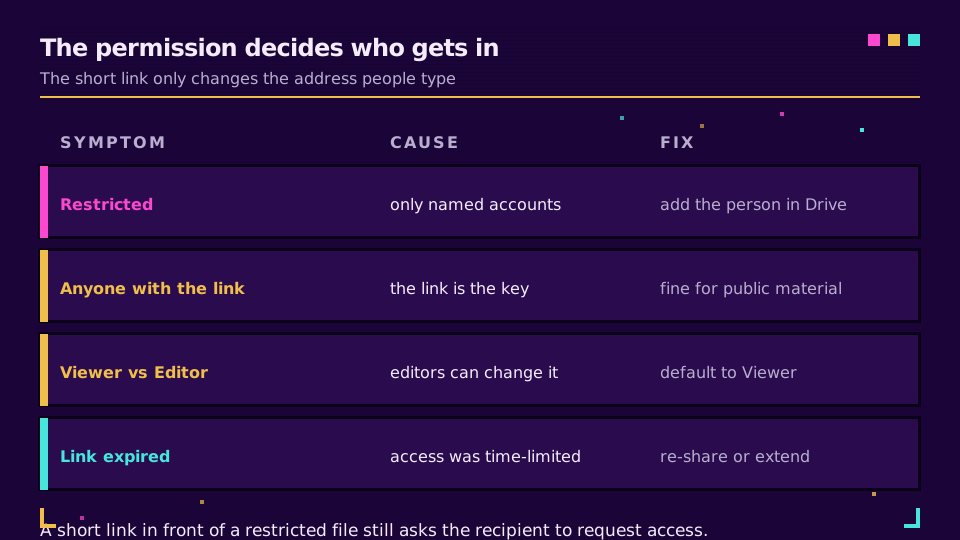
落とし穴はプライバシーで、両方向にあります。「リンクを知っている全員」のファイルの前に置いた短縮リンクは、元のリンクとまったく同じだけ公開されており、しかも回しやすくなります。共有フォルダは、後から追加されたものもすべて公開します。さらにリダイレクト自体が、クリックがあったこと、おおよそいつどこからかを記録します。パンフレットなら問題ありませんが、契約書なら一考の価値があります。機密性のあるものは、名前を指定したアカウントに共有し、短縮リンクはすでにアクセス権を持つ人のための便利な手段として扱ってください。中間の選択肢は、パスワード保護付き短縮リンクが扱っています。短縮リンクが加えるのは、転送先を付け替える能力です。ファイルを新しいアップロードで置き換えるとドライブのIDは変わりますが、先月のメールに入れたリンクは今も機能します。
Googleマップのリンクを短縮する方法
場所を開いて共有をタップし、続いてリンクをコピーすると、マップはスマートフォンでアプリを直接開くmaps.app.goo.glのアドレスを出します。Googleは2025年に汎用のgoo.gl短縮サービスを終了しましたが、マップの共有を含め、同社の製品自身が生成するリンクはその終了の対象外でした。
- コピーは、地図の長押しではなく、場所カードから行います。場所のリンクは、名前、営業時間、口コミを含む店舗情報を開きます。ドロップしたピンは名前のないマーカーで、人通りの多い通りでは、人が間違った入口の前に立つことになります。
- 1人へのメッセージなら、ここまでで十分です。
- チラシ、メニュー、窓のステッカーには、
maps.app.goo.glのリンクの前にgo.yourbrand.com/storeのようなブランド付き短縮リンクを置き、複数の場所に載せるなら掲載場所ごとにタグを付けます。 - QRコードは、長いマップのURLではなく、短縮リンクから作ります。ペイロードが短いほど、モジュールが少なく、まばらなコードになり、ステッカーが擦れてもスキャンできます。
落とし穴は永続性です。マップの共有リンクは、指すべき場所を指し続けるので、店舗が移転すると、すでに印刷したものはすべて誤りになります。前に置いたブランド付きリンクなら、数秒で付け替えられ、窓のステッカーは使い続けられます。編集と再印刷の違いはそこです。窓に貼るときのサイズは、QRコードの適切な大きさにあります。チェーン店では、店舗検索ページへの1本のリンクではなく、各店舗に専用の短縮リンクを与えれば、チラシが実際にどの店舗を動かしたかが分かります。ただし、これでマップでの順位が変わるわけではありません。順位を決めるのは、プロフィールと口コミです。
URLを短縮するその他の方法: 一括、API、拡張機能、QR
貼り付けてコピーする流れとスマートフォンの方法で、ほとんどの人は足ります。大量に扱う場合に、さらに4つの方法が実際の時間を節約します。
- 一括。 1つのキャンペーンの数十から数百のリンクは、スラッグとタイトルを含めて、1バッチ100行でインポートダイアログに通せます。形式は、上のExcelのセクションとGoogleスプレッドシートのインポートガイドにあります。
- APIを使う。短縮がアプリやワークフローの一部になる場合です。iPhoneのショートカットが送るのと同じリクエストで、APIとSDKのクイックスタートには、PythonからPowerShellまで8言語での例があり、冪等性とエラー処理も載っています。
- ブラウザのツールバーから。ElidoのChromeとFirefox向け拡張機能は、ポップアップまたは右クリックメニューから現在のタブを短縮します。どの短縮サービスの拡張機能でも、インストール前に何を確認すべきかは、ブラウザ拡張機能のガイドで説明しています。
- QRコードとして。短縮リンクはすべてQRコードにもでき、同じリダイレクトをスキャン可能な形にしたものです。手順はQRコードの作り方で説明しています。メニューから不動産の掲載までの業種別の使い方は、業種別のURL短縮サービスにあります。
短縮リンクを共有する前と後に
どの方法でリンクを作っても、できあがった後には同じ3つの確認が当てはまります。意図した場所に着地するか、人に見せて安全か、そしてクリックをどう使うか、です。どれも1分もかかりません。
期待したページが開くことを確認する
短縮した後の失敗の大半は、短縮サービスのせいではありません。次の1つのコマンドで、どの移動で壊れたかが分かります。
curl -sIL https://go.yourbrand.com/spring | grep -iE '^HTTP|^location'
欲しいのは、リダイレクトの行が1つあり、その後に200が来る形です。それ以外はありません。locationの行が2つか3つあれば、転送先のページ自体がさらにリダイレクトしており、クエリ文字列やタイムスタンプが失われやすいのはそこです。最初の行の404は、スラッグが間違っているか変更されたことを意味します。410は、リンクに設定した有効期限が過ぎたことを意味します。
チェーンはきれいなのにページが違う場合は、向こう側にあるものを調べます。ログインウォール(非公開のFacebookグループ、制限付きのドライブのファイル)は、ログインウォールのままです。YouTubeアプリやマップアプリのように、リンクを自分で開くアプリは、パラメータの扱いがブラウザと異なることがあるため、読者が使うスマートフォンでテストしてください。そして、画像が違うリンクプレビューは、リダイレクトが返したものではなく、プラットフォームがキャッシュしたものです。短縮リンクが動かない場合で、レスポンスヘッダーから順に、それぞれを確認できます。
1つの習慣が、ほとんどを防ぎます。印刷物、すでに予約済みのニュースレター、変更できないプラットフォームの投稿のように、後で編集できない場所に出す前に、新しい短縮リンクをスマートフォンで一度クリックしてください。10秒です。
SEOと安全性
短縮したURLは他の人の目に触れるため、公開前に30秒かけるべき問いが2つあります。
SEOについては、301を返す短縮リンクはランキングシグナルを転送先に渡すので、検索エンジンは本来のページを評価します。失敗するのは、リダイレクトの種類が違う場合と、サービスが不安定な場合です。仕組みは短縮リンクにおける301と302のリダイレクトで、より広い問題はURL短縮サービスはSEOに悪影響かで扱っています。適切に使えば、影響は中立です。
安全性については、短縮形は転送先を隠します。信頼できる短縮サービスが転送先をマルウェアやフィッシングの観点でスキャンするのも、共有の無料ドメインがフィルタされるのも、そのためです。同じドメイン上の見知らぬ誰かが不正を働くと、短縮リンクがSlackやTeamsでブロックされることになります。これはプラットフォームのセクションで述べたのと同じ評判の議論であり、自分のドメインを持つ最も強い実用的な理由です。さらに詳しくは、URL短縮サービスは安全かをどうぞ。
クリックの後にすること
リンクは始まりにすぎません。使い捨てではなく本物の短縮サービスを使う理由は、クリックの後に何が起きるかにあります。
転送先にUTMパラメータを付けて、訪問がキャンペーン情報とともに分析に届くようにし、チーム全体でタグを一貫させてください。国やデバイス別のクリックはリンク分析で確認でき、数字の意味はリンクのクリックを追跡する方法が説明しています。セールの終了、動画の再アップロード、店舗の移転など、転送先が変わったときは、それを指している印刷物を作り直すのではなく、リンクを編集してください。短いアドレスそのものよりも、この能力こそが、ブランド付きリンクが作られたキャンペーンより長く生き残る理由だと、私は考えています。
ブログの関連記事
よくある質問
URLを無料で短縮するには?
URL短縮サービスを開き、長いリンクを入力欄に貼り付けて、短縮リンクを作成するボタンを押します。無料プランでも基本は押さえられます。リンクは動作し、リダイレクトされ、通常はクリック数も確認できます。無料プランで制限されるのは、カスタムの末尾、ブランド付きドメイン、詳細な分析です。アカウントなしで作った匿名リンクは後から編集できないため、繰り返し使うものや印刷するものはサインアップして作成してください。
iPhoneやAndroidでURLを短縮するには?
iPhoneでは、4つのアクションからなるショートカットを作ります。共有シートからURLを受け取り、「URLの内容を取得」で短縮サービスのAPIにPOSTし、レスポンスからshort_urlを読み取ってコピーします。Androidでは、共有シートで短縮アプリを選ぶか、HTTP ShortcutsやTaskerなどの自動化アプリに同じPOSTを送らせます。どちらもリンクを共有できるアプリから2タップで完了します。
ExcelでURLを数式で短縮できますか?
できません。WEBSERVICE関数はヘッダーも本文もないGETを送りますが、短縮サービスのAPIにはAuthorizationヘッダーとJSON付きのPOSTが必要で、WEBSERVICEはWindows版Excelにしかありません。手動で実行するシートにはOffice Script、定期実行にはPower Automateのフロー、あるいは列をCSVに書き出して一括インポートし、短縮リンクを貼り戻す方法を使ってください。
YouTubeのリンクをタイムスタンプ付きで短縮するには?
動画の下にある共有を押し、「開始位置」にチェックを入れて、youtu.beのリンクをコピーします。リンクの末尾が?t=と秒数になります。その前にブランド付き短縮リンクを置く場合は、タイムスタンプを含む文字列全体を転送先にしてください。後から短縮リンクに?t=を足しても、多くの短縮サービスは追加のクエリパラメータを引き継がないため機能しません。
短縮リンクはXやLinkedInで文字数の節約になりますか?
Xでは節約になりません。Xはリンクをt.coで包むため、長さに関係なくどのリンクも23文字として数えられます。LinkedInは投稿時に長めのリンクをlnkd.inで包むので、短いドメインと短いスラッグだけが表示されたままになります。それでも短縮リンクは両方で役に立ちます。自分のクリックデータが得られ、投稿の公開後に転送先を変更できるからです。
Googleドライブ、Googleマップ、Facebookのリンクを短縮するには?
ドライブでは、まず共有ダイアログで一般的なアクセスを設定してから、コピーしたリンクを短縮します。短縮リンクがファイルを開ける人を変えることはありません。マップでは、共有からリンクをコピーすると、すでにmaps.app.goo.glのアドレスが得られます。印刷物にはブランド付きリンクを前に置いてください。Facebookのリンクでは、短縮せずに、ページのユーザー名を取得して、疑問符以降のトラッキングパラメータを削除します。
Elidoを試す
URLを貼り付けて短縮リンクを取得
登録不要。リンクは30日間有効。永久に保存するには登録してください。
登録不要。無料登録すると月 50 件のリンクを作成できます。