URL短縮ブラウザ拡張機能は、ページを離れることなく、開いているタブのアドレスを短縮リンクに変換します。ツールバーのアイコンをクリックすると、拡張機能がアクティブなタブのURLを読み取り、どこにでも貼り付けられるブランド短縮リンクを返してくれます。たいていはQRコードの生成とクリップボードへのコピーもセットです。要は、別のダッシュボードとの行き来を省略できるという話です。
URL短縮ブラウザ拡張機能を探している人の多くは、同じループにうんざりしています。長いリンクをコピーし、タブを切り替え、短縮サービスを開き、貼り付けて、待って、短縮リンクをコピーし、また元のタブに戻る。リンクを短縮するブラウザ拡張機能は、この一連の作業をワンアクションにまとめてくれます。短縮リンクが単純なリダイレクト以上に、ルーティングルールやキャンペーンタグ、デバイスターゲティングなどを扱えることをまだ知らない方には、スマートリンクの解説から読み始めるのがおすすめです。拡張機能は、結局のところそうした機能への素早い入り口にすぎないからです。
URL短縮ブラウザ拡張機能でできること
拡張機能とは、ブラウザのツールバーに常駐し、短縮サービスのアカウントとやり取りする小さなプログラムです。優れた拡張機能にはある程度共通した機能セットがあり、インストール前に何を期待できるかを知っておく価値があります。
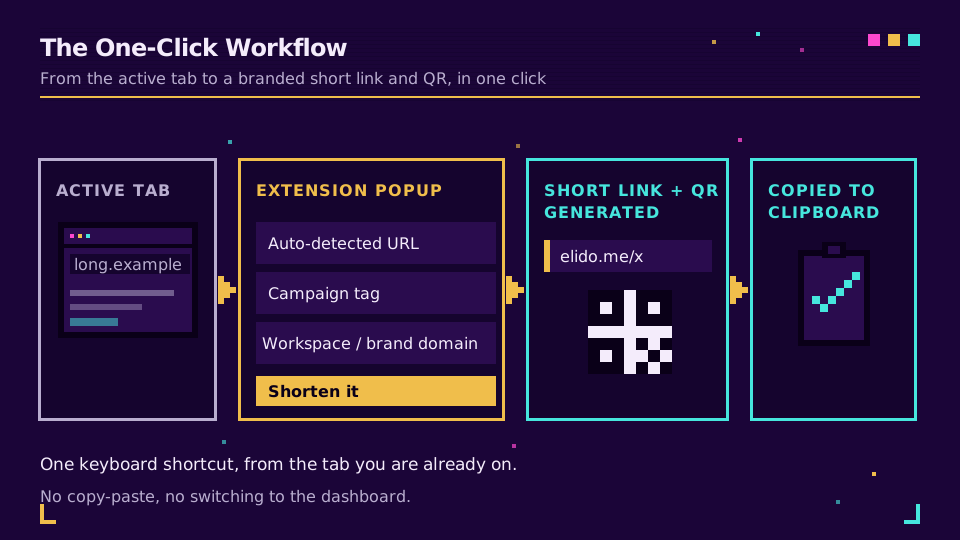
- 開いているタブをワンクリックで短縮:拡張機能が現在のURLを自動検出するため、何かを貼り付ける必要はありません。
- 短縮する前にUTMやキャンペーンパラメータを追加できるので、リンクは作成された瞬間にタグ付けされ、後から手直しする必要がありません。
- 短縮リンクとそのQRコードをそのままクリップボードにコピーします。
- リンクがどのワークスペースやブランドドメインに属するかを選べるため、仕事用のリンクと個人プロジェクトのリンクがそれぞれ正しいアカウントに収まります。
おもちゃと実用ツールを分けるのは、さらに2つの工夫です。1つ目は、ポップアップを開かなくても任意のリンクやページ全体を短縮できる右クリックのコンテキストメニュー操作です。2つ目は、マウスに手を伸ばしたくない人向けのオプションのキーボードショートカットです。ほとんどの拡張機能は直近のリンクの短い履歴も保持しているため、5分前に作ったリンクを探し回る必要もありません。
ワンクリックのワークフロー
一連の流れを最初から最後まで見てみましょう。共有する価値のあるページを開いています。拡張機能のアイコンをクリックします。検出されたURL、キャンペーン名の入力欄、ブランドドメインを選ぶドロップダウンが表示された小さなポップアップが開きます。確認すると、短縮リンクとQRコードが表示され、すでにクリップボードにコピーされています。それをSlackや投稿、メール、印刷用ファイルに貼り付けるだけです。所要時間は合計で約2秒です。
初めて自社の拡張機能をステージングアカウントに接続したとき、私を納得させたのはスピードではありませんでした。キャンペーン欄が直前に入力した値を覚えていて、同じローンチ用に10本のリンクにタグを付けるのにキャンペーン名を一度打つだけで済んだことです。些細なことです。それで午後が助かりました。
ChromeとFirefox:共通しているところ
Chrome用のURL短縮拡張機能とFirefox用のURL短縮拡張機能は、たいてい同じコードベースに2つのバッジをつけたようなものです。どちらのブラウザもWebExtensionsモデルの上に構築されているため、ポップアップやコンテキストメニュー、権限確認のダイアログはほぼ同じように動作します。Mozillaは共通のAPIサーフェスをWebExtensionsリファレンスにまとめており、FirefoxのExtension Workshopには、残っているわずかな移植の違いが記載されています。
それでも残る違いは、ほとんど見た目の話です。
- インストール場所:Chrome Web StoreかFirefox Add-onsか。
- キーボードショートカットの設定画面の出し方。
生成されるリンク、接続先のアカウント、そしてその裏にある分析データは、どちらのブラウザでも同じです。
権限とプライバシー:インストール前に確認すべきこと
ここは慌てず確認すべき部分です。短縮拡張機能に必要なのは、今開いているタブのアドレスを読み取ることだけで、それが仕事のすべてです。訪問するすべてのウェブサイトのデータを読み取ったり変更したりする必要はありません。どの短縮拡張機能をインストールする前でも、権限一覧を開き、必要最小限しか要求していないかを確認してください。
- 必要な時だけのアクティブタブアクセス:「すべてのサイトの閲覧履歴を読み取る」ではありません。丁寧に作られた拡張機能は、アイコンをクリックしたときだけ現在のタブのURLを読み取ります。
- クリップボードへの書き込み。完成した短縮リンクを渡すためのものです。
- ローカルストレージ。ログイントークンと直近のリンクをデバイス内に保存するためのものです。
それ以上の権限には理由の説明があってしかるべきです。Googleが公開している権限の宣言に関するガイドには、優れた拡張機能ほど狭い範囲の権限しか要求せず、強力な権限はオプション扱いにする理由や、すべてのウェブサイトに言及する権限警告には立ち止まる価値がある理由が説明されています。もう一つ心に留めておくべき習慣があります。リンクを短縮しても、それが非公開になるわけではありません。パスワード再設定ページへの短縮リンクは、結局そのページに解決されるので、人前で貼り付けたくないものは短縮しないでください。
拡張機能 vs API vs 一括インポート:どれを使うべきか
拡張機能は短縮リンクを作る3つの方法のうちの1つであり、選び方を間違えると、本来スクリプトに任せるべき作業を手作業でこなす羽目になります。それぞれの使い分けは次のとおりです。
| 方法 | 最適な用途 | 一般的な件数 |
|---|---|---|
| ブラウザ拡張機能 | 閲覧中に思いついたその場限りのリンク作成 | 一度に1件 |
| APIとSDK | 自社のコード内での自動生成 | 大量・無人実行 |
| ダッシュボードの一括インポート | すでに用意されたバッチデータ | 数十件から数千件 |
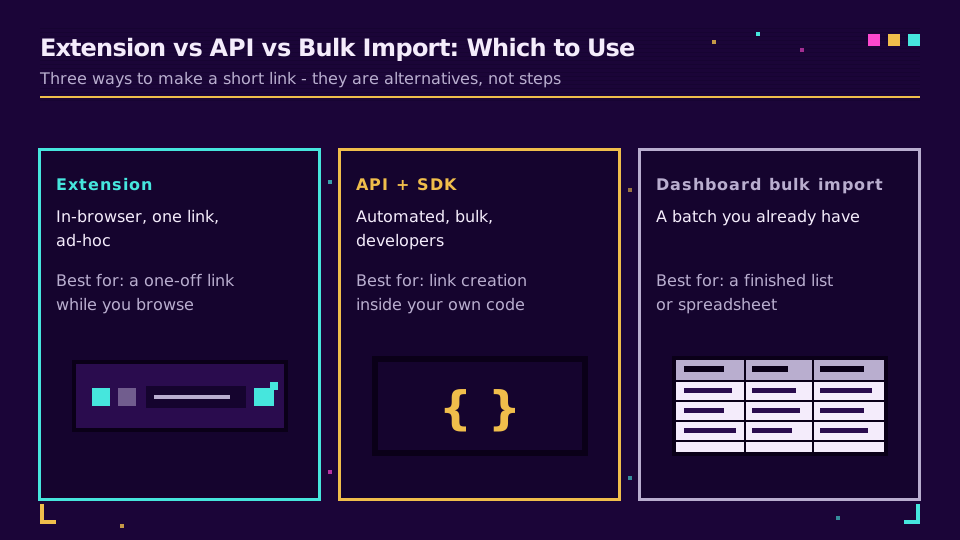
その場限りのリンクなら拡張機能を使いましょう。すでにそのページを見ているときはなおさらです。CMSの公開フックやサポートツール、夜間バッチジョブのように、リンク生成が自社のコード内で行われるべき場合はAPIとSDKを使ってください。APIとSDKのクイックスタートには、いくつかの言語でそのままコピーして使えるサンプルが載っています。そして、製品カタログや同僚から送られてきたイベントリンク一式のように、すでに完成したリストを持っている場合は、ダッシュボードのインポートやGoogleスプレッドシートの一括インポートを使えば、バッチ全体を一度の操作で作成できます。ここに唯一の正解はありません。大切なのは、一つのやり方をすべての作業に押し付けるのではなく、ツールを作業の形に合わせることです。拡張機能、API、スプレッドシートはすべてインテグレーション一覧に並んで掲載されているので、全体像を見たい場合はそちらを確認してください。
これらすべての方法で、同じブランドドメインとルーティングルールをデフォルトにしたいですか?Elidoのスマートリンク設定で一度設定しておけば、どの手段を使っても自動的に引き継がれます。
セットアップの手順
セットアップは短時間で終わります。インストールして、一度サインインし、デフォルト設定を済ませればそれで完了です。
- Chrome Web StoreまたはFirefox Add-onsからインストールし、アイコンをツールバーに固定します。
- ポップアップ内でElidoアカウントにサインインします。拡張機能はトークンをローカルに保存します。
- デフォルトのブランドドメインを選び、キャンペーンにタグを付ける場合はデフォルトのUTMテンプレートも設定して、毎回入力し直さずに済むようにします。
- 任意:キーボードショートカットを設定すれば、マウスに触れずにブラウザからURLを短縮できます。
Elidoのブラウザ拡張機能を使えば、開いているページを短縮し、キャンペーンでタグ付けし、タブを離れることなくブランド短縮リンクをコピーできます。マーケティング用のリンクを扱っているなら、同じアカウントでUTMビルダーやチャネル別テンプレートも使えます。UTMビルダー付きリンク短縮ツールの記事では、作成時点でタグを付けるほうが後から修正するより優れている理由を解説しています。何もインストールできないロックダウンされたマシンで作業していますか?URLを短縮する方法の解説ではダッシュボード経由の方法を扱っており、WordPress URL短縮プラグインではCMS内で直接作成したリンクに対応しています。拡張機能はすべてのプランで利用でき、料金ページでは各ティアに適用されるワークスペースとブランドドメインの上限を確認できます。
ブログの関連記事
- スマートリンクの解説 - 短縮リンクが単純なリダイレクト以上に何を扱えるか。
- URLを短縮する方法 - 拡張機能をインストールできないときのダッシュボード経由の方法。
- UTMビルダー付きリンク短縮ツール - リンク作成時にキャンペーンをタグ付けする。
- Googleスプレッドシートからの一括インポート - 完成したスプレッドシートをリンクのバッチに変換する。
- iPhone で URL を短縮する方法: ショートカットアプリを使う
- 共有シートから Android で URL を短縮する方法
- URLショートナーCLI:ターミナルからリンクを短縮する
よくある質問
Chrome用のURL短縮拡張機能はありますか?
はい。多くの短縮サービスは、開いているタブをワンクリックで短縮するChrome拡張機能を提供しており、Elidoの拡張機能もChromeとFirefoxの両方で同じように動作します。Chrome Web Storeからインストールし、一度サインインすれば、ツールバーのアイコンをクリックするだけで現在のページをブランド短縮リンクに変換できます。
ブラウザから直接URLを短縮するにはどうすればいいですか?
共有したいページを開いた状態で、短縮拡張機能のツールバーアイコンをクリックしてください。拡張機能が現在のタブのアドレスを読み取り、短縮リンクを作成してクリップボードにコピーします。多くの場合、QRコードも一緒に付きます。何もインストールしたくない場合は、代わりにURLを短縮サービスのダッシュボードに貼り付けることもできます。
URL短縮ブラウザ拡張機能は安全ですか?
必要最小限の権限しか要求せず、信頼できる開発元から提供されているものであれば安全です。短縮拡張機能に本当に必要なのは、クリックした瞬間に現在のタブのURLを読み取る権限と、クリップボードへのアクセス、そしてローカルストレージだけです。明確な理由もなく、訪問するすべてのサイトのデータを読み取り・変更する権限を求める拡張機能には注意してください。
URL短縮拡張機能にはどのような権限が必要ですか?
きちんと作られた拡張機能が必要とするのは、必要な時だけのアクティブタブへのアクセス、クリップボードへの書き込み、そしてローカルストレージです。アクティブタブの権限により、アイコンをクリックしたときだけページのURLを読み取れます。クリップボード書き込みにより短縮リンクを受け取れます。ストレージには、ログイントークンや直近のリンクがデバイス内に保存されます。それ以上の権限を求める場合は、理由の説明があってしかるべきです。
拡張機能は短縮リンクのQRコードも生成できますか?
はい。ほとんどの短縮拡張機能は、短縮リンクと同時にQRコードも生成し、コピーやダウンロードができるようにしています。これは、画面上のページを、別のツールを開くことなく印刷したり他の画面に表示したりできる形に変換するのに便利です。
拡張機能はChromeとFirefoxの両方で動作しますか?
はい。ChromeとFirefoxはどちらもWebExtensionsモデルの上に構築されているため、同じ拡張機能がほぼ同じ挙動でどちらのブラウザでも動作します。Chrome Web StoreまたはFirefox Add-onsからインストールでき、短縮リンクやアカウント、分析データはどちらのブラウザでも共通です。
Elidoを試す
URLを貼り付けて短縮リンクを取得
登録不要。リンクは30日間有効。永久に保存するには登録してください。
Free、登録不要 · 1日あたり2件