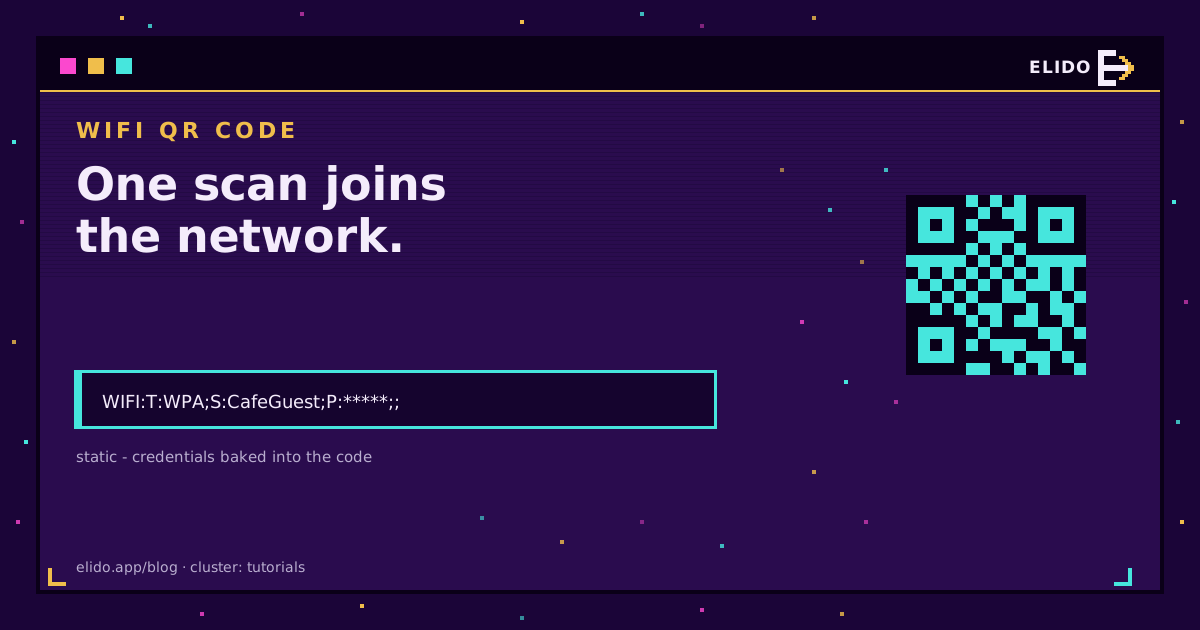
WiFi QRコードは、ネットワーク名とパスワードを独自のパターン内に保存する小さな正方形のバーコードです。スマートフォンのカメラで読み取ると、何も入力することなくデバイスがネットワークに接続できます。作成方法は、SSID、パスワード、セキュリティタイプをWiFi QRコード生成器に入力するだけです。これにより、それらの情報が標準化されたWIFI:テキスト文字列としてパッケージ化され、スキャン可能なコードとしてレンダリングされます。ログイン情報はサーバーではなくコード自体に含まれているため、非常に素早く接続できる一方で、後から編集することができないという性質を持っています。
この最後の点が、多くの人を困らせる原因になります。WiFi用のQRコードは永久に静的(static)です。パスワードを変更すると印刷済みのコードは使えなくなるため、再印刷が必要になります。しかし、カフェの壁、ゲストルームのカード、会議室のテーブルテントなど、適切な場所で使用すれば、ユーザーの手間を大幅に軽減できます。このガイドでは、正確なWIFI:フォーマット、特殊な文字を含むパスワードのエスケープ方法、多くのツールが見落としがちなWPA3の詳細、そしてラミネート加工する前に考慮すべきセキュリティ上のトレードオフについて解説します。QRコード全般について初めての場合は、こちらのあらゆる種類のQRコードを作成するためのウォークスルーが包括的な入門編となります。今回はWiFiに特化した内容です。
WiFi QRコードに実際にエンコードされているもの
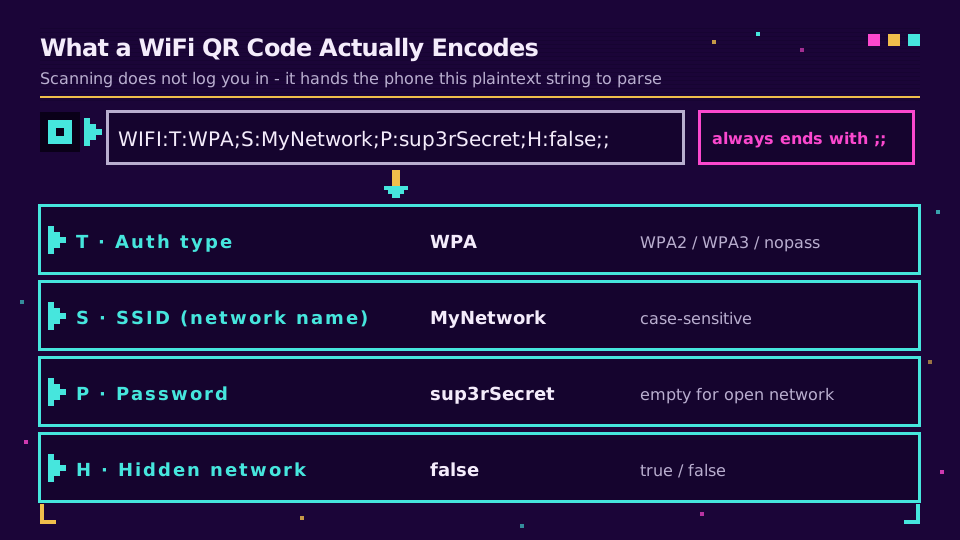
カメラの接続プロンプトではなく、通常のバーコードリーダーでWiFi QRコードをスキャンすると、保持されている生のテキストを確認できます。内容は以下のようになります:
WIFI:T:WPA;S:MyNetwork;P:sup3rSecret;H:false;;
各フィールドにはそれぞれ役割があります:
Tは認証タイプです:WPA(WPA2およびWPA3も含まれます)、古いハードウェア用のWEP、またはオープンネットワーク用のnopassです。SはSSID(ネットワーク名)で、そのままコピーされます。大文字と小文字が区別され、余計なスペースが入ると一致しなくなります。Pはパスワードです。オープンネットワークの場合は空欄にします。Hは隠しネットワークであることを示し、trueまたはfalseとなります。文字列の最後は必ず二重セミコロン(;;)で終わります。
これはQRのコア標準の一部ではありません。QRシンボル自体はISO/IEC 18004によって定義されたコンテナに過ぎません。WIFI:の規約は、スマートフォンメーカーが認識することに合意したデファクトスタンダードなフォーマットであり、その正当な記述はZXingプロジェクトのバーコード内容リファレンスに記載されています。vCardの連絡先カードと同様に、WiFiのログイン情報は、カメラが単にブラウザで開くだけでなく、特定の動作(接続)ができる数少ない非URLペイロードの一つです。これは名刺におけるvCard QRコードと同じ考え方に基づいています。
WiFi QRコードの作成方法
WiFi QRコードの作成手順は非常にシンプルです。生成器が文字列を自動的に構築してくれるため、ユーザーは3つの情報を入力して結果をダウンロードするだけです。
- WiFi QRコード生成器を開くか、ルーターの管理アプリを確認してください(最近の多くのルーターには、あらかじめ作成されたゲストネットワーク用のコードが表示されています)。
- SSIDを、大文字・小文字やスペースを含め、放送されている通りに正確に入力します。
- セキュリティタイプを選択してパスワードを入力するか、オープンネットワークの場合は「パスワードなし」を選択します。
- 印刷用にSVGまたはPDF、画面表示用にPNGとしてダウンロードし、ラミネート加工などを行う前に、実際のスマートフォンでスキャンできるかテストしてください。
パスワード内の特殊文字をエスケープする方法
WIFI:文字列内には、バックスラッシュ、セミコロン、カンマ、コロン、ダブルクォートという5つの構造的な文字が存在します(\ ; , : ")。SSIDやパスワードにこれらの文字が含まれている場合は、各文字の前にバキッラッシュを付ける必要があります。そうしないと文字列が壊れ、コードが失敗するか、不正な接続になってしまいます。誤って二重エスケープしないよう、まずバックスラッシュ自体をエスケープし、その後に他の文字を処理してください。例えば、Guest;123というパスワードはGuest\;123になり、a\bというパスワードはa\\bになります。優れたwifi qr code generatorであればこれを自動で行ってくれますが、ルーターの設定やスクリプトなどのために手動で文字列を作成する場合は、このステップが非常に重要です。
WPA3、WPA2、およびオープンネットワーク
パスワードで保護されたネットワークの場合、ネットワークがWPA2であってもWPA3であっても、タイプフィールドはT:WPAとなります。個別のWPA3用コードは存在しません。スマートフォンとルーターが共有できる最強のプロトコルを交渉して決定するため、一つのWPA値ですべてをカバーできます。Wi-Fi Allianceは、内部でSAEハンドシェイクを使用するWPA3をパスワードベースの認証として扱っていますが、QR文字列上では依然としてWPAと記述されます。特定のAndroidビルドにおける厳格なWPA3専用設定では、これに敏感に反応することがあるため、ゲストが実際に使用する端末でテストしてください。パスワードのないオープンネットワークの場合は、T:nopassに設定し、パスワードは空欄のままにします。
静的 vs 動的:追跡可能なQRが必要な場面
ここで、すべてのWiFi QRコードの正直な限界と、別の種類のQRが活躍する場面について説明します。WiFiコードは本質的に**静的(static)**です。認証情報がパターンの中に組み込まれているため、後から編集することはできず、スキャン回数をカウントすることもできません。単一の目的(接続)のためにはこれで十分です。しかし、「WiFiに接続させる」という目的から、「変更する可能性のある、あるいは測定したいページへ人を誘導する」という目的に変わった瞬間(例えばメニュー、プロモーション、ポスターなど)、静的なコードは不適切なツールとなります。
**動的(dynamic)**QRコードは、最終的なコンテンツの代わりに短いリンクをエンコードすることで、その問題を解決します。スキャンすると、あなたが制御できるリダイレクト先に到達するため、後から転送先を変更でき、すべてのスキャンがログに記録されます。この違いについては動的QRコードと静的QRコードの比較で詳しく解説しています。そして、これこそがElidoの活用場面です。WiFiコードではなく、QR機能付きの短縮リンクに基づいた、追跡可能で編集可能なコードにこそ適しています。QR generatorを使えばどんなリンクからでも生成でき、その結果はスキャン分析(scan analytics)を通じて確認できます。
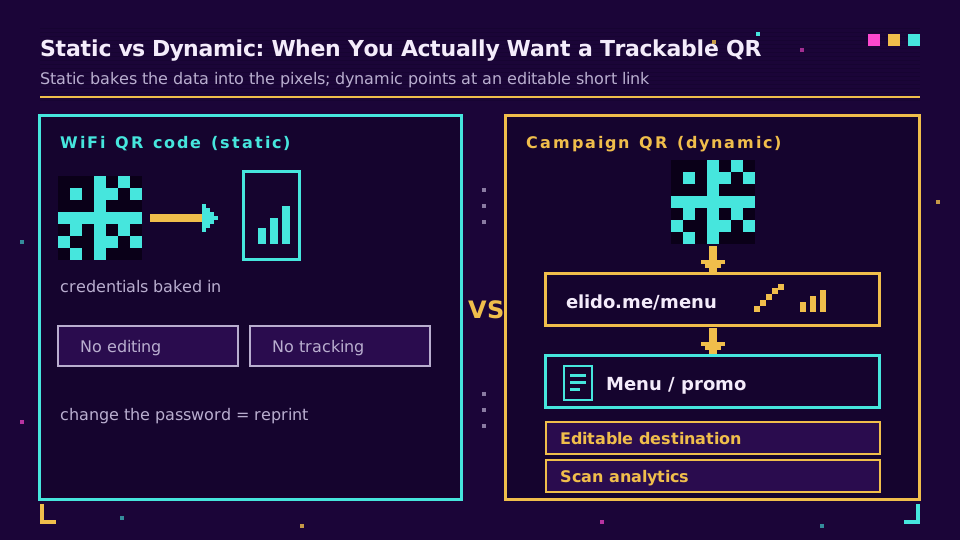
| プロパティ | WiFi QRコード(静的) | 短縮リンク経由のキャンペーンQR(動的) |
|---|---|---|
| エンコードされるもの | ネットワーク認証情報 | 短縮リダイレクトURL |
| 印刷後の編集 | 不可(変更には再印刷が必要) | 可能(いつでも転送先を変更可能) |
| スキャン分析 | なし | 総スキャン数、場所、デバイス、時間 |
| 最適な用途 | 壁やカードに掲示するゲスト用WiFi | メニュー、ポター、プロモーション、印刷広告 |
もし、印刷した後も長期間にわたって転送先を変更したり測定したりできるコードが必要な場合は、ワークスペースを作成して動的なコードを構築しましょう。
WiFi QRコードのセキュリティとゲストネットワーク
WiFi QRコードは、パスワードをプレーンテキストで共有します。たとえ接続機能のない汎用デコーダーアプリであっても、スキャンした人は画面から直接パスワードを読み取ることができます。これは修正すべき欠陥ではなく、このフォーマットの仕様であり、想定されている用途においては全く問題ありません。
したがって、重要なルールは「どのネットワークにコードを向けるか」です。ゲスト用のwifi qr codeには、メインネットワーク上のマシンやドライブ、バックオフィス機器から分離された、専用のゲストネットワークを指定すべきです。ゲスト用コードは自由に掲示してください。ただし、自社の主要なネットワークや自宅のネットワークを壁のポスターにするようなことは絶対に避けてください。
- コードは隔離されたゲストSSIDに向け、再印刷の手間を許容できるスケジュールでパスワードを定期的に変更してください。
- この便利なコードと、「クィッシング(quishing)」のようなセキュリティ脅威を混同しないでください。クィッシングとは、悪意のあるQRコードが偽のページへ誘導するもので、これについてはQRコードは安全か(are QR codes safe)という別の記事で解説しています。
昨年の冬、友人のコーヒーバーのレジ横にラミネートしたゲスト用コードを貼り付けたところ、すぐに効果が現れました。混雑時にパスワードを聞くためにカウンター越しに身を乗り出す人がいなくなったのです。正直なところ、カフェの壁に掲示するゲストネットワークのような場所こそ、印刷されたWiFiコードが真価を発揮する場所だと考えています。
印刷、サイズ、およびコードのテスト
WiFi QRコードは、一回目で正しくスキャンできて初めて役に立ちます。その成否は、いくつかの印刷の基本原則にかかっています。QRコードにはLからHまでの4つのレベルの誤り訂正機能があり、パターンの一部が汚れていたり隠れていたりしても、スキャナーがパターンを再構築できるように設計されています。これらの誤り訂正レベルはQR標準の一部です。WiFiコードの場合、スペースを奪い合うロゴなどがないため、通常はデフォルトのレベルで十分ですが、いくつかの習慣は重要です。
コードの周囲には「クワイエットゾーン」と呼ばれる、コードの周り約4モジュール分のクリアな余白を空けてください。そうしないと、スキャナーが認識に苦労します。サイズは読み取り距離に合わせて決定してください。目安としては、読み取り距離の10分の1程度です。したがって、腕の長さから読み取るテーブルカードなら小さくても構いませんが、遠い壁にあるコードは大きくする必要があります。暗いカフェの照明下でも機能するように、濃いパターンと背景のコントラストを強く保ち、色の組み合わせは避けてください。もしWiFi以外の別のQRコードでブランドカラーやロゴを使用したい場合は、スキャン率が低下する限界について、当社のブランド化されたQRコードデザインガイドで紹介しています。最後に必ずテストを行ってください。大量に印刷する前に、複数のスマートフォンを使い、実際に設置される環境の明るさで最終的なアートワークをスキャンしてください。
これらの基本を押さえておけば、WiFi QRコードは壁に静かに設置され、パスワードを変更して新しいものを印刷するその日まで、長年にわたってその役割を果たし続けてくれるでしょう。
ブログ関連記事
よくある質問
WiFi QR codeはどうやって作成しますか?
WiFi QR codeジェネレーターにネットワーク名(SSID)、パスワード、セキュリティタイプを入力し、画像をダウンロードします。このツールはそれらの詳細を標準的なWIFI: テキスト文字列にエンコードしてスキャン可能なコードとしてレンダリングします。印刷用にSVGまたはPDFとして保存してください。SSIDとパスワードは大文字と小文字が区別され、入力ミスが起こりやすいため、まとめて印刷する前にスマートフォンでテストすることをお勧めします。
WiFi QR codeの使用は安全ですか?
WiFi QR codeのスキャン自体は安全ですが、パスワードがプレーンテキストで保存されるため、公開情報として扱う必要があります。接続しないデコーダーを使用した場合でも、スキャンした人は誰でもパスワードを読み取ることができます。これはゲストネットワークには問題ありませんが、機密性の高いネットワークでは避けるべきです。コードの接続先は、メインのネットワークではなく、隔離されたゲストネットワークに設定してください。
WiFi QR codeに有効期限はありますか?
いいえ、WiFi QR code自体に有効期限はありません。ネットワーク名とパスワードが変わらない限り、機能し続けます。このコードには背後にあるサーバーも時間制限もないため、WiFiのパスワードやネットワーク設定を変更したときにのみ機能しなくなります。その場合は、古いコードを編集できないため、新しいコードを生成して再印刷する必要があります。
iPhoneやAndroidでWiFi QR codeをスキャンするにはどうすればよいですか?
内蔵のカメラアプリを開き、コードにかざして表示される接続プロンプトをタップします。最新のiPhoneとAndroidの両方でWiFi QR codeはネイティブに読み取れるため、別途アプリを用意する必要はありません。何も表示されない場合は、設定でカメラのQRスキャンが有効になっているか、ピントが合うようにスマートフォンを静止させているかを確認してください。
印刷した後にWiFi QR codeを編集することはできますか?
いいえ、WiFi QR codeは静的なものであり、作成後に編集することはできません。認証情報はパターン内に組み込まれているため、ネットワーク名やパスワードを変更するには、新しいコードを生成して再印刷する必要があります。編集可能で追跡可能なものが必要な場合は、WiFiコードではなく、短縮URLに基づいたダイナミックQRコードを使用してください。
WiFi QR codeはWPA3でも機能しますか?
はい、WiFi QR codeはWPA3でも機能します。その際も、個別のWPA3値ではなく、文字列内でWPAタイプを使用します。スマートフォンとルーターが共有する最も強力なプロトコルを自動的に交渉するため、一つのWPA設定でWPA2とWPA3の両方をカバーできます。特定のデバイスにおける一部の厳格なWPA3専用ネットワークでは、うまく動作しない場合があるため、ゲストが実際に使用するスマートフォンでテストを行ってください。
Elidoを試す
URLを貼り付けて短縮リンクを取得
登録不要。リンクは30日間有効。永久に保存するには登録してください。
Free、登録不要 · 1日あたり2件