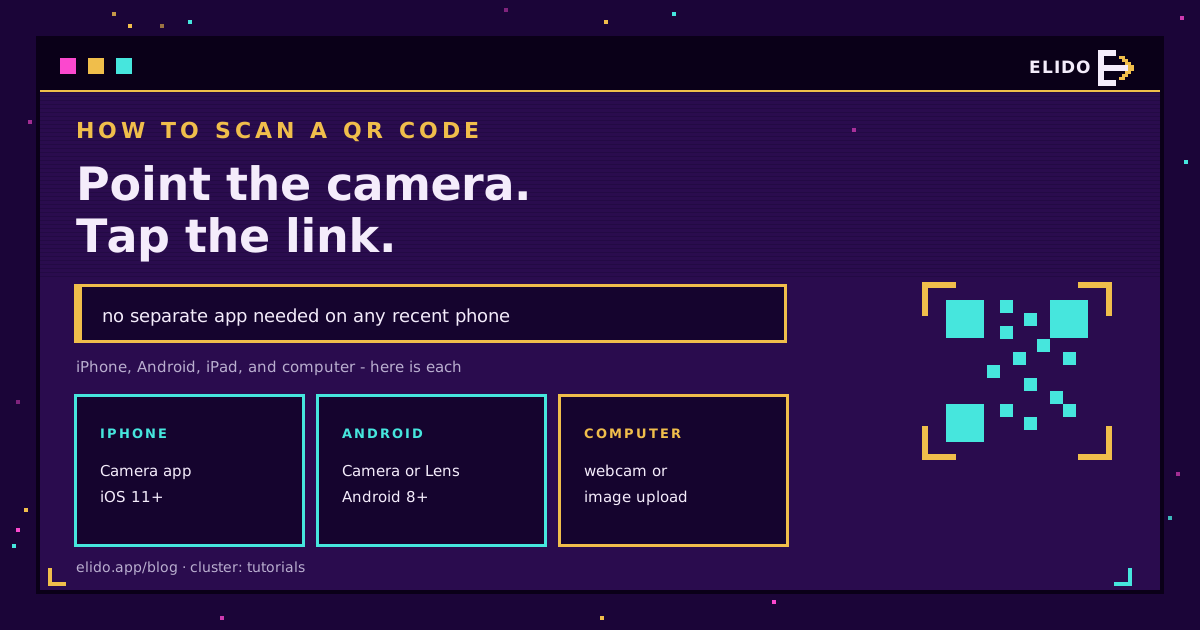
Чтобы отсканировать QR-код, откройте приложение камеры на телефоне и наведите заднюю камеру на код. Через секунду-две появится уведомление со ссылкой; нажмите на него, чтобы открыть адрес назначения. На любом современном iPhone или Android-телефоне отдельное приложение-сканер вообще не нужно. Это весь секрет для большинства людей, а разделы ниже разбирают каждое устройство, сканирование с сохранённого фото и одну привычку безопасности, которую стоит соблюдать.
На iPhone и iPad
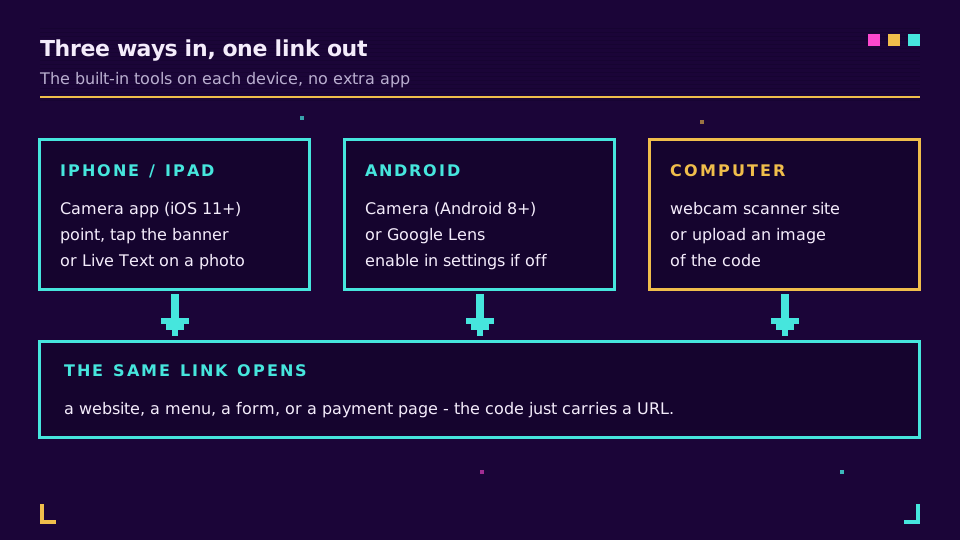
Apple встроила сканирование QR-кодов в приложение Камера ещё в iOS 11, так что это работает на каждом iPhone уже много лет.
Откройте приложение Камера, наведите заднюю камеру на код и держите телефон неподвижно. Сверху опустится жёлтое уведомление со ссылкой; нажмите на него, чтобы открыть страницу. Если ничего не появляется, проверьте, что используется задняя камера и что сканирование включено в настройках: Настройки, Камера, Сканировать QR-коды. Также можно добавить отдельную плитку Сканер кода в Пункт управления, если вы сканируете часто.
Код уже сохранён как изображение? Откройте его в Фото, нажмите и удерживайте на коде, и Live Text покажет ссылку, на которую можно нажать. На iPad всё работает точно так же.
На Android
Android нативно сканирует коды начиная с версии 8, хотя точный путь немного отличается в зависимости от производителя.
Откройте приложение Камера, наведите её на код, и появится баннер со ссылкой, на который нужно нажать. Если камера не реагирует, откройте её настройки и включите сканирование QR-кодов - на некоторых телефонах эта функция по умолчанию выключена. Если это не помогает, Google Lens надёжно читает коды: откройте его из приложения Google, из значка Lens в Google Фото или из Ассистента, и наведите на код.
Поскольку формулировки в этих меню отличаются у Samsung, Pixel и других брендов, вариант, который всегда работает, - Google Lens. Если камера упрямится, обратитесь к Lens, а не устанавливайте стороннее приложение-сканер.
На компьютере или ноутбуке
Коды появляются не только в реальном мире. Иногда код приходит в письме или на слайде на том же экране, за которым вы работаете, и навести телефон на собственный монитор не так просто.
Есть два варианта. Если на вашем устройстве есть веб-камера, откройте браузерный QR-сканер, разрешите доступ к камере и поднесите напечатанный код к объективу. Если код - это файл или скриншот, используйте инструмент-сканер, который читает код из загруженного изображения, и вставьте картинку для расшифровки. Оба способа позволяют остаться за компьютером, не доставая телефон.
Как отсканировать код с фото или скриншота
Это случай, который люди чаще всего упускают, и он вообще не требует камеры.
На iPhone откройте изображение в Фото, нажмите и удерживайте на коде, затем нажмите на ссылку, которую найдёт Live Text. На Android откройте картинку в Google Фото или приложении Google и нажмите на значок Lens, который прочитает код внутри изображения. Это работает для кода, который вам прислали в сообщении, скриншота, который вы сделали, или кода, сохранённого с сайта, что удобно, когда код и ваш телефон - это одно и то же устройство.
Что проверить перед тем, как нажать
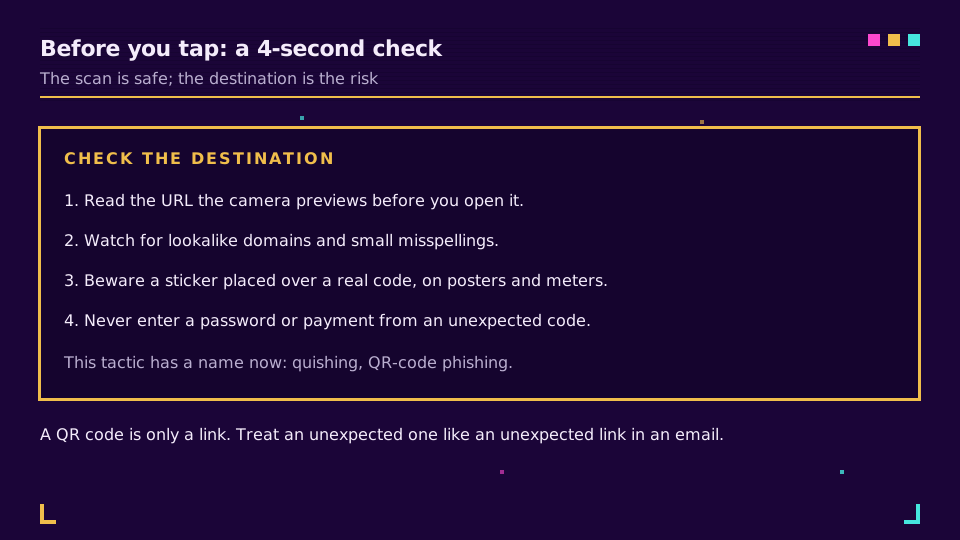
Вот привычка, которую стоит соблюдать. Сканирование кода полностью безопасно, потому что QR-код - это просто ссылка. Риск полностью заключается в том, куда ведёт эта ссылка.
Современные камеры показывают предпросмотр URL перед тем, как вы его откроете, так что прочитайте его. Следите за похожими доменами, опечатками и кодами, наклеенными поверх легитимного на постере или парковочном автомате - этот приём сейчас достаточно распространён, чтобы иметь собственное название. QR-код несёт не больше и не меньше, чем данные, закодированные в нём, а ссылка - самый распространённый случай. Никогда не вводите пароль или платёжные данные на странице, куда вы попали только через неожиданный код. Мы разобрали этот приём и то, как оставаться на шаг впереди него, в материале безопасны ли QR-коды: руководство по квишингу.
Всё ещё нужно ли приложение-сканер QR-кодов?
Почти никому - нет. Встроенная камера на любом iPhone начиная с iOS 11 и любом Android начиная с версии 8 нативно читает коды, что покрывает подавляющее большинство используемых телефонов. Отдельное приложение-сканер добавляет ещё одну иконку, ещё один набор разрешений и обычно порцию рекламы - в обмен на функцию, которая уже есть в вашем телефоне.
Есть пара исключений. По-настоящему старому устройству, выпущенному до появления нативного сканирования, приложение действительно нужно, и Google Lens или надёжный бесплатный сканер закрывают этот пробел. Некоторые команды на складах и в рознице также используют выделенные приложения для массового или непрерывного сканирования, когда важно прочитать десятки кодов подряд. Вне этих случаев сначала попробуйте камеру и пропустите загрузку.
Если код не сканируется
Когда код отказывается читаться, дело почти всегда в одной из четырёх вещей.
Добавьте больше света, держите телефон неподвижно на расстоянии примерно 15-30 см, протрите объектив камеры и убедитесь, что весь код, включая белое поле вокруг него, попадает в кадр. Если всё равно не получается, сам код может быть слишком маленьким, с низким контрастом или повреждённым - ничего из этого ваш телефон исправить не может. Правильно напечатанный код с хорошим контрастом и чистым полем читается меньше чем за секунду.
Создаёте свой код, а не сканируете чужой? Материал как создать QR-код разбирает создание кода, который действительно сканируется, а QR-коды Elido создают отслеживаемые, редактируемые коды поверх короткой ссылки. Разницу между статическим и редактируемым кодом стоит знать заранее: динамические против статических QR-кодов.
Похожие материалы в блоге
- Как создать QR-код: полное руководство
- Безопасны ли QR-коды? Руководство по квишингу
- Динамические против статических QR-кодов: что использовать
- Короткая ссылка против QR-кода: когда что использовать
- Что такое QR-код и как на самом деле работает сканирование?
- QR-код не сканируется? Четыре причины и как их исправить
Частые вопросы
Как отсканировать QR-код на iPhone?
Откройте приложение Камера, наведите заднюю камеру на код и подождите секунду. Вверху экрана появится уведомление со ссылкой. Нажмите на него, чтобы открыть адрес назначения. Это работает на любом iPhone с iOS 11 или новее без отдельного приложения, а также можно отсканировать код с сохранённого фото с помощью Live Text.
Как отсканировать QR-код на Android?
На Android 8 или новее откройте приложение Камера и наведите её на код; появится баннер со ссылкой, на который нужно нажать. Если ничего не происходит, откройте настройки камеры и включите сканирование QR-кодов, либо используйте Google Lens из приложения Google или Google Фото. Большинство современных телефонов Android сканируют коды без дополнительных приложений.
Могу ли я отсканировать QR-код без приложения?
Да, практически на любом современном телефоне. Приложение камеры на iPhone (iOS 11+) и Android (8+) читает QR-коды нативно, так что отдельное приложение-сканер не требуется. Отдельные приложения-сканеры редко бывают нужны и часто содержат рекламу, поэтому сначала попробуйте встроенную камеру.
Как отсканировать QR-код на компьютере или ноутбуке?
Используйте браузерный сканер с веб-камерой или отсканируйте код из файла изображения. Откройте сайт с QR-сканером, разрешите доступ к камере и поднесите напечатанный код к объективу, либо загрузите скриншот и позвольте инструменту его расшифровать. Оба способа позволяют оставаться за компьютером, не доставая телефон.
Как отсканировать QR-код с фото или скриншота?
На iPhone откройте изображение в Фото, нажмите и удерживайте на коде, затем нажмите на ссылку, которую покажет Live Text. На Android откройте изображение в Google Фото или приложении Google и нажмите на значок Lens, чтобы прочитать код. Это позволяет отсканировать код, который вам прислали в сообщении или который вы сохранили ранее.
Безопасно ли сканировать QR-коды?
Сканирование безопасно; осторожность нужна при действии с результатом. QR-код - это просто ссылка, так что риск заключается в вредоносном адресе назначения, а не в самом сканировании. Просмотрите URL перед тем, как нажать на него, следите за похожими доменами и никогда не вводите пароли или платёжные данные на странице, куда вы попали только через неожиданный код.
Попробуйте Elido
Вставьте URL - получите короткую ссылку
Без регистрации. Ссылка живёт 30 дней. Зарегистрируйтесь, чтобы оставить её навсегда.
Бесплатно, без регистрации · 2 в день