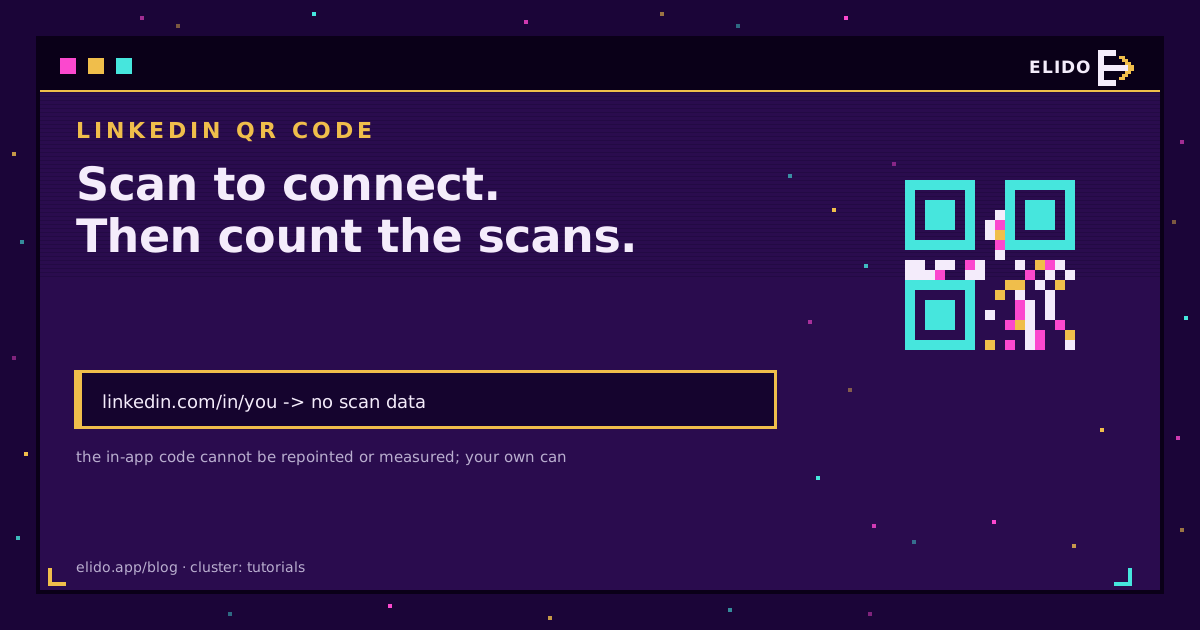
LinkedIn даёт каждому участнику QR-код, и найти его можно в мобильном приложении: нажмите значок QR в строке поиска, затем вкладку My code. Любой, кому вы его покажете, может отсканировать его внутри LinkedIn и попасть в ваш профиль, что быстро позволяет связаться, не диктуя имя по буквам. Это покрывает рукопожатия один на один.
Для всего, что печатается, проецируется или остаётся после вас, вам, вероятно, нужен второй вариант: QR-код LinkedIn, который вы создаёте сами из URL профиля или, лучше, из короткой ссылки, перенаправляющей на него. Встроенный код не сообщает о сканированиях, а код, кодирующий голый URL, замораживается в день печати. В этом руководстве рассмотрены оба пути, где каждый уместен (визитки, бейджи на конференциях, презентации) и как напечатать результат так, чтобы он сканировался.
Найдите встроенный QR-код LinkedIn
Шаги ниже взяты из справочной страницы LinkedIn о QR-кодах, которую я перечитал перед написанием. Названия пунктов меню меняются между версиями приложения, поэтому воспринимайте формулировки как ориентир, а если не видите значка, сначала обновите приложение.
- Откройте мобильное приложение LinkedIn.
- Нажмите значок QR-кода в строке поиска вверху главного экрана.
- Откройте вкладку My code (на Android она показана как MY CODE).
- На iOS нажмите Share my code, чтобы отправить его сообщением, письмом или в другом приложении, либо используйте Save to photos. На Android используйте SAVE TO GALLERY.
Когда я проверял, справочная страница указывала отправку на Android как «скоро будет», так что обходной путь - сохранить в галерею и отправить изображение оттуда. Страница также сообщает, что у каждого участника свой уникальный код, и документирует код только внутри мобильного приложения. Она не описывает путь для компьютера и не говорит, что именно кодирует код, поэтому я не стану утверждать, что знаю это.
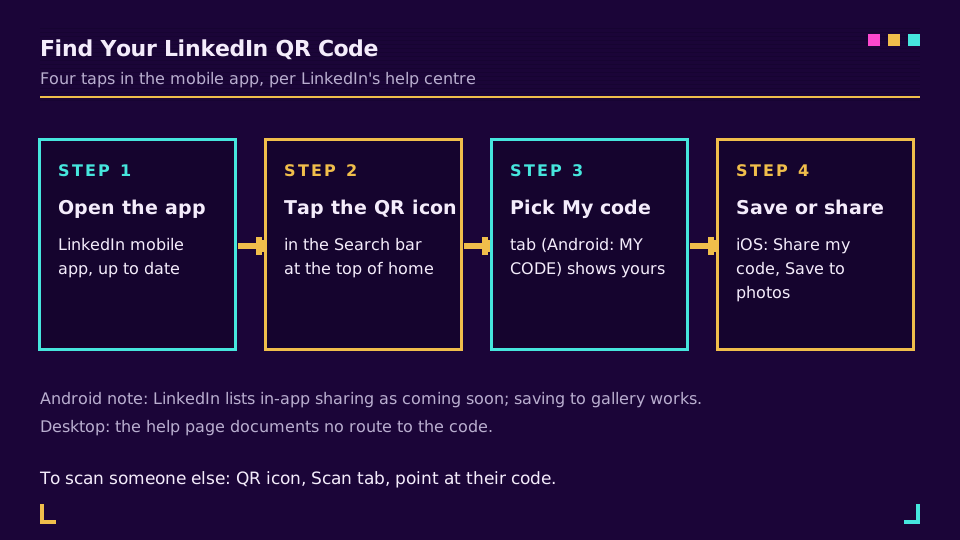
Сканирование чужого кода использует тот же значок. Нажмите его, выберите вкладку Scan и поднесите телефон к их коду либо выберите сохранённое изображение через Scan from photos на iOS или ADD CODE FROM GALLERY на Android. После сканирования вы попадаете в их профиль и можете отправить запрос на добавление в контакты. На Android сначала нужно включить доступ к камере.
Что встроенный код делает хорошо и где он заканчивается
Лицом к лицу встроенный код трудно превзойти. Он живёт в приложении, которое у вас и так открыто на конференции, требует двух нажатий, а проектировать и печатать нечего.
Он перестаёт быть подходящим инструментом, как только код покидает ваш телефон. Справочная страница описывает сканирование на собственной вкладке Scan приложения, поэтому напечатанная копия зависит от того, что зритель сначала откроет LinkedIn. Я бы проверил штатную камеру на печатном оттиске, прежде чем доверять ей на 300 бейджах. А поскольку единственная сторона посередине - LinkedIn, счётчика сканирований у вас нет: три размещения, один профиль и никакого представления, какое из них принесло контакт. Наше руководство по QR-коду Instagram разбирает тот же предел на другой платформе.
Создайте собственный QR-код LinkedIn из URL профиля
QR-код - это просто URL, превращённый в рисунок, так что любой генератор создаст его из адреса вашего публичного профиля. Откройте профиль, скопируйте ссылку (она выглядит как linkedin.com/in/your-handle), вставьте в генератор и экспортируйте. Общий процесс описан в статье как создать QR-код, и он занимает около минуты.
Для печати важны две детали. Экспортируйте SVG, а не маленький PNG, поскольку вектор остаётся чётким при любом размере. И сначала приведите адрес в порядок: собственный URL публичного профиля короче стандартного с числовым суффиксом, а более короткая нагрузка означает более разреженный и легче сканируемый код. Справочный центр LinkedIn сообщает, что собственный URL может содержать от 3 до 100 символов, без пробелов и символов, и что его можно менять до пяти раз за шесть месяцев. Само редактирование описано в статье как сократить ссылку LinkedIn.
Статический или динамический: что происходит при смене вашего URL
Это решение определяет, как хорошо будут стареть ваши печатные коды. Статический код кодирует URL профиля напрямую. Он работает офлайн, не требует сервиса и никогда не может быть изменён. Если позже вы смените имя профиля, старый код по-прежнему указывает на старый адрес.
Справочная страница LinkedIn сообщает, что замещённый собственный URL остаётся связанным с вами шесть месяцев, если вы не отвяжете его, а после отвязки другие могут занять его через семь дней. Это льготный период, а не гарантия, и коробка с визитками его переживает. Динамический код кодирует вместо этого короткую ссылку. Короткая ссылка перенаправляет на ваш профиль, и когда адрес профиля меняется, вы один раз правите место назначения ссылки. Каждый напечатанный код продолжает работать. Механику объясняет статья динамические и статические QR-коды.
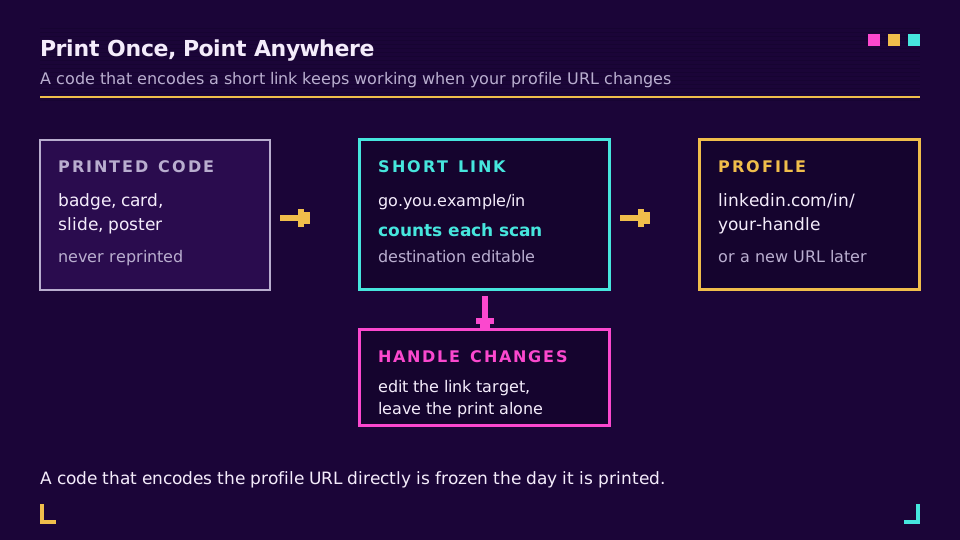
Та же косвенность - причина, по которой подход vCard к визиткам склоняется к динамическому: данные меняются, печать нет. Что подводит нас к тому, куда эти коды на самом деле попадают.
Куда поместить QR-код LinkedIn
Выбирайте место назначения под каждую поверхность, потому что профиль - не всегда подходящая посадочная страница.
- Визитки. Код заменяет набираемый URL, который никто не станет набирать. Напечатайте короткую ссылку мелким текстом под ним как запасной вариант.
- Бейджи на конференциях и таблички на стендах. Люди сканируют на вытянутой руке на ходу, поэтому размер здесь важнее стиля.
- Презентации. Поставьте его на последний слайд, крупно, и оставьте на экране на время вопросов. Проецируемый код читают с задних рядов зала.
- Подписи электронной почты и резюме. Короткая ссылка работает лучше изображения в письме открытым текстом.
Отделы продаж и найма - самые активные пользователи, поскольку вся их работа состоит в превращении разговора в контакт. Если это вы, сопутствующий процесс описан в статьях сервисы сокращения URL для рекрутеров и для B2B-продаж.
Отслеживание сканирований через короткую ссылку
Сканирование кода, кодирующего короткую ссылку, - это редирект, который вы видите. В Elido вы создаёте короткую ссылку, направляете её на свой профиль и генерируете из неё QR, так что каждое размещение получает собственную ссылку и собственный счётчик. Панель показывает сканирования по времени, со страной и устройством для каждого. Если вы используете свой домен, код остаётся вашим, даже если вы позже смените инструменты; собственные домены описаны на отдельной странице.
Сделайте по одной ссылке на поверхность: одну для бейджа, одну для визитки, одну для презентации. После мероприятия сравните счётчики. Вы узнаете, какое размещение сработало, а это больше, чем скажет любой список контактов. Настройка описана в статье как отслеживать сканирования QR-кода. Когда будете готовы, создайте брендированный QR-код для своего профиля и дайте каждому размещению свою ссылку, прежде чем что-либо уйдёт в типографию.
Одно честное ограничение: счётчик сканирований говорит, что кто-то открыл ссылку. Он не говорит, что человек добавился в контакты, и не может показать, кто это был.
Советы по дизайну и печати, сохраняющие сканируемость
Большинство неудачных кодов терпят неудачу на бумаге, а не на экране. Пять проверок ловят почти всё.
Размер. Общее эмпирическое правило - напечатанная ширина около одной десятой расстояния сканирования, так что визитке, читаемой на вытянутой руке, нужно примерно 2,5 см, а слайду, читаемому с десяти метров, гораздо больше. Рассчитанные числа есть в статье каким должен быть размер QR-кода.
Контраст. Тёмные модули на светлом фоне, всегда. Инвертированные или малоконтрастные цветовые пары хорошо смотрятся на макете и не работают в тусклом зале.
Свободная зона. Сохраняйте чистое поле в четыре модуля с каждой стороны. Инструменты вёрстки обрезают его чаще, чем можно ожидать.
Коррекция ошибок. Более высокие уровни восстанавливают больше повреждённого или закрытого кода, но делают рисунок плотнее. Для простого кода на визитке подойдёт средний уровень; если добавляете логотип, поднимите. Статья уровни коррекции ошибок QR-кода показывает, чего стоит каждый уровень. Кодирование короткой ссылки сохраняет рисунок разреженным, что даёт запас, который здесь можно потратить.
Отделка. Глянцевая бумага и лак дают блики под прожекторами. Сканируйте настоящий напечатанный оттиск при настоящем освещении, а не экран. Если что-то всё ещё не так, причины разбирает статья почему QR-код не сканируется, а дизайн брендированного QR-кода рассказывает о логотипах и цветах без нарушения рисунка.
Читайте серию опорных статей
Эта статья относится к кластеру руководств. Полный печатный процесс от планирования до измерения описан в статье QR-кампания с нуля, а если основы вам в новинку, начните со статьи что такое QR-код.
Читайте также в блоге
Частые вопросы
Как найти мой QR-код LinkedIn?
Откройте мобильное приложение LinkedIn, нажмите значок QR-кода в строке поиска вверху главного экрана и откройте вкладку My code. На iOS его можно отправить или сохранить в фотографии; на Android - сохранить в галерею. Справочная страница LinkedIn указывает отправку из приложения на Android как «скоро будет», так что проверьте свою версию.
Можно ли получить мой QR-код LinkedIn на компьютере?
Справочная страница LinkedIn документирует код только внутри мобильного приложения. На ноутбуке практичный путь - сгенерировать собственный QR-код из URL вашего публичного профиля, что даст файл, который можно вставить в презентацию или подпись электронной почты.
Как создать QR-код для URL моего профиля LinkedIn?
Скопируйте URL вашего публичного профиля (linkedin.com/in/your-handle), вставьте его в любой генератор QR и экспортируйте код в SVG для печати. Если вам нужны счётчики сканирований или возможность позже менять место назначения, закодируйте короткую ссылку, перенаправляющую на профиль, вместо необработанного URL.
Что случится с моим QR-кодом, если я изменю свой URL LinkedIn?
Код, созданный из старого URL, продолжит указывать на него. LinkedIn сообщает, что замещённый собственный URL остаётся связанным с вами шесть месяцев, если вы не отвяжете его, так что есть окно, но печатный код рассчитан на более долгий срок. Код, кодирующий вашу собственную короткую ссылку, этого не замечает: вы правите место назначения, и печатный тираж остаётся действительным.
Можно ли отследить, кто сканирует мой QR-код LinkedIn?
Со встроенным - нет, потому что LinkedIn не сообщает вам о его сканированиях. Код на основе короткой ссылки даёт счётчик по размещениям, со страной и устройством каждого сканирования. Он говорит, сколько человек отсканировало и откуда. Он не идентифицирует отдельного человека.
Почему мой QR-код LinkedIn не сканируется?
Обычно виновато качество печати, а не код. Типичные причины: слишком малый для расстояния сканирования напечатанный размер, низкий контраст, обрезанная свободная зона, логотип, закрывающий слишком большую часть рисунка, или блики на глянцевой отделке. Напечатайте пробный оттиск и отсканируйте его двумя разными телефонами до основного тиража.
Попробуйте Elido
Вставьте URL - получите короткую ссылку
Без регистрации. Ссылка живёт 30 дней. Зарегистрируйтесь, чтобы оставить её навсегда.
Бесплатно, без регистрации · 2 в день