Eine Browser-Erweiterung zum URL-Kürzen macht aus der Adresse Ihres aktuellen Tabs einen Kurzlink, ohne dass Sie die Seite verlassen. Sie klicken auf das Symbol in der Symbolleiste, die Erweiterung liest die URL des aktiven Tabs und liefert Ihnen einen Markenkurzlink zurück, den Sie überall einfügen können, meist samt QR-Code und eingebautem Kopieren-in-die-Zwischenablage-Schritt. Das ist das ganze Versprechen: der Umweg über ein separates Dashboard entfällt.
Die meisten Menschen, die nach einer Browser-Erweiterung zum URL-Kürzen suchen, haben die immer gleiche Schleife satt: langen Link kopieren, Tab wechseln, den Shortener öffnen, einfügen, warten, den Kurzlink kopieren, zurückwechseln. Eine Browser-Erweiterung zum Kürzen von Links fasst das alles in einer einzigen Aktion zusammen. Wenn Ihnen noch neu ist, was ein Kurzlink jenseits einer simplen Weiterleitung transportieren kann, etwa Routing-Regeln, Kampagnen-Tags und Geräte-Targeting, ist die Smart-Links-Erklärung ein guter Einstieg, denn die Erweiterung ist im Grunde nur eine schnelle Eingangstür zu diesen Funktionen.
Was eine Browser-Erweiterung zum URL-Kürzen leistet
Eine Erweiterung ist ein kleines Programm, das in Ihrer Browser-Symbolleiste sitzt und mit Ihrem Shortener-Konto kommuniziert. Die guten unter ihnen teilen einen vorhersehbaren Funktionsumfang, und es lohnt sich zu wissen, was Sie erwarten können, bevor Sie eine installieren.
- Den aktiven Tab mit einem Klick kürzen, weil die Erweiterung die aktuelle URL automatisch erkennt, sodass Sie nie etwas einfügen müssen.
- UTM- oder Kampagnenparameter vor dem Kürzen hinzufügen, sodass der Link schon bei der Erstellung getaggt ist, statt ihn später nachträglich zu flicken.
- Den Kurzlink und seinen QR-Code direkt in die Zwischenablage kopieren.
- Auswählen, zu welchem Workspace oder welcher Markendomain der Link gehört, sodass ein Arbeitslink und ein Nebenprojekt-Link im richtigen Konto landen.
Zwei zusätzliche Details unterscheiden ein Spielzeug von einem echten Werkzeug. Das erste ist eine Rechtsklick-Kontextmenü-Aktion, die jeden Link oder die ganze Seite kürzt, ohne dass sich das Popup öffnet. Das zweite ist ein optionales Tastaturkürzel für alle, die nie zur Maus greifen. Die meisten Erweiterungen führen außerdem eine kurze Liste Ihrer letzten Links, sodass Sie einen Link von vor fünf Minuten ohne langes Suchen wiederfinden.
Der Ein-Klick-Workflow
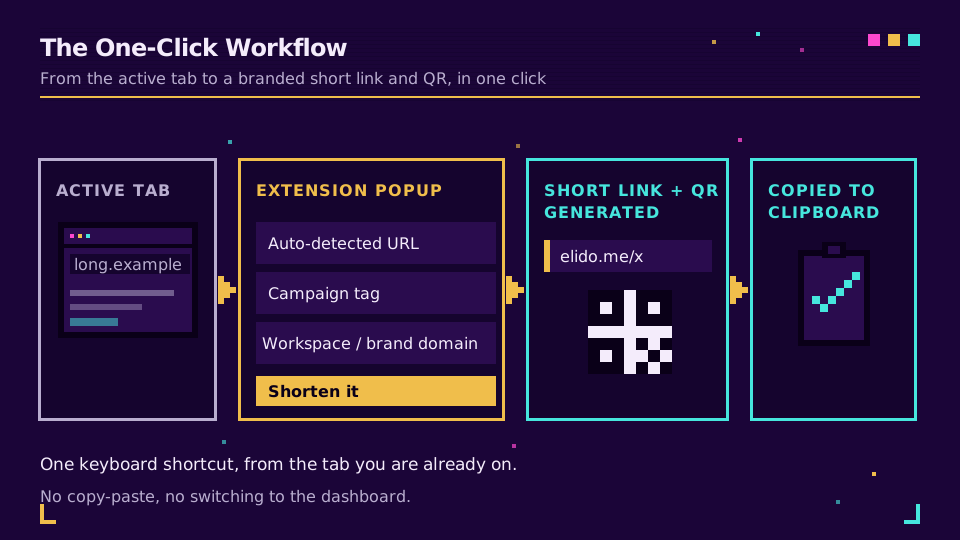
So läuft der Ablauf von Anfang bis Ende. Sie sind auf einer Seite, die es wert ist, geteilt zu werden. Sie klicken auf das Erweiterungssymbol. Ein kleines Popup öffnet sich und zeigt die erkannte URL, ein Feld für einen Kampagnennamen und ein Dropdown für die Markendomain. Sie bestätigen, und der Kurzlink samt QR-Code erscheint, bereits in Ihrer Zwischenablage. Fügen Sie ihn in Slack, einen Post, eine E-Mail oder eine Druckdatei ein. Die gesamte Zeit beträgt rund zwei Sekunden.
Als ich unsere Erweiterung zum ersten Mal gegen ein Staging-Konto verdrahtet habe, war nicht die Geschwindigkeit das, was mich überzeugt hat. Es war, dass sich das Kampagnenfeld den zuletzt eingegebenen Wert merkte, sodass ich für zehn Links desselben Launches den Kampagnennamen nur einmal eintippen musste. Kleinigkeit. Hat mir den Nachmittag gerettet.
Chrome vs. Firefox: Was gleich bleibt
Ein Chrome-Extension-URL-Shortener und eine Firefox-URL-Shortener-Erweiterung sind meist dieselbe Codebasis mit zwei verschiedenen Etiketten. Beide Browser bauen auf dem WebExtensions-Modell auf, sodass sich Popup, Kontextmenü und Berechtigungsabfragen in beiden fast identisch verhalten. Mozilla dokumentiert die gemeinsame API-Oberfläche in seiner WebExtensions-Referenz, und Firefox' Extension Workshop behandelt die kleinen verbliebenen Portierungsunterschiede.
Die Unterschiede, die übrig bleiben, sind meist kosmetisch:
- Wo Sie sie installieren: im Chrome Web Store oder bei Firefox Add-ons.
- Wie jeder Browser seine Einstellungen für Tastaturkürzel offenlegt.
Der erzeugte Link, das Konto, mit dem die Erweiterung kommuniziert, und die dahinterliegenden Analysen sind in beiden Fällen gleich.
Berechtigungen und Datenschutz: Worauf Sie vor der Installation achten sollten
An dieser Stelle lohnt es sich, einen Moment innezuhalten. Ein Shortener muss die Adresse des Tabs lesen können, auf dem Sie sich befinden, das ist die gesamte Aufgabe. Er muss nicht auf jeder Website, die Sie besuchen, Daten lesen und ändern können. Bevor Sie eine Shortener-Erweiterung installieren, öffnen Sie ihre Berechtigungsliste und prüfen Sie, ob sie wirklich nur das Nötigste verlangt.
- Bedarfsgesteuerter Zugriff auf den aktiven Tab, nicht "Ihren Browserverlauf auf allen Seiten lesen". Eine sorgfältig gebaute Erweiterung liest die URL des aktuellen Tabs nur, wenn Sie auf das Symbol klicken.
- Schreibzugriff auf die Zwischenablage, damit sie Ihnen den fertigen Kurzlink übergeben kann.
- Lokalen Speicher, damit sie Ihr Login-Token und Ihre letzten Links auf Ihrem Gerät ablegen kann.
Alles, was darüber hinausgeht, verdient eine Begründung. Googles eigener Leitfaden zum Deklarieren von Berechtigungen erklärt, warum die stärksten Erweiterungen eng begrenzte Berechtigungen anfordern und die mächtigeren als optional behandeln, und warum eine Berechtigungswarnung, die jede Website erwähnt, einen Moment des Innehaltens wert ist. Noch eine Gewohnheit, die sich lohnt: Ein Link wird durch das Kürzen nicht privat. Ein Kurzlink zu einer Passwort-Reset-Seite führt weiterhin genau dorthin, also kürzen Sie nichts, was Sie nicht auch öffentlich einfügen würden.
Erweiterung vs. API vs. Massenimport: Was Sie wann nutzen
Die Erweiterung ist einer von drei Wegen, Kurzlinks zu erstellen, und die falsche Wahl ist der Grund, warum Menschen von Hand tun, was eigentlich ein Skript hätte erledigen sollen. Hier die Aufteilung.
| Methode | Am besten geeignet für | Typisches Volumen |
|---|---|---|
| Browser-Erweiterung | Ad-hoc-Links beim Surfen | Einer nach dem anderen |
| API und SDK | Automatisierte Erstellung im eigenen Code | Massenhaft, unbeaufsichtigt |
| Dashboard-Massenimport | Ein bereits vorbereiteter Stapel | Dutzende bis Tausende |
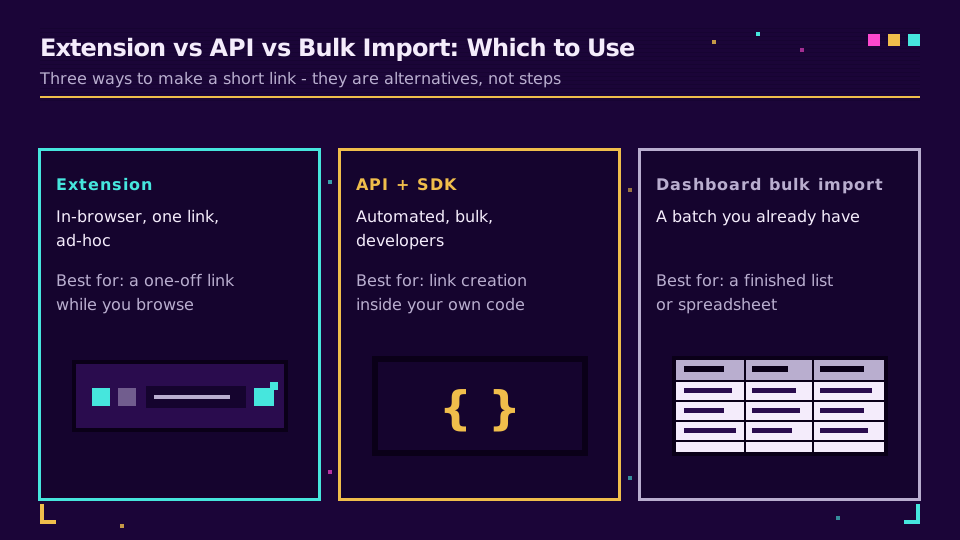
Greifen Sie zur Erweiterung, wenn der Link ein Einzelfall ist und Sie sowieso schon auf der Seite sind. Greifen Sie zu API und SDKs, wenn die Linkerstellung in Ihrem eigenen Code stattfinden soll, etwa in einem CMS-Publish-Hook, einem Support-Tool oder einem nächtlichen Job; der API-und-SDK-Schnellstart liefert Copy-paste-Beispiele in mehreren Sprachen. Und wenn Sie bereits eine fertige Liste haben, etwa einen Produktkatalog oder eine Reihe von Event-Links, die Ihnen ein Kollege geschickt hat, erstellt ein Dashboard-Import oder ein Google-Sheets-Massenimport den gesamten Stapel in einem Schritt. Eine einzige richtige Antwort gibt es hier nicht; es geht darum, das Werkzeug an die Form der Arbeit anzupassen, statt jeder Aufgabe dieselbe Gewohnheit aufzuzwingen. Erweiterung, API und Sheets stehen alle nebeneinander im Integrationsverzeichnis, wenn Sie die ganze Auswahl sehen möchten.
Sollen alle diese Methoden standardmäßig dieselbe Markendomain und dieselben Routing-Regeln verwenden? Legen Sie sie einmal in den Smart-Link-Einstellungen von Elido fest, und jede Oberfläche übernimmt sie automatisch.
Einrichtung
Die Einrichtung ist kurz. Installieren, einmal anmelden, Ihre Standardwerte festlegen, fertig.
- Installieren Sie sie aus dem Chrome Web Store oder bei Firefox Add-ons und pinnen Sie das Symbol an Ihre Symbolleiste.
- Melden Sie sich im Popup bei Ihrem Elido-Konto an; die Erweiterung speichert das Token lokal.
- Wählen Sie eine Standard-Markendomain und, falls Sie Kampagnen taggen, eine Standard-UTM-Vorlage, damit Sie sie nicht jedes Mal neu eintippen müssen.
- Optional: Legen Sie ein Tastaturkürzel fest, damit Sie URLs aus dem Browser kürzen können, ohne die Maus anzufassen.
Mit Elidos Browser-Erweiterung können Sie die Seite, auf der Sie sich befinden, kürzen, mit einer Kampagne taggen und den Markenkurzlink kopieren, ohne den Tab zu verlassen. Wenn es sich bei Ihren Links um Marketing-Links handelt, betreibt dasselbe Konto auch einen UTM-Builder und Vorlagen pro Kanal; der Beitrag Linkverkürzer mit UTM-Builder erklärt, warum das Taggen bei der Erstellung besser ist, als Tags im Nachhinein zu korrigieren. Arbeiten Sie an einem gesperrten Rechner, auf dem Sie nichts installieren können? Die Anleitung Wie man eine URL kürzt beschreibt den Weg über das Dashboard, und das WordPress-URL-Shortener-Plugin übernimmt Links, die direkt in Ihrem CMS entstehen. Die Erweiterung ist in jedem Plan enthalten, und die Preisseite zeigt die Workspace- und Markendomain-Limits, die für jede Stufe gelten.
Verwandte Artikel im Blog
- Smart Links erklärt - was ein Kurzlink jenseits einer simplen Weiterleitung transportieren kann.
- Wie man eine URL kürzt - der Weg über das Dashboard, wenn Sie keine Erweiterung installieren können.
- Linkverkürzer mit UTM-Builder - Kampagnen bereits bei der Linkerstellung taggen.
- Massenimport aus Google Sheets - aus einer fertigen Tabelle einen ganzen Stapel Links machen.
- URL auf dem iPhone kürzen: mit der App Kurzbefehle
- URL auf Android kürzen: über das Share Sheet
- URL-Shortener-CLI: Links vom Terminal aus kürzen
Häufig gestellte Fragen
Gibt es eine URL-Shortener-Erweiterung für Chrome?
Ja. Mehrere Shortener bieten eine Chrome-Erweiterung, die den aktiven Tab mit einem Klick verkürzt, und die von Elido funktioniert genauso in Chrome wie in Firefox. Sie installieren sie aus dem Chrome Web Store, melden sich einmal an und klicken auf das Symbol in der Symbolleiste, um die aktuelle Seite in einen Markenkurzlink zu verwandeln.
Wie kürze ich eine URL direkt aus meinem Browser?
Klicken Sie auf das Symbolleisten-Symbol der Shortener-Erweiterung, während Sie sich auf der Seite befinden, die Sie teilen möchten. Die Erweiterung liest die Adresse des aktuellen Tabs, erstellt einen Kurzlink und kopiert ihn in Ihre Zwischenablage, oft samt QR-Code. Wenn Sie lieber nichts installieren möchten, können Sie die URL stattdessen in das Dashboard Ihres Shorteners einfügen.
Sind URL-Shortener-Browser-Erweiterungen sicher?
Sie sind sicher, wenn sie nur eng begrenzte Berechtigungen anfordern und von einem bekannten Anbieter stammen. Ein Shortener muss beim Klick lediglich die URL des aktuellen Tabs lesen können, dazu Zugriff auf die Zwischenablage und lokalen Speicher. Seien Sie vorsichtig bei jeder Erweiterung, die ohne klaren Grund verlangt, Daten auf jeder besuchten Seite zu lesen und zu ändern.
Welche Berechtigungen benötigt eine URL-Shortener-Erweiterung?
Eine gut gebaute Erweiterung braucht bedarfsgesteuerten Zugriff auf den aktiven Tab, Schreibzugriff auf die Zwischenablage und lokalen Speicher. Der aktive Tab lässt sie die Seiten-URL nur beim Klick auf das Symbol lesen, der Zugriff auf die Zwischenablage übergibt Ihnen den Kurzlink, und der Speicher hält Ihr Login-Token und Ihre letzten Links auf Ihrem Gerät. Alles, was darüber hinausgeht, verdient eine Erklärung.
Kann die Erweiterung einen QR-Code für den Kurzlink erzeugen?
Ja, die meisten Shortener-Erweiterungen erstellen zusammen mit dem Kurzlink einen QR-Code, den Sie kopieren oder herunterladen können. Das ist praktisch, um aus einer Seite auf dem Bildschirm etwas Druckbares oder auf einem anderen Bildschirm Anzeigbares zu machen, ohne ein separates Tool zu öffnen.
Funktioniert die Erweiterung sowohl in Chrome als auch in Firefox?
Ja. Da beide Browser auf dem WebExtensions-Modell aufbauen, läuft dieselbe Erweiterung in Chrome und Firefox mit nahezu identischem Verhalten. Sie installieren sie aus dem Chrome Web Store oder bei Firefox Add-ons, und Kurzlinks, Konto und Analysen sind in beiden Fällen dieselben.
Elido testen
URL einfügen, kurzer Link in Sekunden
Kein Konto nötig. Link bleibt 30 Tage aktiv. Konto erstellen, um ihn dauerhaft zu behalten.
Kostenlos, keine Anmeldung erforderlich · 2 pro Tag