iOS hat keinen eingebauten URL-Kürzer, und das Share Sheet von Safari kopiert die vollständige Adresse. Die Lösung ist die App Kurzbefehle: ein Kurzbefehl mit vier Aktionen, der die URL nimmt, die du gerade ansiehst, sie an die API eines Kürzers sendet und den Kurzlink in deine Zwischenablage legt. Nach einer dreiminütigen Einrichtung sind es zwei Tipps aus jeder App heraus, die einen Link teilen kann.
Das ist die Smartphone-Version von URL kürzen - der Artikel behandelt den Desktop- und Dashboard-Weg. Wenn du dasselbe innerhalb einer App möchtest, die du selbst baust, statt auf deinem eigenen Smartphone, behandeln die Anleitungen zu JavaScript und Python denselben API-Aufruf im Code.
Bevor du beginnst, brauchst du eine Sache: einen API-Schlüssel. Jeder Kürzer mit einer REST-API funktioniert; die Feldnamen unten sind die von Elido, und die Übersicht zur kostenlosen URL-Kürzer-API dokumentiert den Aufbau der Anfrage.
Den Kurzbefehl bauen: vier Aktionen
Öffne Kurzbefehle, tippe auf das Plus, und füge dann diese der Reihe nach hinzu.
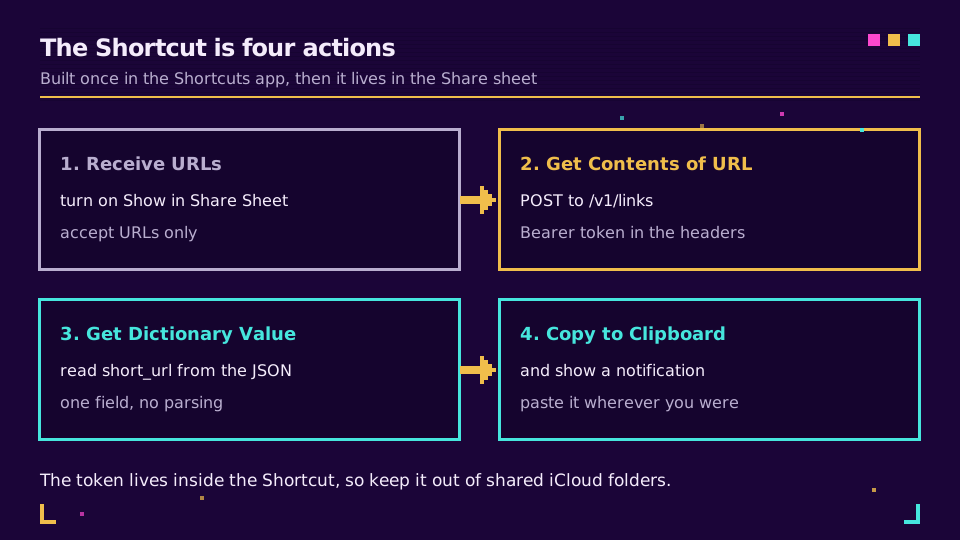
1. Receive URLs. Schalte im Detailbereich des Kurzbefehls (die Info-Schaltfläche) Show in Share Sheet ein, und stelle dann die akzeptierte Eingabe auf URLs only. Der letzte Teil ist wichtig: Lässt du es auf Anything, erscheint der Kurzbefehl auch, wenn du ein Foto teilst, was nur Rauschen ist.
2. Get Contents of URL. Richte sie auf https://api.elido.app/v1/links und öffne den Pfeil, um die Optionen aufzuklappen:
- Method: POST
- Headers:
Authorization=Bearer YOUR_API_KEY, undContent-Type=application/json - Request Body: JSON, mit einem Feld,
destination_url, dessen Wert die Variable Shortcut Input ist
3. Get Dictionary Value. Key short_url, aus der Ausgabe der vorherigen Aktion. Die Antwort ist bereits geparst, es gibt also keinen JSON-Schritt zu schreiben.
4. Copy to Clipboard. Füge danach Show Notification hinzu, wenn du eine Bestätigung möchtest; ohne sie läuft der Kurzbefehl lautlos ab, und du bist dir nie ganz sicher, ob es funktioniert hat.
Gib ihm einen kurzen Namen. Der Name ist das, worauf du im Share Sheet tippst, und das, was du zu Siri sagst.
Brauchst du einen Schlüssel, auf den du zeigen kannst? Erstelle einen im kostenlosen Tarif, füge ihn in das Header-Feld ein, und der Kurzbefehl funktioniert schon beim ersten Durchlauf.
So benutzt du ihn
Öffne eine Seite in Safari, tippe auf Teilen, scrolle zu deinem Kurzbefehl, tippe drauf. Der Kurzlink liegt in deiner Zwischenablage; füge ihn ein, wo immer du hinwolltest.
Es funktioniert überall dort, wo ein Share Sheet angeboten wird, und das ist der Großteil von iOS: Mail, Notizen, der App Store, Fotos mit einem Link zu einem geteilten Album, Drittanbieter-Browser, die meisten Lese-Apps. Apples Kurzbefehle-Benutzerhandbuch behandelt die Details der Share-Sheet-Integration, und Kurzbefehle können auch über ein URL-Schema ausgeführt werden, wenn du sie aus einer anderen Automatisierung heraus auslösen möchtest.
Zwei Verfeinerungen, die sich lohnen, sobald die Grundversion funktioniert:
- Automatische UTM-Tags. Füge vor dem API-Aufruf eine Text-Aktion ein, die
?utm_source=…&utm_medium=…an die Shortcut Input anhängt, und übergib diesen Text alsdestination_url. Jeder Link, der von deinem Smartphone geteilt wird, trägt dann dieselben Tags wie die, die am Desktop erstellt wurden - das ist der Unterschied zwischen einem sauberen Report und einem Haufen ungetaggter Traffic. Sieh dir UTM-Namenskonventionen für ein Schema an, das ein Team übersteht. - Ein selbst gewählter Slug. Füge dem JSON-Body ein zweites Feld hinzu, wenn du ein lesbares Endstück statt eines zufälligen möchtest. Was ist ein benutzerdefiniertes Endstück erklärt, wo sich das zeigt.
Wenn es nicht funktioniert
Zwei Fehler sind für fast jeden fehlgeschlagenen Durchlauf verantwortlich.
Der erste ist eine Get Contents of URL-Aktion, die auf GET belassen wird. Der Standard ist GET, die Method-Zeile ist leicht zu übersehen, und die API antwortet mit einem 404 oder 405, den Kurzbefehle als wenig hilfreichen Fehler meldet.
Der zweite ist Request Body, das auf Form statt auf JSON eingestellt ist. Form sendet application/x-www-form-urlencoded, die API kann das Ziel daraus nicht auslesen, und du erhältst einen 400er, der wie ein Serverproblem aussieht.
Wenn beides stimmt und es trotzdem fehlschlägt, füge direkt nach Get Contents of URL eine Quick Look-Aktion ein. Sie zeigt die Rohantwort, und die Fehlermeldung der API benennt in der Regel das Feld, das sie beanstandet hat.
Die Alternativen, ehrlich gesagt
Der Kurzbefehl ist nicht der einzige Weg, und er ist nicht immer der richtige.
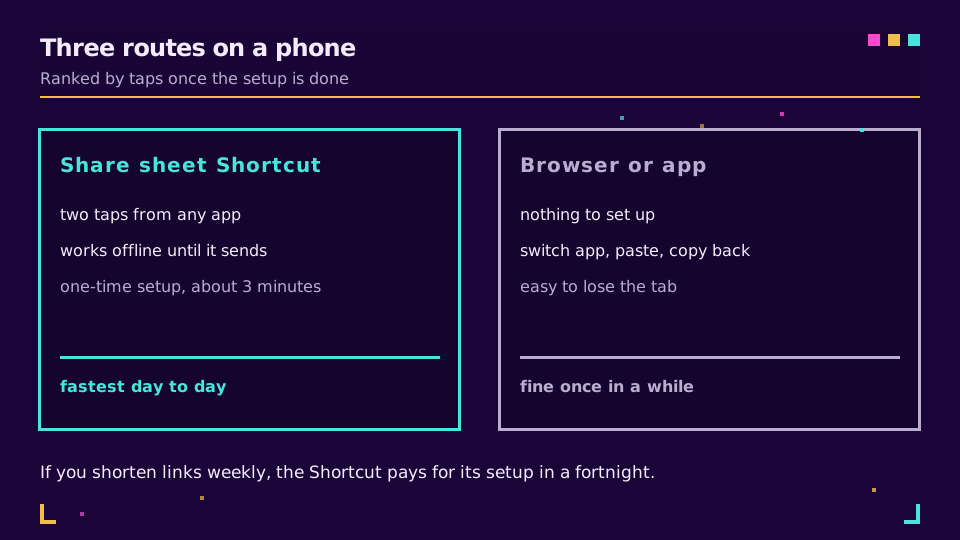
Wenn du einmal im Monat einen Link kürzt, ist es völlig in Ordnung, die Website des Kürzers in Safari zu öffnen und einzufügen, und das kostet dich nichts an Einrichtung. Machst du es wöchentlich, zahlt sich der Kurzbefehl innerhalb von zwei Wochen aus. Und wenn du eher Kampagnen verwaltest, statt hin und wieder einen Link zu teilen, ist ein Dashboard mit Ordnern, Tags und Klick-Reports die bessere Heimat als ein Smartphone; die mobile App deckt denselben Bereich ab, mit echtem Link-Management dahinter.
Ein Hinweis zur Sicherheit. Der API-Schlüssel steckt im Kurzbefehl, behandle den Kurzbefehl also wie einen Zugangsschlüssel. Veröffentliche ihn nicht über einen geteilten iCloud-Link oder eine öffentliche Galerie, und wenn jemand ihn haben möchte, schick ihm das Rezept statt der Datei, damit er seinen eigenen Schlüssel einfügt. Verwende einen Schlüssel, der auf das Erstellen von Links beschränkt ist, wo die API Scoping unterstützt.
Die Cornerstone-Serie lesen
Das gehört zum Tutorials-Cluster. Die allgemeine Version ist URL kürzen, die Messseite ist Link-Klicks verfolgen, und kostenlose URL-Kürzer-API dokumentiert die Anfrage, die der Kurzbefehl sendet.
Weitere Artikel im Blog
Häufig gestellte Fragen
Wie kürze ich eine URL auf dem iPhone?
Baue in der App Kurzbefehle einen Kurzbefehl mit vier Aktionen, der URLs empfängt, die URL an die API eines Kürzers sendet, short_url aus der Antwort ausliest und sie in die Zwischenablage kopiert. Aktiviere Show in Share Sheet, und daraus wird eine Aktion mit zwei Tipps aus Safari oder jeder App heraus, die einen Link teilen kann.
Hat das iPhone einen eingebauten URL-Kürzer?
Nein. iOS hat keinen systemeigenen Kürzer, und das Share Sheet von Safari kopiert die vollständige URL. Die App Kurzbefehle ist der eingebaute Weg, einen hinzuzufügen, da sie jede HTTP-API aufrufen und das Ergebnis in deine Zwischenablage legen kann, ohne dass eine Drittanbieter-App dazwischen sitzt.
Kann ich einen Link auf dem iPhone ohne App kürzen?
Ja, indem du die Website eines Kürzers in Safari öffnest und die URL dort einfügst. Das funktioniert, kostet dich aber jedes Mal einen Tab-Wechsel, ein Einfügen und ein Kopieren. Der Kurzbefehl existiert, um diese drei Schritte für alle zu entfernen, die Links öfter als nur gelegentlich kürzen.
Ist der Kurzbefehle-Ansatz sicher für meinen API-Schlüssel?
Der Schlüssel wird im Kurzbefehl gespeichert, behandle den Kurzbefehl also wie einen Zugangsschlüssel. Veröffentliche ihn nicht über einen geteilten iCloud-Link oder eine Kurzbefehle-Galerie, und verwende einen Schlüssel, der ausschließlich auf das Erstellen von Links beschränkt ist. Wenn du den Kurzbefehl mit jemandem teilst, lass ihn seinen eigenen Schlüssel einfügen.
Warum liefert mein Kurzbefehl nichts zurück oder einen Fehler?
Die zwei häufigsten Ursachen sind eine Get Contents of URL-Aktion, die auf GET statt auf POST eingestellt ist, und ein Request Body, der als Form statt als JSON gesendet wird. Prüfe, dass Request Body auf JSON steht und ein destination_url-Feld enthält, und dass der Authorization-Header Bearer gefolgt von einem Leerzeichen und dem Schlüssel enthält.
Kann der Kurzbefehl automatisch UTM-Tags hinzufügen?
Ja. Füge eine Text-Aktion hinzu, die deine Kampagnenparameter vor dem API-Aufruf an die empfangene URL anhängt, und übergib diesen Text dann als Ziel. Das ist der einfachste Weg sicherzustellen, dass jeder Link, der von einem Smartphone geteilt wird, dieselben Tags trägt wie die, die am Desktop erstellt wurden.
Elido testen
URL einfügen, kurzer Link in Sekunden
Kein Konto nötig. Link bleibt 30 Tage aktiv. Konto erstellen, um ihn dauerhaft zu behalten.
Kostenlos, keine Anmeldung erforderlich · 2 pro Tag