
Um von Rebrandly zu migrieren, tun Sie drei Dinge: Sie ziehen Ihre Links über die Rebrandly-API heraus, legen jeden Slashtag auf einer Domain, die Sie in Elido kontrollieren, neu an und lenken dann das DNS dieser Domain auf Elido um. Elidos integrierter Rebrandly-Importer erledigt die ersten beiden Schritte für die Felder, die er unterstützt (Slashtag, Ziel, Titel, Tags). Die DNS-Umstellung, der Klickverlauf und Routing-Regeln liegen bei Ihnen.
Überraschend ist für viele die Domain. Links auf Ihrem eigenen Hostnamen behalten exakt ihre URLs, der Redirect, den ein Besucher am Montag erhält, ist also derselbe wie am Freitag. Links auf rebrand.ly können nicht umziehen, weil Ihnen dieser Host nicht gehört. Dieser Leitfaden geht die ganze Reise der Reihe nach durch: Export, Zuordnung, Import, DNS-Cutover, 301er intakt halten, Prüfung, Rollback und was Sie von den Analytics erwarten können. Alles zu Elido unten wurde gegen den Importer-Quellcode und das Dashboard geprüft; alles zu Rebrandly stammt aus dessen eigenem Help Center und den Entwicklerdokumenten, abgerufen am 2026-10-02.
Wenn Sie noch überlegen, ob Sie überhaupt wechseln wollen, beginnen Sie mit Elido versus Rebrandly. Wenn Sie sich entschieden haben, lesen Sie weiter.
Rebrandly-Migration auf einen Blick
Die Kurzfassung für alle, die den Plan vor den Details sehen wollen:
- Sichern Sie jeden Link über
GET /v1/linksin einer JSONL-Datei, die Sie als Prüfspur aufbewahren. - Entscheiden Sie pro Domain: Ihr eigener Hostname zieht per CNAME-Änderung um, rebrand.ly-Links bekommen neue URLs.
- Fügen Sie die Zieldomain in Elido hinzu und veröffentlichen Sie ihren TXT-Verifizierungseintrag.
- Führen Sie den Importer (oder die Bulk-API) mit einer Konfliktstrategie aus, die Slugs nicht stillschweigend verändern kann.
- Stellen Sie den CNAME um, prüfen Sie über öffentliche Resolver, testen Sie Ihre wichtigsten Links.
- Lassen Sie Rebrandly 30 Tage lang weiterlaufen, als Ihr Rollback.

Bei einigen tausend Links dauert der Import Minuten. Die Kalenderzeit geht in DNS-TTLs, Tests und die 30-tägige Überlappung.
Schritt 1: Links aus Rebrandly exportieren
Rebrandly stellt Links über seine REST-API bereit, und das ist der Exportweg, den jedes Migrationstool nutzt, auch Elidos. GET /v1/links liefert bis zu 25 Links pro Seite, sortiert nach createdAt und lässt sich nach domain.id oder domain.fullName filtern. Die Paginierung arbeitet mit Cursor: Übergeben Sie die ID des zuletzt erhaltenen Links als last, wie die Paginierungsdokumentation beschreibt.
Dateien sind schwieriger. Rebrandlys Artikel zum Verschieben von Links auf eine neue Domain sagt, dass es keinen eingebauten Schalter gibt; der Workaround ist, über die API in eine CSV zu exportieren, die Domain-Spalte zu ändern und neu zu importieren. Die Importanleitung behandelt die Gegenrichtung (CSV mit bis zu 400.000 Links pro Datei, Custom Domain erforderlich). Nutzen Sie also die API und behalten Sie eine eigene Kopie:
# Dump every link to links.jsonl (25 per page, cursor = id of last link)
last=""
while :; do
  page=$(curl -s -H "apikey: $REBRANDLY_KEY" \
    "https://api.rebrandly.com/v1/links?limit=25&orderBy=createdAt&orderDir=asc${last:+&last=$last}")
  [ "$(echo "$page" | jq 'length')" -eq 0 ] && break
  echo "$page" | jq -c '.[]' >> links.jsonl
  last=$(echo "$page" | jq -r '.[-1].id')
done
wc -l links.jsonl
Die Datei ist Ihre Zählbasis, Ihre Quelle für die ursprünglichen Erstellungsdaten und die Eingabe für jede skriptbasierte Nachbesserung. Eine Falle: Ein Rebrandly-API-Key sieht jeden Link in jedem Workspace, dem der Nutzer angehört. Eine Agentur mit fünf Kunden-Workspaces will meist einen Kunden nach dem anderen umziehen, und sowohl der Listenaufruf als auch Elidos Importer akzeptieren einen Workspace-Filter.
Aus den öffentlichen Dokumenten konnte ich nicht bestätigen, welche Klickfelder jeder Tarif zurückgibt. Öffnen Sie daher einen echten Datensatz aus Ihrem eigenen Konto, bevor Sie jemandem historische Analytics versprechen.
Schritt 2: Entscheiden, was umzieht - rebrand.ly oder Ihre eigene Domain
Der Pfad zieht um; der Host nur, wenn er Ihnen gehört. Ein Link wie go.acme.com/summer kann nach dem Cutover unverändert weiterfunktionieren. rebrand.ly/summer kann das nicht, weil dieser Hostname Rebrandly gehört und über deren Dienst aufgelöst wird, solange Ihr Konto besteht. Drei Fälle decken die meisten Konten ab.
- Ihre eigene Domain, DNS unter Ihrer Kontrolle. Der beste Fall. Legen Sie jeden Slashtag auf demselben Hostnamen in Elido neu an und lenken Sie dann das DNS um. Gedruckte QR-Codes, E-Mail-Archive und Bios funktionieren weiter.
- Eine über Rebrandly gekaufte Domain. Rebrandlys Help-Artikel sagt, Sie sollen Transfer out nutzen und per E-Mail einen Code anfordern, und weist darauf hin, dass die meisten Domains nach der Registrierung 60 Tage gesperrt sind. Starten Sie diese Uhr früh und betrachten Sie die CNAME-Änderung als den sichereren ersten Schritt.
- Die kostenlose Domain rebrand.ly. Slashtags lassen sich auf einen neuen Host übernehmen, aber die alten URLs bleiben bei Rebrandly. Sind sie gedruckt, behalten Sie das Konto aktiv, solange diese Materialien im Umlauf sind.
Für einen neuen Hostnamen siehe Custom Domains für Short Links.
Schritt 3: Rebrandly-Felder, Tags und Workspaces auf Elido abbilden
Der Importer ist bewusst schmal gehalten. Er liest pro Rebrandly-Link vier Dinge (Slashtag, Ziel, Titel, Tags), schreibt sie in einen Elido-Link auf der gewählten Domain und fügt einen Tag hinzu. Alles andere braucht ein eigenes Skript oder einen manuellen Schritt.
| Rebrandly | Elido | Vom Importer übernommen? |
|---|---|---|
slashtag | Link-Slug | Ja, mit Ihrer Konfliktstrategie |
destination | Ziel-URL | Ja |
title | Link-Titel (bei 200 Zeichen gekürzt) | Ja |
| Tags | Tags | Ja, plus ein zusätzlicher Tag imported:rebrandly |
createdAt, updatedAt | Erstellungsdatum | Nein, Links werden auf den Importzeitpunkt datiert |
| Klicksummen und Verlauf | Analytics | Nein, die Analytics beginnen beim Cutover |
| Workspaces | Keine entsprechende Zuordnung | Optionaler Quellfilter per ID, nur über die API |
| Ordner, Routing-Regeln, UTM-Vorlagen | Ordner, Smart Rules, Kampagnen | Nein, von Hand neu aufbauen |
Die Erstellungsdaten verdienen einen zweiten Blick: Der Bulk-Endpunkt (POST /v1/workspaces/{id}/links/bulk, 100 Links pro Anfrage) nimmt nur Slug, Ziel, Titel und Tags an, daher werden importierte Links nach Importdatum sortiert. Dubs Importer bewahrt sie; wenn die Originaldaten fürs Reporting zählen, behalten Sie also die JSONL-Datei. Das Dashboard-Formular zeigt nur den Key, die Zieldomain und die Konfliktstrategie; der Workspace-Filter funktioniert heute über die API, ein Dashboard-Feld ist geplant.
Elido hat Ordner, aber der Importer legt sie nicht an. Übertragen Sie Struktur als Tags in Ihrer eigenen Vorverarbeitung (client:acme, campaign:summer) oder filtern Sie anschließend nach imported:rebrandly und nutzen Sie Massenänderungen von Tags. Rebrandlys UTM-Vorlagen lassen sich nicht sauber exportieren; bauen Sie sie daher als Kampagnenregeln nach und beheben Sie unsaubere Benennungen mit einer UTM-Namenskonvention. Importierte Links erhalten einen Standard-QR-Code von Elido; eigene QR-Designs müssen neu angewendet werden.
Schritt 4: Den Elido-Rebrandly-Importer ausführen
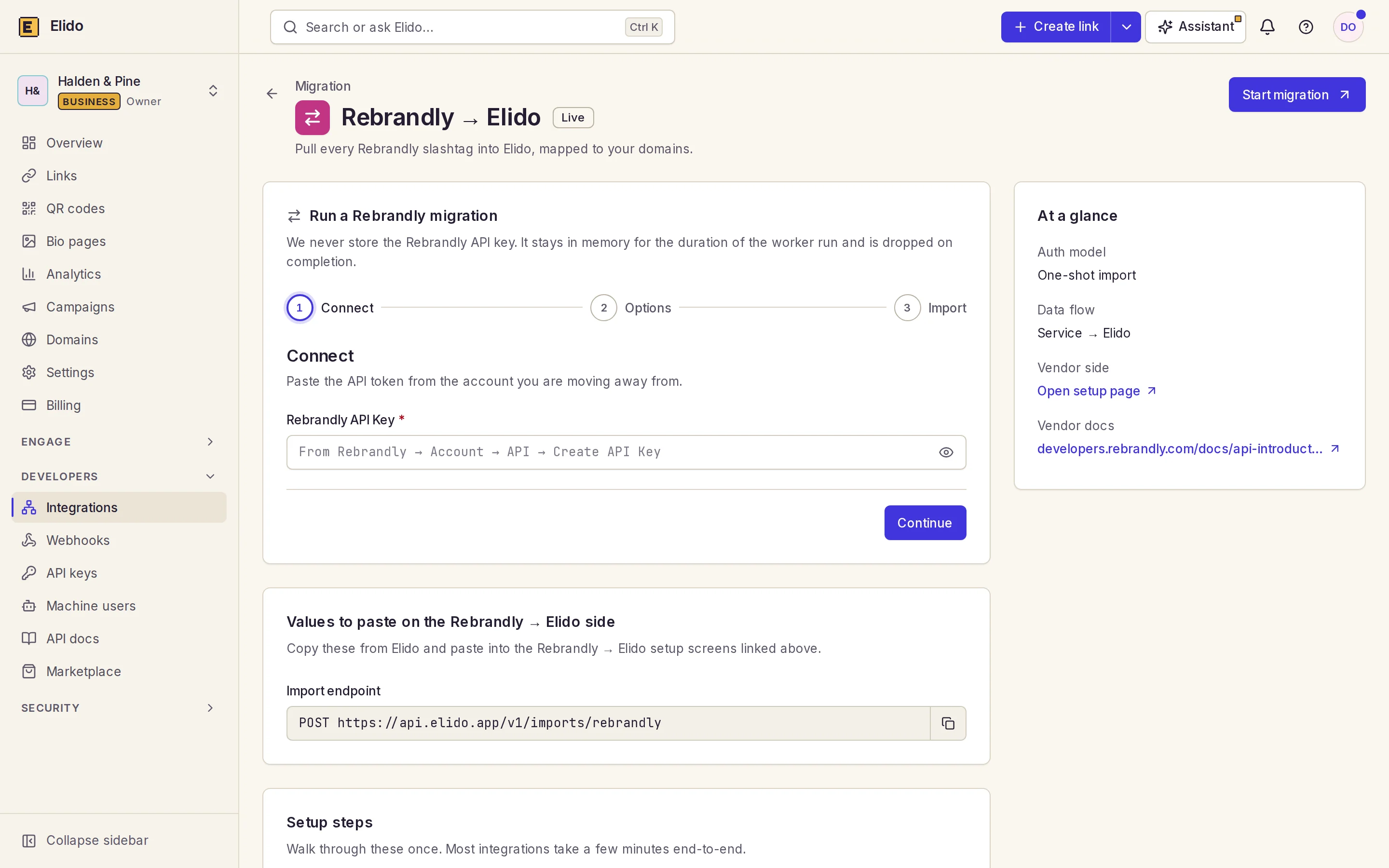
Der Importer befindet sich unter Integrationen, dann Rebrandly zu Elido (auch POST /v1/workspaces/{id}/imports/rebrandly). Fügen Sie zuerst die Zieldomain Ihrem Workspace hinzu, damit sie in der Auswahl erscheint.
- Erstellen Sie in Rebrandly unter Account, dann API einen Key. Lesezugriff genügt für den Job.
- Fügen Sie den Key in das Formular ein. Elido hält ihn für die Dauer des Laufs im Arbeitsspeicher des Prozesses und verwirft ihn danach; er wird nicht im Job-Datensatz gespeichert.
- Wählen Sie die Zieldomain. Jeder Link, den der Key sehen kann, landet auf dieser einen Domain, ohne Filter pro Domain; ein Konto mit mehreren Rebrandly-Domains und sich überschneidenden Slashtags wird daher kollidieren.
- Wählen Sie eine Konfliktstrategie und starten Sie den Job. Die Seite fragt alle zwei Sekunden den Stand ab, und Sie können sie schließen.
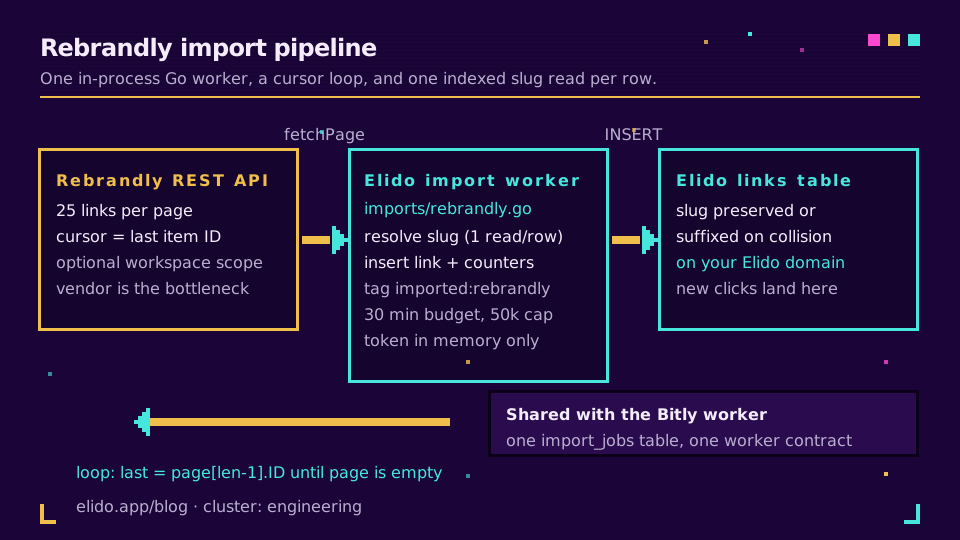
Rebrandly begrenzt eine Seite auf 25 Links, wo Bitly 100 zurückgibt, daher dauert dasselbe Konto bei Rebrandly länger, und der Engpass liegt beim Anbieter. Unsere technische Schätzung für 5.000 Links liegt bei 6 bis 10 Minuten. Der Worker folgt dem last-Cursor, bis eine Seite leer zurückkommt, begrenzt einen Job auf 50.000 Links und gibt nach 30 Minuten auf. Übersprungene und fehlgeschlagene Zeilen landen im Fehlerprotokoll des Jobs (die ersten 1.000 Einträge).
Drei Konfliktstrategien werden beim Start gewählt. suffix (Standard) probiert mylink-2, mylink-3 und so weiter bis zu 50 Kandidaten und meldet dann einen Fehler. skip lässt den vorhandenen Elido-Link in Ruhe und protokolliert die Zeile. fail bricht den Job beim ersten Konflikt ab. Ein Slug mit Suffix wird nicht als Problem protokolliert, ist aber eine geänderte URL; nutzen Sie daher für eine Übergabe auf derselben Domain skip oder fail auf einer leeren Zieldomain und behandeln Sie jede Anzahl übersprungener oder fehlgeschlagener Zeilen ungleich null als Arbeit, die noch ansteht.
Für feinere Kontrolle füttern Sie den Bulk-Endpunkt mit Ihrer JSONL; er meldet Erfolg oder Fehler pro Zeile, und die Elido-API und SDKs nehmen dasselbe Paar aus Slug und Ziel. Erst testen? Legen Sie einen Elido-Workspace an und richten Sie den Importer auf eine Ersatzdomain; die Rebrandly-Migrationsseite listet dieselben übernommenen und zurückgelassenen Punkte auf.
Schritt 5: DNS-Cutover und 301er intakt halten
Die Reihenfolge zählt, denn Elido verifiziert eine Domain über zwei DNS-Einträge, und der Live-Verkehr ändert sich erst, wenn sich der zweite ändert: ein TXT-Eintrag unter _elido-verify.<hostname> mit dem Wert verify=<token> und ein CNAME vom Hostnamen auf das Elido-Edge-Ziel (standardmäßig edge.elido.me). Siehe die Funktionsseite zu Custom Domains.
- Senken Sie zwei Tage vorher die TTL des aktuellen CNAME auf 300 Sekunden, fügen Sie die Domain in Elido hinzu und veröffentlichen Sie den TXT-Eintrag. Der Live-Verkehr bleibt unberührt.
- Führen Sie den Importer auf diese Domain aus und vergleichen Sie die Zahl der importierten Links mit
wc -l links.jsonl. - Ändern Sie im Cutover-Fenster den CNAME auf das Elido-Edge-Ziel. Elido prüft beide Einträge und stellt das Zertifikat aus, wie in Custom-Domain-TLS in fünf Minuten beschrieben.
- Fragen Sie mindestens zwei öffentliche Resolver ab (
dig @8.8.8.8 go.acme.com CNAME, dann@1.1.1.1), denn Ihr eigener Rechner beweist nur Ihren eigenen Cache. - Lassen Sie Rebrandly in Ruhe: Löschen Sie weder die Domain noch das Konto.
Stellen Sie Zapier, Make oder Skripte, die Rebrandly-Links erzeugen, erst um, wenn der Import bestätigt ist.
Auf Ihrer eigenen Domain sind Hostname und Pfad identisch, sodass dieselbe URL nun von Elido beantwortet wird. Geschützt werden muss der Redirect-Typ: Waren Ihre Rebrandly-Links permanent, halten Sie sie permanent, denn die Umstellung eines langlebigen Links auf temporär verändert, wie Suchmaschinen und Caches ihn behandeln (301- vs. 302-Redirects). Wenn sich der Host selbst ändert, führt ein 301 von alt nach neu die Nutzer hinüber, und RFC 9110 Abschnitt 15.4.2 sagt den Clients, dass sie gespeicherte Referenzen aktualisieren dürfen; das setzt aber den alten Hostnamen voraus, den Sie bei rebrand.ly nicht kontrollieren.
Schritt 6: Die Migration prüfen
Verkünden Sie den Umzug nicht auf Basis eines grünen Job-Bildschirms. Prüfen Sie, dass importiert plus übersprungen plus fehlgeschlagen der Zeilenzahl in Ihrer JSONL entspricht (abzüglich der Domains, die Sie zurückgelassen haben), dass übersprungen und fehlgeschlagen null sind oder jeder Protokolleintrag erklärt ist und dass kein Slug mit einem -2-Suffix endet, das bei Rebrandly nicht existierte. Filtern Sie Links nach imported:rebrandly und überfliegen Sie die Liste. Vergleichen Sie dann den Location-Header Ihrer 100 wichtigsten Links mit dem Ziel in Ihrer JSONL:
while read -r slug dest; do
  got=$(curl -s -o /dev/null -w "%{redirect_url}" "https://go.acme.com/$slug")
  [ "$got" = "$dest" ] || echo "MISMATCH $slug -> $got (expected $dest)"
done < top100.tsv
Prüfen Sie Slashtags in gemischter Groß-/Kleinschreibung und mit Sonderzeichen von Hand, denn ich habe nicht jeden Grenzfall-Slug getestet. Scannen Sie einen gedruckten QR-Code mit dem Handy über mobile Daten. Von Bitly migrieren, ohne Links zu zerbrechen enthält eine strengere Liste von Fehlermodi, und die Anleitung zur TinyURL-Migration zeigt das Muster für eine andere Quelle.
Schritt 7: Rollback, Analytics und wann man nicht wechseln sollte
Ihr echtes Rollback ist das alte Setup, das weiterläuft. Solange Rebrandly die Domain und die Links hält, ist das Zurückdrehen eine einzeilige CNAME-Änderung auf das vorherige Ziel, und bei einer TTL von 300 Sekunden folgen die meisten Besucher binnen Minuten. Innerhalb von Elido ist der Tag imported:rebrandly der Rückgängig-Griff: Filtern Sie den Batch und ändern Sie Tags, verschieben oder löschen Sie ihn und importieren Sie dann erneut. Ein erneuter Lauf ist mit skip unbedenklich; mit suffix entstehen -2-Kopien, bevorzugen Sie also skip für einen zweiten Durchgang.
Der Worker läuft innerhalb der Elido-Anwendung, sodass ein Deploy oder Absturz mitten im Import ihn stoppt. Ein Sweep alle fünf Minuten setzt jeden Job ohne Fortschritt seit 30 Minuten mit einer Begründung auf fehlgeschlagen. Heute gibt es keinen gespeicherten Cursor. Sie starten den Job neu. Das Fortsetzen ab dem letzten Rebrandly-Cursor ist geplant und wird ab etwa 10.000 Links am wichtigsten sein.
Der Klickverlauf bleibt bei Rebrandly. Exportieren Sie daher die Berichte, die Sie brauchen, bevor Sie downgraden, und notieren Sie den Cutover-Zeitpunkt. Neue Klicks landen in Elido ab dem Moment, in dem der CNAME dorthin aufgelöst wird, mit einer kurzen Überlappung, in der beide Dashboards zählen, weil Resolver zwischengespeicherte Einträge unterschiedlich schnell verwerfen. Zeigt ein stark genutzter Link nach einer Stunde nichts an, führen Sie die curl-Schleife aus, bevor Sie das Dashboard verdächtigen. Damit Ihre Kampagnenreihen durchgehend bleiben, siehe UTMs von Anfang bis Ende nachverfolgen. Nach 30 ruhigen Tagen downgraden oder schließen Sie Rebrandly.
Der Importer baut keine Routing-Regeln für Geräte oder Geo, keine UTM-Vorlagen und kein QR-Styling nach. Team-Mitgliedschaften werden ebenfalls nicht übernommen. Auch Dubs Rebrandly-Importer überspringt Geräte- und Geo-Targeting, das ist also typisch und nicht nur bei Elido so. Wenn Ihr Setup stark auf Routing-Regeln oder QR-Branding setzt, lassen Sie vorher einen Monat lang beide Produkte parallel laufen. Die Rebrandly-Vergleichsseite und Rebrandly-Alternativen vergleichen Preise und Funktionen.
Weitere Beiträge im Blog
- Elido vs. Rebrandly: Preise, EU-Datenhaltung und Branded Links 2026
- Rebrandly-Alternativen: 9 Branded-Link-Tools im Ranking
- Bitly vs. Rebrandly: Branded Links, Preise und Eignung
- Bitly-Migrations-Playbook: Von der Inventur bis zum 30-Tage-Monitoring
- Branded Short Links einrichten: Domain wählen, an einem Nachmittag live
Häufig gestellte Fragen
Kann ich meine Links aus Rebrandly exportieren?
Ja, über die REST-API. GET /v1/links liefert bis zu 25 Links pro Seite und nutzt die ID des letzten Links als Cursor. Rebrandlys Help Center beschreibt außerdem einen Weg von der API zur CSV, um Links auf eine neue Domain zu verschieben; einen CSV-Export per Knopfdruck sollten Sie also nicht voraussetzen.
Wie migriere ich von Rebrandly zu Elido?
Erstellen Sie einen Rebrandly-API-Key, fügen Sie Ihre Zieldomain in Elido hinzu, öffnen Sie dann Integrationen, Rebrandly zu Elido, fügen Sie den Key ein, wählen Sie die Domain und eine Konfliktstrategie und starten Sie den Job. Elido blättert durch Ihre Links und legt pro Slashtag einen Link an.
Ziehen meine rebrand.ly-Links mit um?
Nein. rebrand.ly ist Rebrandlys eigene Domain, diese Short-URLs bleiben also bei Rebrandly. Der Importer kopiert Slashtag und Ziel auf die gewählte Elido-Domain, Sie erhalten also denselben Pfad auf einem anderen Host, nicht dieselbe URL.
Behält der Elido-Importer den Klickverlauf?
Nein. Er kopiert Slashtag, Ziel, Titel und Tags. Der Klickverlauf wird nicht importiert, bewahren Sie also Ihre Rebrandly-Berichte oder -Exporte für den Zeitraum vor dem Cutover auf und lesen Sie die Elido-Analytics ab dem Cutover-Datum.
Kann ich meine eigene Domain behalten, wenn ich Rebrandly verlasse?
Ja, wenn Sie ihr DNS kontrollieren. Importieren Sie die Links auf denselben Hostnamen in Elido, veröffentlichen Sie den TXT-Verifizierungseintrag und ändern Sie dann den CNAME auf das Elido-Edge-Ziel. Eine über Rebrandly gekaufte Domain braucht zuerst einen Transfer-out-Code, und Rebrandly weist darauf hin, dass die meisten neuen Domains 60 Tage gesperrt sind.
Kann ich einen Rebrandly-Import in Elido rückgängig machen?
Jeder importierte Link trägt einen Tag imported:rebrandly, sodass Sie den Batch filtern und per Massenaktion ändern können, auch löschen. Lassen Sie Ihr Rebrandly-Konto aktiv, bis Sie das Ergebnis geprüft haben, denn das ist Ihr echtes Rollback.
Elido testen
URL einfügen, kurzer Link in Sekunden
Kein Konto nötig. Link bleibt 30 Tage aktiv. Konto erstellen, um ihn dauerhaft zu behalten.
Keine Anmeldung nötig. Kostenlos registrieren für 50 Links im Monat.