
Wenn Sie von Bitly migrieren wollen, ohne Links zu zerbrechen, teilen Sie Ihre Links in zwei Gruppen. Links auf Ihrer eigenen Custom Domain können umziehen: Sie importieren die Slugs ins neue Tool, ändern einen DNS-Eintrag, und exakt dieselben URLs werden weiter aufgelöst. Links auf der gemeinsamen Domain bit.ly können nicht umziehen, weil Bitly diesen Hostnamen besitzt. Sie behalten also ein Bitly-Konto, solange diese URLs in E-Mails, PDFs und Drucksachen stehen. Der Import selbst dauert Minuten. Die Kalenderzeit geht für DNS-Caching und eine Beobachtungsphase drauf, bevor Sie irgendetwas kündigen.
Der Rest dieses Leitfadens liefert die Details, die entscheiden, ob der Umzug für Besucher unsichtbar bleibt: Export, Feldzuordnung, Konfliktregeln, Redirect-Status, DNS-Timing, Prüfung im Terminal und Rollback. Die Angaben zu Bitly stammen aus Bitlys Help Center und der API-Referenz (abgerufen am 2026-10-02); die Angaben zu Elido stammen aus dem Importer- und Redirect-Code.
Ich bin Ana und arbeite bei Elido an Migrationen. Meine Regel ist einfach: Entscheiden Sie, was umziehen kann, bevor Sie entscheiden, wie. Wenn Sie noch ein Ziel suchen, ist Elido vs. Bitly der Funktionsvergleich.
Was von Bitly umziehen kann und was nicht
Eine Short-URL ist ein Hostname plus ein Slug. Wohin sie führt, bestimmen Sie nur, wenn Sie den Hostnamen kontrollieren. Daraus ergeben sich drei Fälle, und nur einer davon ist eine echte Migration.
| Linktyp | Hostname kontrolliert | Bei der Migration |
|---|---|---|
bit.ly/slug | Bitly | Kann nicht umziehen; wird weiter aufgelöst, solange Bitly es erlaubt |
links.yourbrand.com/slug | Sie, über DNS | Zieht um: Slugs importieren, dann den CNAME umlenken |
| Bitly-Gratisdomain | Bitly | Kann nicht umziehen; wird nach Löschung oder Downgrade nicht verlängert, Links brechen ab |
Bei bit.ly-Links lautet das ehrliche Ziel nicht "umziehen", sondern "keine neuen mehr erstellen". Eine eigene Branded Domain einzurichten, bevor Sie wechseln müssen, ist die billigste Absicherung in diesem ganzen Thema.
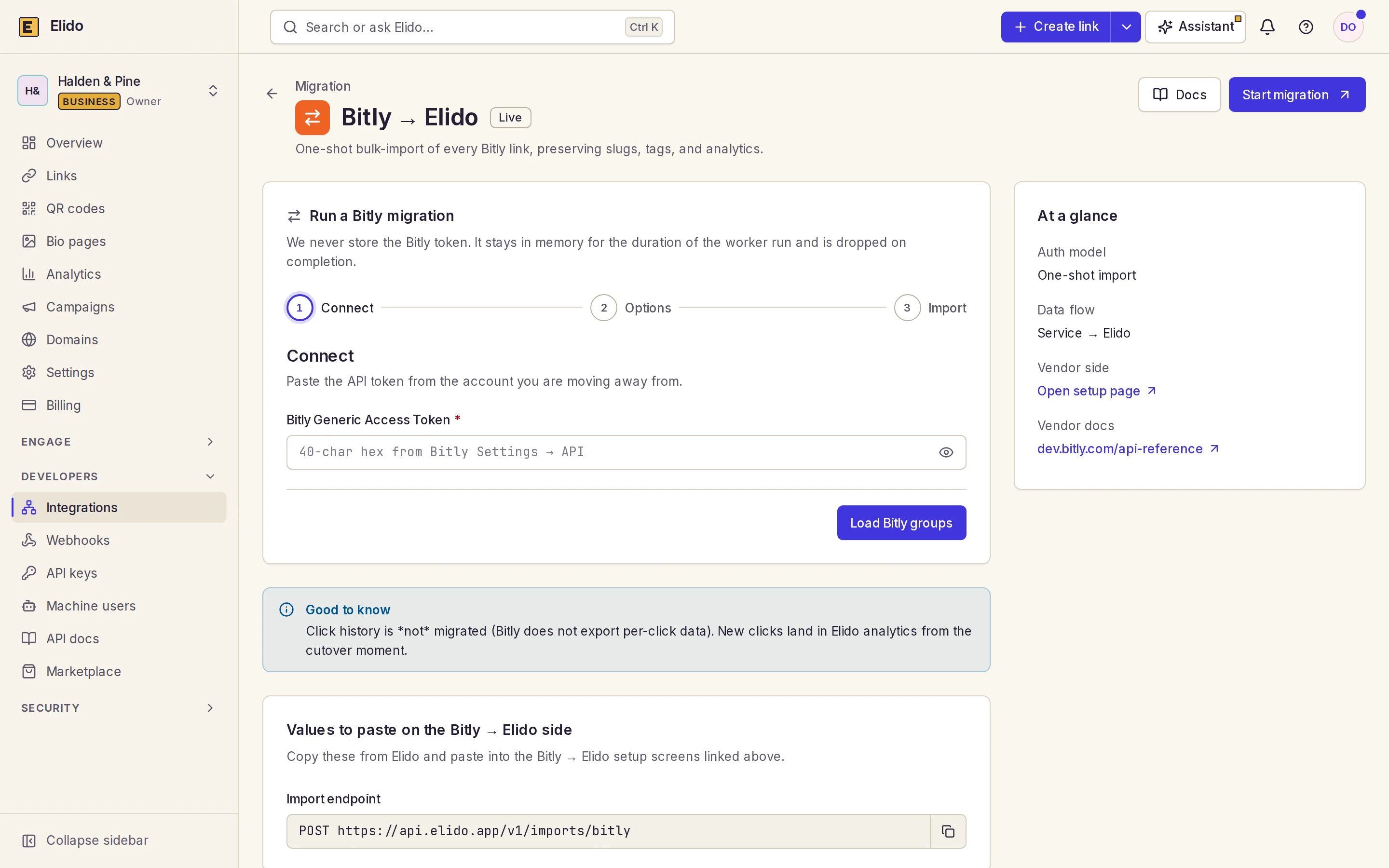
Schritt 1: Bitly-Links inventarisieren und exportieren
Beginnen Sie mit allem, was kaputtgehen kann: Short Links (Slug, Ziel, Titel, Tags und Gruppe; ein Konto kann mehrere Gruppen besitzen, und eine vergessene Gruppe ist eine vergessene Domain), jede Custom Domain, die Bitly-Links ausliefert (prüfen Sie Ihre DNS-Zonen, nicht nur die Bitly-Einstellungen), gedruckte QR-Codes (ein Bitly-QR-Code funktioniert, solange sein Link funktioniert, und gedruckte lassen sich am schwersten ändern) und Bio-Seiten (sie liegen auf eigenen URLs und sind nicht im Link-Export enthalten).
Exportieren Sie über die Bitly-API mit einem Generic Access Token, jeweils eine Gruppe. GET /v4/groups/{guid}/bitlinks?size=100 liefert eine Seite mit Links plus eine pagination.next-URL, und ein leeres next bedeutet, dass Sie fertig sind:
TOKEN="your-generic-access-token"
GROUP="your-group-guid"
curl -s -H "Authorization: Bearer $TOKEN" \
  "https://api-ssl.bitly.com/v4/groups/$GROUP/bitlinks?size=100"
# follow .pagination.next until it comes back empty
Der Dashboard-Export hängt von Ihrem Tarif ab und erfasst nur, was auf dem Bildschirm steht, daher ist die API der verlässliche Weg. Short.ios Anleitung zum Exportieren von Bitly-Links weist darauf hin, dass kostenlose Bitly-Konten gar nicht aus dem Dashboard exportieren können. Notieren Sie dabei den Lifetime-Klickzähler jedes Links: Er ist der einzige Klickverlauf, den Bitly Ihnen gibt, und Sie brauchen ihn vor dem Cutover.
Schritt 2: Bitly-Felder auf Elido abbilden und eine Konfliktregel wählen
Elidos Bitly-Importer übernimmt pro Link vier Dinge: Slug, Ziel-URL (prüfen Sie UTMs stichprobenartig an 20 Links), Titel (bei 200 Zeichen gekürzt) und Tags, dazu einen Tag imported:bitly zum Filtern und für Massenänderungen.
Nicht übertragen werden: Lifetime-Klickzähler (sichern Sie sie in Ihrer eigenen Tabelle), Erstellungsdaten, QR-Designs (erzeugen Sie sie mit dem QR-Designer neu), Bio-Seiten (bauen Sie sie in den Bio-Seiten neu auf) sowie Kampagnen- und Deep-Link-Konfiguration (legen Sie sie als Kampagnen neu an).
Groß-/Kleinschreibung im Slug und die Kollisionsfalle
Bitly behandelt bit.ly/CustomWord und bit.ly/customword als verschiedene Links, was das Help Center bestätigt. Elido speichert Slugs pro Domain ohne Beachtung der Groß-/Kleinschreibung und behält die importierte Schreibweise, daher kollidieren zwei Bitly-Links, die sich nur in der Groß-/Kleinschreibung unterscheiden. Zeigt bit.ly/Promo auf /spring und bit.ly/promo auf /autumn, wird Promo sauber importiert und promo kollidiert. Die Konfliktregel entscheidet dann, was passiert.
- Suffix (Standard) probiert
promo-2,promo-3und so weiter, bis zu 50 Versuche, und meldet dann einen Fehler. Das ändert stillschweigend eine öffentliche URL: Jeder gedrucktepromo-Link zeigt nun die Frühlingsseite, und der Herbst-Link liegt aufpromo-2, einer URL, die niemand gedruckt hat. - Skip lässt den vorhandenen Link unangetastet und protokolliert die Bitly-Zeile mit Slug und Grund.
- Fail bricht den ganzen Job beim ersten Konflikt ab.
Wenn der gedruckte Slug exakt bleiben muss, wählen Sie Skip oder Fail und lösen Sie jeden Konflikt von Hand.
Schritt 3: Links in Elido importieren
Je nach Umfang und Quelle gibt es drei Wege, Links hineinzubekommen.
- Bitly-Importer. Öffnen Sie Integrationen, dann die Bitly-Migration, fügen Sie ein Generic Access Token ein, wählen Sie die Gruppe, eine Zieldomain und eine Konfliktregel und starten Sie. Die Bitly-Migrationsseite führt durch das Formular.
- Dashboard-Bulk und CSV. Der Dialog "Neuer Link" nimmt bis zu 100 URLs pro Batch an, eine pro Zeile oder als CSV (
url,slug,title); Bulk-Import aus Google Sheets beschreibt den Weg über die Tabelle. - API.
POST /v1/workspaces/{workspace_id}/links/bulkakzeptiert bis zu 100 Links pro Aufruf und meldet Erfolg oder Fehler pro Eintrag.
Wie sich der Importer verhält
Starten Sie einen Job pro Bitly-Gruppe. Ein Job endet bei 50.000 Links oder nach 30 Minuten (Schutzgrenzen, kein Preislimit), teilen Sie größere Konten also nach Gruppen auf. Das Token liegt für die Dauer des Laufs im Arbeitsspeicher und wird danach verworfen. Jeder Job meldet die Zahlen für importiert, übersprungen und fehlgeschlagen; der Status partial bedeutet, dass einige Zeilen fehlgeschlagen sind, und die Fehlerliste (auf 1.000 Einträge begrenzt) nennt, welche und warum. Ein Sweep markiert einen Job als fehlgeschlagen, wenn 30 Minuten lang kein Fortschritt erfolgt ist. Erneute Läufe sind mit Suffix und Skip unbedenklich, weil bereits importierte Links erkannt werden. Das Fortsetzen ab einem gespeicherten Cursor ist geplant; heute wird ein unterbrochener Job einfach neu gestartet.
Dasselbe Job-System betreibt Importer für Rebrandly, Short.io, TinyURL und Dub.
Importieren Sie zuerst eine kleine Gruppe und klicken Sie 20 Links über Ihre wichtigsten Ziele hinweg durch. Eine Generalprobe kostet einen Nachmittag, und dabei finden Sie die kollidierenden Slugs.
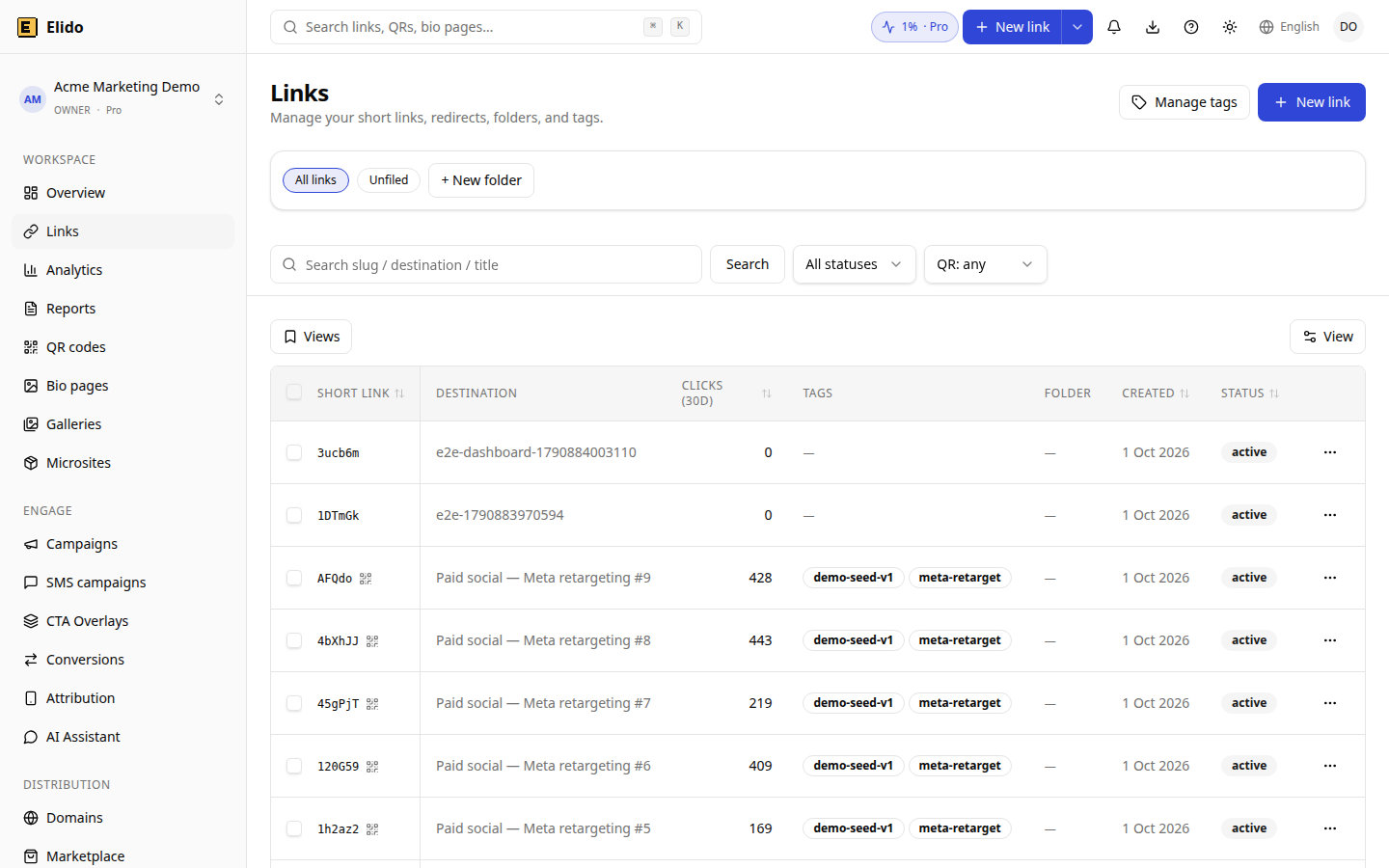
Die Linkliste nach einem Import, mit Tags zum Filtern. DEMO-Workspace mit synthetischen Beispieldaten, keine Kundenergebnisse.
Schritt 4: DNS umstellen und Redirects intakt halten
Nur Links auf Ihrer eigenen Domain brauchen diesen Schritt. Nach der DNS-Änderung muss eine Anfrage an https://links.yourbrand.com/slug einen Dienst erreichen, der genau diesen Slug bereits kennt, also kommt der Import zuerst und die DNS-Änderung danach. Manche Tools machen es umgekehrt: Der Short.io-Ansatz lenkt Ihre Domain zuerst auf sich und kopiert einen Bitlink erst, wenn jemand darauf klickt, sodass ein Link, den während des Übergangs niemand anklickt, nie übertragen wird. Ein Import im Voraus vermeidet diese Lücke.
Wenn Sie die Domain in Elido registrieren, erhalten Sie einen TXT-Eintrag unter _elido-verify.<hostname> und einen CNAME auf edge.elido.me. Die Domain wird verifiziert, wenn beide aufgelöst werden, und der Verifier gibt nach 24 Stunden auf, falls einer fehlt. Da der CNAME der Cutover ist, schließt die Verifizierung beim Cutover ab, nicht vorher. Die Anleitung zur Custom-Domain-Einrichtung zeigt die Formulare.
TTL-Rechnung
Eine DNS-Antwort darf so lange gecacht werden, wie die TTL des Eintrags es vorsieht (RFC 1035, Abschnitt 3.2.1); das schlimmste Zeitfenster mit veralteten Antworten entspricht also der TTL vor der Änderung. Ein CNAME mit 86400 Sekunden kann Besucher einen ganzen Tag lang weiter zu Bitly schicken. Senken Sie die TTL an T-2 auf 300 Sekunden und notieren Sie das aktuelle Ziel; kopieren Sie es aus Ihrer eigenen Zone, es ist Ihr Rollback-Wert. An T0 führen Sie den produktiven Import aus, tauschen dann den CNAME und fügen den TXT-Eintrag hinzu. Fünf bis zehn Minuten später prüfen Sie, ob die Domain als verifiziert angezeigt wird, und rufen einen Link über HTTPS auf. Lassen Sie die TTL während der Beobachtungsphase bei 300.
301 vs. 302 beim Cutover
Bitly dokumentiert seine Links als 301-Redirects (permanent). Bei Elido wählen Sie pro Link 301, 302 oder 307; der Importer setzt keinen davon, importierte Links starten also als 302. Das passt zum Cutover: RFC 9110, Abschnitt 15.4.2 besagt, dass ein 301 heuristisch cachebar ist, ein 302 dagegen standardmäßig nicht gecacht wird (Abschnitt 15.4.3). Stellen Sie am ersten Tag auf 301 um und rollen dann zurück, schickt jeder Client, der die Antwort gecacht hat, weiter an den alten Ort.
Bleiben Sie während der Beobachtungsphase bei 302 und stellen Sie danach Links, deren Ziele sich nie ändern werden, in einem Rutsch auf 301 um; wählen Sie sie über den Tag imported:bitly aus. 301- vs. 302-Redirects zeigt, wo der SEO-Unterschied eine Rolle spielt, und Googles Redirect-Dokumentation ist die Quelle. Achten Sie auch auf doppelte Hops: Ein Proxy, der HTTPS erzwingt, bevor die Anfrage Elido erreicht, kann einen zusätzlichen Hop erzeugen (Redirect-Ketten und SEO, Leitfaden zu Redirect-Schleifen).
Schritt 5: Den Cutover mit curl prüfen
Vertrauen Sie nie einem grünen Dashboard; rufen Sie die echte URL auf. Bestätigen Sie zuerst das DNS über einen öffentlichen Resolver statt über den Ihres Büros:
dig +short CNAME links.yourbrand.com @1.1.1.1
dig +short TXT _elido-verify.links.yourbrand.com @1.1.1.1
Sehen Sie sich zweitens einen Redirect an, ohne ihm zu folgen: curl -s -o /dev/null -D - --max-redirs 0 https://links.yourbrand.com/SummerSale. Sie wollen einen 302 (oder den gewählten Status) und einen location:-Header, der Ihrem Export entspricht; ein 404 bedeutet, dass der Slug nicht importiert wurde, ein 200 bedeutet eine Seite, keinen Redirect.
Lassen Sie drittens jeden Slug aus Ihrem Export durch eine Schleife laufen, mit einer zweispaltigen CSV slug,destination, die Sie aus Ihrem Bitly-Abzug gebaut haben:
DOMAIN="links.yourbrand.com"
fail=0
while IFS=, read -r slug dest; do
  out=$(curl -s -o /dev/null -w '%{http_code} %{redirect_url}' --max-redirs 0 "https://${DOMAIN}/${slug}")
  code=${out%% *}; loc=${out#* }
  case "$code" in 301|302|307) ;; *) echo "BAD STATUS $code $slug"; fail=$((fail+1)); continue;; esac
  [ "$loc" = "$dest" ] || { echo "MISMATCH $slug -> $loc (want $dest)"; fail=$((fail+1)); }
done < slugs.csv
echo "failures: $fail"
Ein Unterschied beim abschließenden Slash ist kosmetisch: Korrigieren Sie den Vergleich, nicht den Link. Führen Sie die Schleife nach der ersten Stunde, am nächsten Morgen und eine Woche später aus, und testen Sie pro aktivem Kanal einen Slug von Hand, in genau der gemischten Groß-/Kleinschreibung dieses Kanals.
Abnahme, durch eine andere Person als die Technikerin oder den Techniker: importiert plus übersprungen plus fehlgeschlagen ergibt den gefilterten Export; jede fehlgeschlagene Zeile ist behoben oder bewusst verworfen; 50 stichprobenartig gewählte Links haben ihre UTMs behalten; die 20 Links mit den meisten Lifetime-Klicks bestehen einen manuellen Klicktest; ein gedruckter QR-Code lässt sich scannen; Redirects sind ein Hop über gültiges HTTPS; die Bitly-Lifetime-Zähler sind mit Datum gesichert.
Starten Sie einen Workspace und führen Sie den Probe-Import durch, bevor Sie sich auf ein Cutover-Datum festlegen, solange noch Zeit bleibt, Kollisionen in Ruhe zu beheben.
Schritt 6: Was Sie nach der Migration in den Analytics erwartet
Der Klickverlauf lässt sich nicht übernehmen, und kein Importer kann daran etwas ändern. Bitlys API dokumentiert pro Bitlink zwei Klick-Endpunkte, GET /v4/bitlinks/{bitlink}/clicks und GET /v4/bitlinks/{bitlink}/clicks/summary, und beide liefern zeitlich gebündelte Zählwerte, keine einzelnen Events. Ohne Zeilen pro Klick gibt es keine Möglichkeit, frühere Referrer, Länder oder Geräte zu rekonstruieren. Historische Klicks, die Sie fürs Reporting brauchen, gehören in GA4 oder in Ihr eigenes Warehouse.
Elido zählt Klicks ab dem Moment, in dem das DNS auf Elido zeigt. Sichern Sie vor dem Cutover den Lifetime-Zähler jedes wichtigen Links mit Datum und markieren Sie den Cutover in jedem Diagramm. Danach beobachten Sie: in Woche 1 täglich auf 404er und einen Klickrückgang im Vergleich zu denselben Wochentagen vor dem Cutover, anschließend wöchentlich gegen Ihre Baseline plus die gesicherten Zähler. Die Analytics-Funktionsseite listet auf, was Elido nativ meldet.
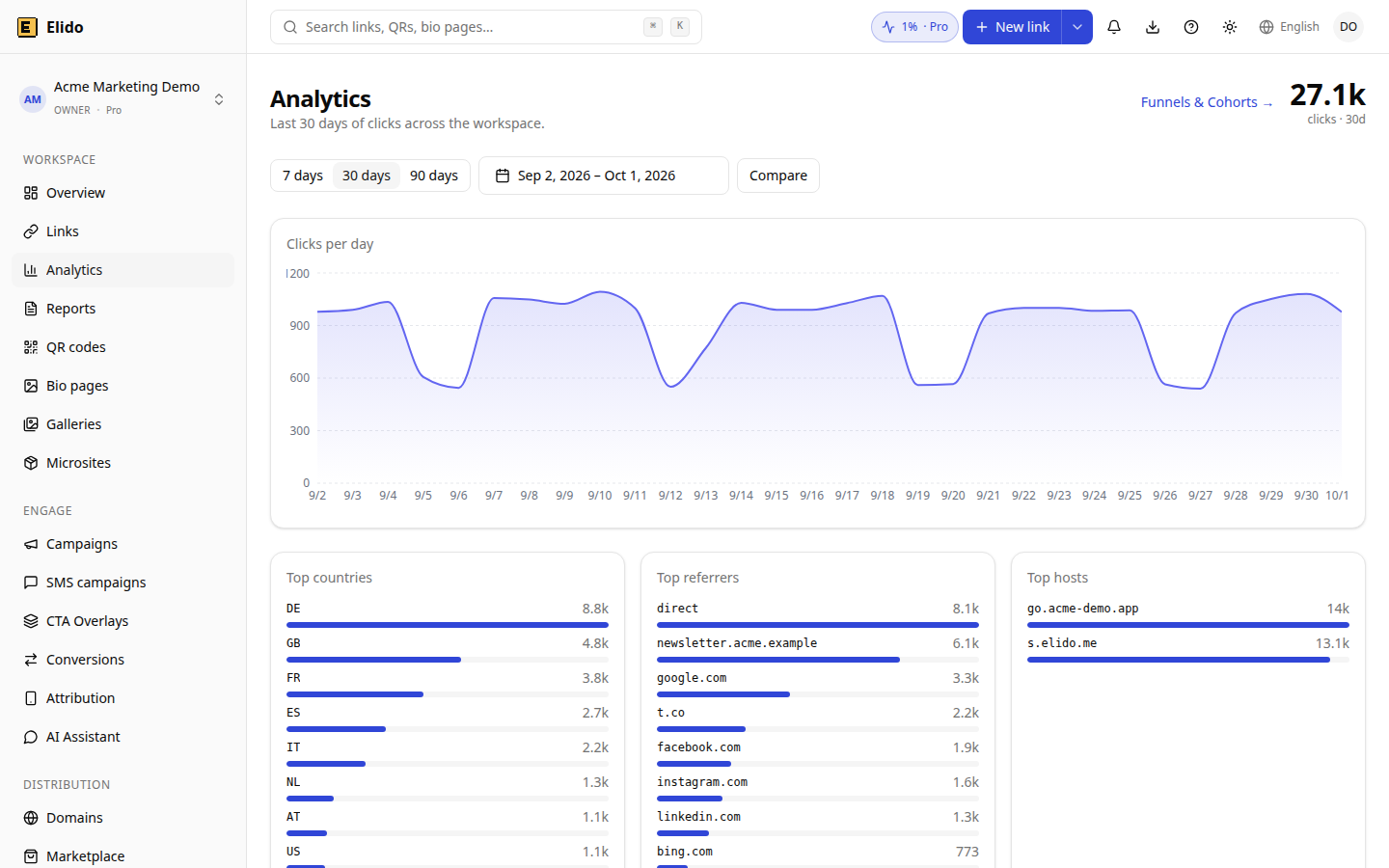
Die Analytics-Übersicht, in der Sie Klicks pro Tag und pro Host über die 30 Tage beobachten. DEMO-Workspace, synthetische Daten.
Schritt 7: Rollback bereithalten, Bitly zuletzt kündigen
Sie können zurückrollen, bis Sie Bitly kündigen. Legen Sie den Auslöser vorab fest, zum Beispiel ein ungeklärter Klickrückgang von über 30 % an zwei Tagen oder ein beliebiger defekter Link unter den Top 20. Die Maßnahme ist, das alte CNAME-Ziel wieder einzutragen; bei einer TTL von 300 Sekunden folgen die meisten Resolver nach etwa fünf Minuten, und weil Sie bei 302 geblieben sind, zeigen keine gecachten 301 in die falsche Richtung. Exportieren Sie vorher die Links, die nach dem Cutover in Elido erstellt wurden, denn in Bitly existieren sie nicht.
Was bricht, wenn Sie Bitly zu früh kündigen
Bitlys Help Center ist hier konkret, und die Reihenfolge der Schritte zählt. bit.ly-Links funktionieren nach dem Löschen des Kontos weiter und die Slugs lassen sich nicht wiederverwenden, aber Sie können sie nicht mehr bearbeiten oder umleiten und verlieren ihre Metriken. Custom-Domain-Links funktionieren nur weiter, solange Ihr DNS noch auf Bitly zeigt; Bitly erneuert das SSL-Zertifikat nicht mehr, sodass Besucher irgendwann eine Warnung "nicht sicher" sehen, und ein Downgrade (im Unterschied zur Löschung) verhindert lediglich das Erstellen neuer Links auf dieser Domain. Gratisdomains werden nicht verlängert, Links darauf brechen also beim Ablauf, den Bitly auf ein Jahr nach Ausstellung oder letzter Verlängerung festlegt. Alles andere verschwindet mit dem Konto: nicht mehr bearbeitbare QR-Codes, Bitly Pages und alle Berichte, die Sie nicht exportiert haben.
Stellen Sie zuerst das DNS um, bestätigen Sie es mit den obigen Prüfungen und kündigen oder downgraden Sie erst dann. Behalten Sie das Konto mindestens 90 Tage; was Bitly kostet hilft Ihnen, den günstigsten Tarif als Sicherheitsnetz zu wählen.
Weitere Beiträge im Blog
- Custom Domain mit TLS in 5 Minuten einrichten
- 301- vs. 302-Redirects für Short Links
- Short Links per Bulk-Import aus Google Sheets
- Von Rebrandly migrieren: Branded-Domain-Übergabe ohne Slug-Verlust
- Redirect-Ketten und SEO
Quellen: Bitly-Help-Center-Artikel zu Kontolöschung, Downgrade, Groß-/Kleinschreibung bei Links und 301-Redirects sowie die Bitly-API-Referenz, abgerufen am 2026-10-02; das Verhalten von Elido wurde am 2026-10-26 aus dem Importer- und Redirect-Code gelesen.
Häufig gestellte Fragen
Wie lange dauert eine Bitly-Migration?
Planen Sie etwa zwei Wochen Kalenderzeit ein, auch wenn der Import selbst nur Minuten braucht. Den größten Teil der Wartezeit machen das Absenken der DNS-TTL (24 Stunden, wenn Ihr Eintrag bei 86400 Sekunden stand) und die Beobachtungsphase vor der Kündigung von Bitly aus. Ein kleines Konto mit einer Custom Domain kann in einer Woche umgestellt sein.
Funktionieren meine bit.ly-Links weiter, wenn ich von Bitly wegmigriere?
Ja, aber nur auf Bitlys Seite. Bitly besitzt den Hostnamen bit.ly, deshalb können Sie diese Links nicht auf einen anderen Dienst umlenken. Laut Bitlys Help Center werden sie auch nach dem Löschen des Kontos weiter aufgelöst, aber Sie können sie weder bearbeiten noch umleiten und auch ihre Metriken nicht mehr sehen.
Kann ich meinen Bitly-Klickverlauf importieren?
Nein. Bitlys API liefert aggregierte Klickzahlen, keine Einzelklick-Events, daher kann kein Importer Referrer, Länder oder Geräte rekonstruieren. Notieren Sie sich vor dem Cutover den Lifetime-Zähler jedes Links und bewahren Sie ihn neben den Klicks auf, die Elido ab dem Cutover-Datum zählt.
Wie exportiere ich alle meine Links aus Bitly?
Nutzen Sie die Bitly-API mit einem Generic Access Token und blättern Sie durch jede Gruppe, 100 Links pro Seite. Der Dashboard-Export hängt von Ihrem Tarif ab und übersieht Links in anderen Gruppen. Elidos Bitly-Importer übernimmt dieses Blättern für Sie und braucht nur ein Token und eine Gruppe.
Sollte ich beim Cutover einen 301- oder einen 302-Redirect verwenden?
Verwenden Sie während Cutover und Beobachtungsphase einen 302 (oder 307) und wechseln Sie erst danach auf 301, und zwar nur für Ziele, die dauerhaft sind. Browser und Proxys können einen 301 sehr lange cachen, was ein Rollback verlangsamt. Bitly selbst dokumentiert seine Links als 301-Redirects.
Was passiert mit meinen Custom-Domain-Links, wenn ich Bitly kündige, bevor ich das DNS umgestellt habe?
Laut Bitlys Help Center funktionieren sie nur weiter, solange Ihr DNS noch auf Bitly zeigt, das SSL-Zertifikat wird nicht mehr erneuert, und Besucher sehen irgendwann eine Sicherheitswarnung. Außerdem können Sie sie nicht mehr bearbeiten. Stellen Sie zuerst das DNS um, prüfen Sie und kündigen Sie zuletzt.
Elido testen
URL einfügen, kurzer Link in Sekunden
Kein Konto nötig. Link bleibt 30 Tage aktiv. Konto erstellen, um ihn dauerhaft zu behalten.
Keine Anmeldung nötig. Kostenlos registrieren für 50 Links im Monat.