
Um von TinyURL zu migrieren, sortieren Sie Ihre Links zuerst in zwei Stapel: Links auf einer Domain, die Ihnen gehört, und Links auf tinyurl.com. Der erste Stapel zieht sauber um, denn Sie ändern einen DNS-Eintrag, und die alten URLs funktionieren weiter. Den zweiten Stapel können Sie gar nicht umleiten, weil TinyURL die Domain besitzt. Sie können die Ziele nach Elido kopieren, aber überall, wo ein Link tinyurl.com/xxxx veröffentlicht wurde, müssen Sie ihn von Hand ersetzen.
Das Zweite, was Sie vor dem Start wissen sollten: Der verlässliche Weg ist derzeit eine Datei. Exportieren Sie über den dokumentierten Aufruf GET /urls/available von TinyURL, reduzieren Sie das Ergebnis auf destination, slug, title und laden Sie es mit dem Bulk-Import von Elido. Elido liefert auch einen TinyURL-Importer per Klick, doch er ruft einen Endpunkt auf, der in der veröffentlichten API von TinyURL nicht steht; wir behandeln ihn daher als nicht verifiziert, bis eine geplante Korrektur eintrifft. Dieser Leitfaden deckt beide Wege und die ganze Reise ab: vom Export bis zu den Analytics, mit Umstellung und Rollback dazwischen. Fakten zu TinyURL stammen aus dessen Blog und der OpenAPI-Spezifikation, abgerufen am 2026-10-01 und 2026-10-02.
Für ein Urteil Funktion für Funktion, ob Sie überhaupt wechseln sollten, lesen Sie Elido vs. TinyURL oder die breitere Übersicht der TinyURL-Alternativen.
Welche TinyURL-Links umziehen können
Wem der Hostname gehört, entscheidet alles. Ein Short Link besteht aus zwei Dingen: einem Hostnamen und einem Code. Einen Code können Sie überallhin mitnehmen, aber ein Link funktioniert nur weiter, wenn Sie den Hostnamen kontrollieren.
| Linktyp | Wer die Weiterleitung kontrolliert | Was Sie tun können |
|---|---|---|
tinyurl.com/xxxx, ohne Konto erstellt | TinyURL | Am alten Link nichts. Legen Sie das Ziel in Elido neu an und ersetzen Sie den alten Link überall, wo er veröffentlicht wurde |
tinyurl.com/your-alias, in einem Konto erstellt | TinyURL | Bearbeiten Sie das Ziel in einem bezahlten Tarif innerhalb von TinyURL, oder importieren Sie den Alias unter einem neuen Hostnamen nach Elido und aktualisieren Sie jede Platzierung |
go.yourbrand.com/xxxx (Custom Domain) | Sie | Lassen Sie den Hostnamen auf Elido zeigen und importieren Sie die Aliasse. Alte URLs funktionieren weiter |
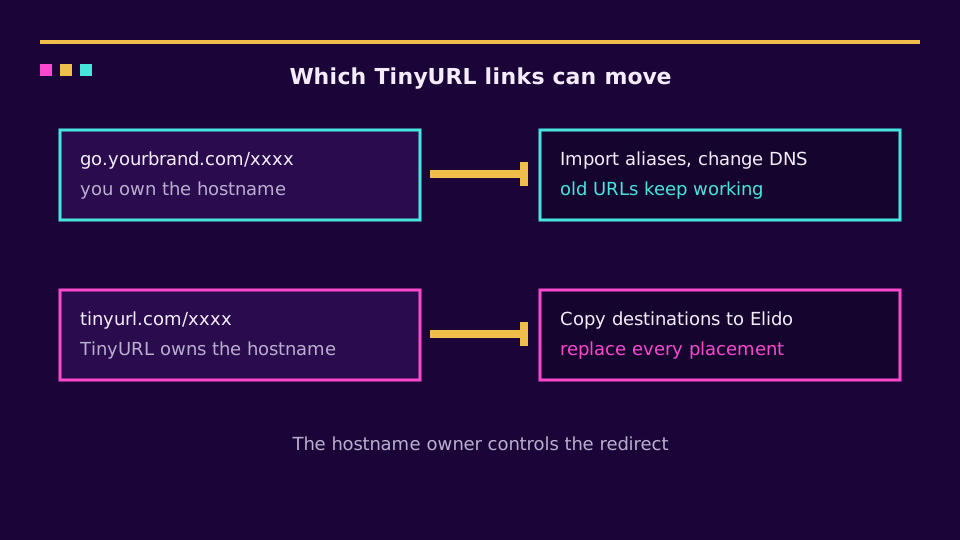
Die ehrliche Fassung für die ersten beiden Zeilen: Sobald Sie TinyURL nicht mehr bezahlen, lösen diese Links so lange weiter auf, wie TinyURL sie behält, und Sie können weder Klicks sehen noch sie ändern oder umleiten. Manche Teams lassen sie bewusst in Ruhe. Bei alten Links mit wenig Traffic halte ich das für die richtige Entscheidung.
Schritt 1: Ihre TinyURL-Links exportieren
TinyURL bietet Ihnen genau einen dokumentierten Weg, Ihre Links aufzulisten: die API. Die OpenAPI-Spezifikation (abgerufen am 2026-10-02) definiert das Auflisten als GET /urls/{type}, wobei type entweder available oder archived ist, mit optionalen Datumswerten from und to und einem search-Filter, der ein Präfix alias: oder tag: nimmt. Der Aufruf braucht ein Bearer-Token. Der eigene Artikel zum Auflisten von Links von TinyURL beschreibt denselben Endpunkt und sagt, dass der Typ die einzige Pflichteingabe ist.
Was die Spezifikation Ihnen nicht gibt, zählt genauso. Sie definiert keine Parameter page oder per_page und keine Rate Limits. Grenzen Sie bei einem großen Konto daher jede Anfrage mit Fenstern from/to ein (etwa einen Monat auf einmal) und schreiben Sie jede Antwort auf die Platte, bevor Sie etwas anderes tun:
# One window at a time; inspect the first response by hand before scripting further
curl -s -H "Authorization: Bearer $TINYURL_TOKEN" \
  "https://api.tinyurl.com/urls/available?from=2025-01-01T00:00:00Z&to=2025-02-01T00:00:00Z" \
  > tinyurl-2025-01.json
Die Form der Live-Antwort haben wir nicht verifiziert (die Spezifikation lässt offen, ob sie eine Liste oder ein einzelnes Objekt enthält); öffnen Sie also eine Datei und sehen Sie hinein, bevor Sie einen Parser schreiben. Führen Sie denselben Aufruf gegen /urls/archived aus, wenn Sie auch archivierte Links wollen.
Drei Grenzen prägen den Rest des Plans:
- Kein Konto, keine Liste. TinyURL stellt klar, dass ohne Anmeldung erstellte Links nicht verwaltet oder gelöscht werden können. Es gibt keinen Datensatz pro Nutzer, also nichts zu exportieren.
- Der kostenlose Tarif ist schreibgeschützt. Laut der Seite zum kostenlosen Tarif von TinyURL liegen Bearbeiten und Löschen von Links, Klick-Analytics, Custom Domains und Bulk-Erstellung allesamt hinter bezahlten Tarifen.
- Analytics stehen nicht in der Liste. Die Klickhistorie liegt bei Ihnen. Machen Sie Screenshots oder berichten Sie sie aus TinyURL heraus, bevor Sie kündigen. Im Help Center von TinyURL fanden wir keine dokumentierte Schaltfläche für einen CSV-Export, daher verspricht dieser Leitfaden keine.
Schritt 2: TinyURL-Daten in eine Datei umsetzen, die Elido akzeptiert
Was auch immer Sie aus TinyURL gezogen haben, reduzieren Sie es auf dieselben drei Felder:
- Die lange URL von TinyURL wird zu
destination(dem Ziel des Links). - Der Alias von TinyURL wird zu
slug. Lassen Sie ihn bei Links auftinyurl.com, für die Sie neue Codes wollen, leer. - Titel oder Beschreibung von TinyURL wird zu
title.
TinyURL nennt sie Aliasse, Elido nennt sie Slugs. Dasselbe: die Zeichen nach dem Host. Ist Ihre Zieldomain leer, werden Aliasse unverändert übernommen.
Die Linkseite von Elido hat einen Bulk-Tab und einen CSV-Tab, und beide lesen Zeilen in der Form url, slug, title. Im CSV-Tab wird die erste Zeile verworfen, wenn sie keine URL mit http(s):// enthält, sodass eine Kopfzeile unbedenklich ist. Zeilen, die mit # beginnen, werden im Einfügefeld ignoriert. Eigene Slugs bestehen aus Buchstaben, Ziffern und Bindestrichen; prüfen Sie daher Aliasse mit anderen Zeichen vor dem Hochladen; fehlgeschlagene Zeilen werden mit Begründung aufgelistet.
destination,slug,title
https://acme.com/spring-sale,spring-sale,Spring Sale
https://acme.com/pricing,,Pricing page
Haben Sie TinyURL-Tags genutzt, behalten Sie sie. Sie passen nicht in die CSV mit drei Spalten, aber der API-Weg unten nimmt sie.
Schritt 3: In Elido importieren
Es gibt zwei Wege hinein. Der Dateiweg funktioniert heute. Der eingebaute Importer existiert, ist aber nicht verifiziert.
Der verlässliche Weg: CSV, Bulk-Einfügen oder die Bulk-API
Die Bulk- und CSV-Tabs des Dashboards verarbeiten bis zu 100 Links pro Batch, teilen Sie eine größere Datei also in Blöcke. Die Hilfeseite zum Bulk-Import führt durch das Formular, und die Anleitung zum Bulk-Import aus Google Sheets ist praktisch, wenn Sie den Export in einer Tabellenkalkulation bereinigt haben.
Die Workspace-API nimmt dieselbe Form als JSON. POST /v1/workspaces/{workspace_id}/links/bulk akzeptiert eine domain_id und bis zu 100 links, jeweils mit destination_url und optional slug, title und tags. Jede Zeile wird für sich verarbeitet, sodass eine fehlerhafte Zeile den Batch nicht scheitern lässt, und die Antwort sagt Ihnen, welche Zeilen Fehler hatten. Fügen Sie selbst einen Tag wie imported:tinyurl hinzu, damit Sie den Batch später filtern können. API und SDKs enthält die Client-Bibliotheken.
Der eingebaute TinyURL-Importer und sein bekannter Bug
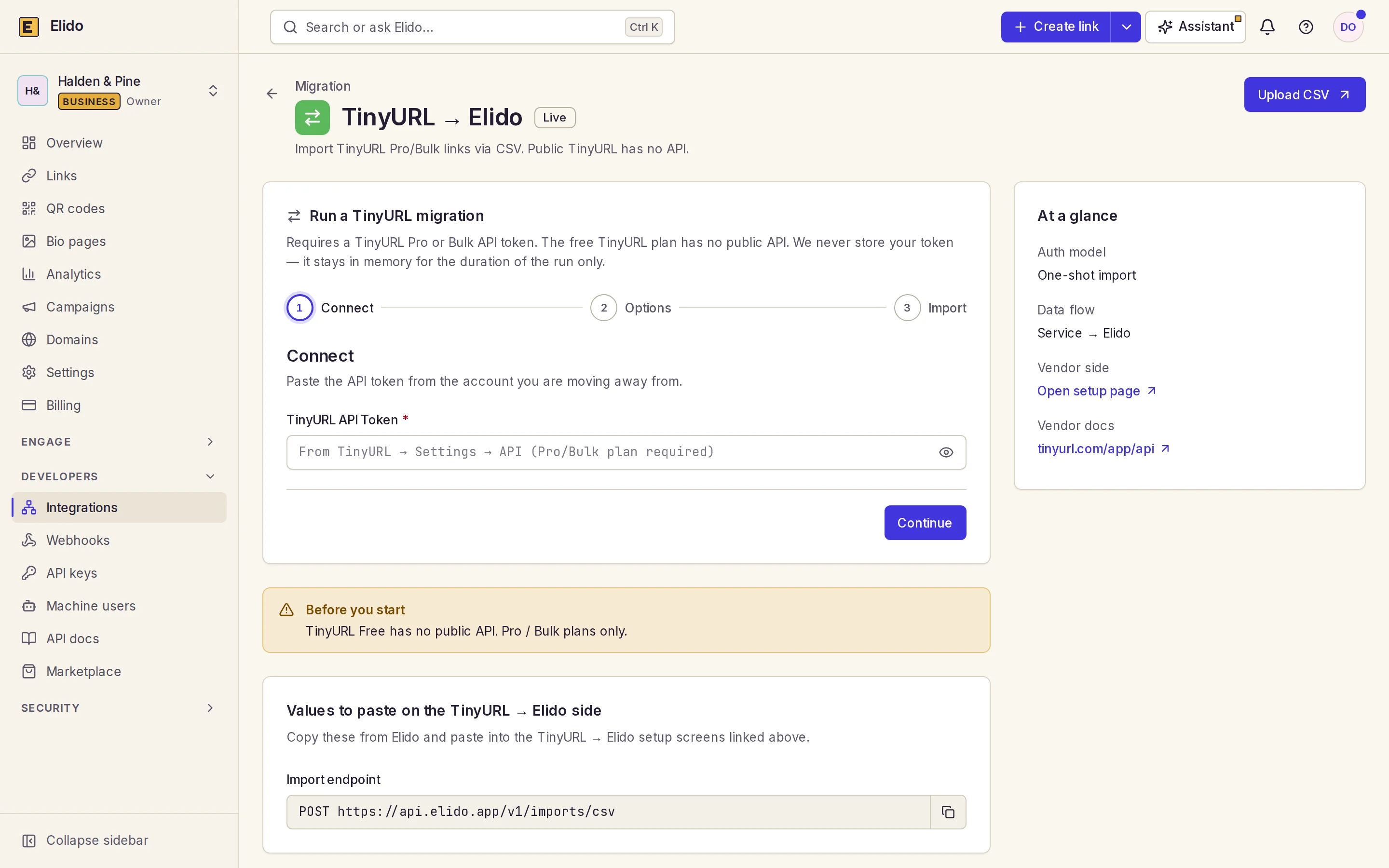
Elido hat einen TinyURL-Importer per Klick, beschrieben auf der Seite Von TinyURL migrieren. Sie fügen ein TinyURL-API-Token ein, wählen die Elido-Domain, auf der die Links landen sollen, und wählen eine Konfliktstrategie. Das Problem ist der erste HTTP-Aufruf. Der Worker baut diese Anfrage:
GET https://api.tinyurl.com/aliases?page=1&per_page=100
Authorization: Bearer <token>
und erwartet {"data": [{alias, url, title, tags}], "meta": {"total", "has_more"}} zurück. In der Spezifikation von TinyURL gibt es keinen Pfad /aliases; Alias-Operationen liegen unter /alias/{domain}/{alias}, und das Auflisten ist /urls/{type}. Dieser Pagination-Vertrag stammt also nie von TinyURL. Unser Unit-Test liefert eine handgeschriebene Antwort in der angenommenen Form und besteht, was nur beweist, dass der Parser zu unserer Annahme passt, und nichts über TinyURL. Wir haben ihn nicht gegen ein Live-Konto laufen lassen, weil das ein Token eines bezahlten Tarifs braucht. Planen Sie noch keine Migration um ihn herum.
Die Korrektur ist geplant: auf /urls/available umstellen (mit /urls/archived hinter einem Flag), durch Fenster from/to blättern, defensiv parsen und gegen eine echte aufgezeichnete Antwort testen. Danach müssen Paginierung und das tatsächliche Limit pro Anfrage an einem Live-Konto neu gemessen werden, da die Spezifikation beides nicht nennt.
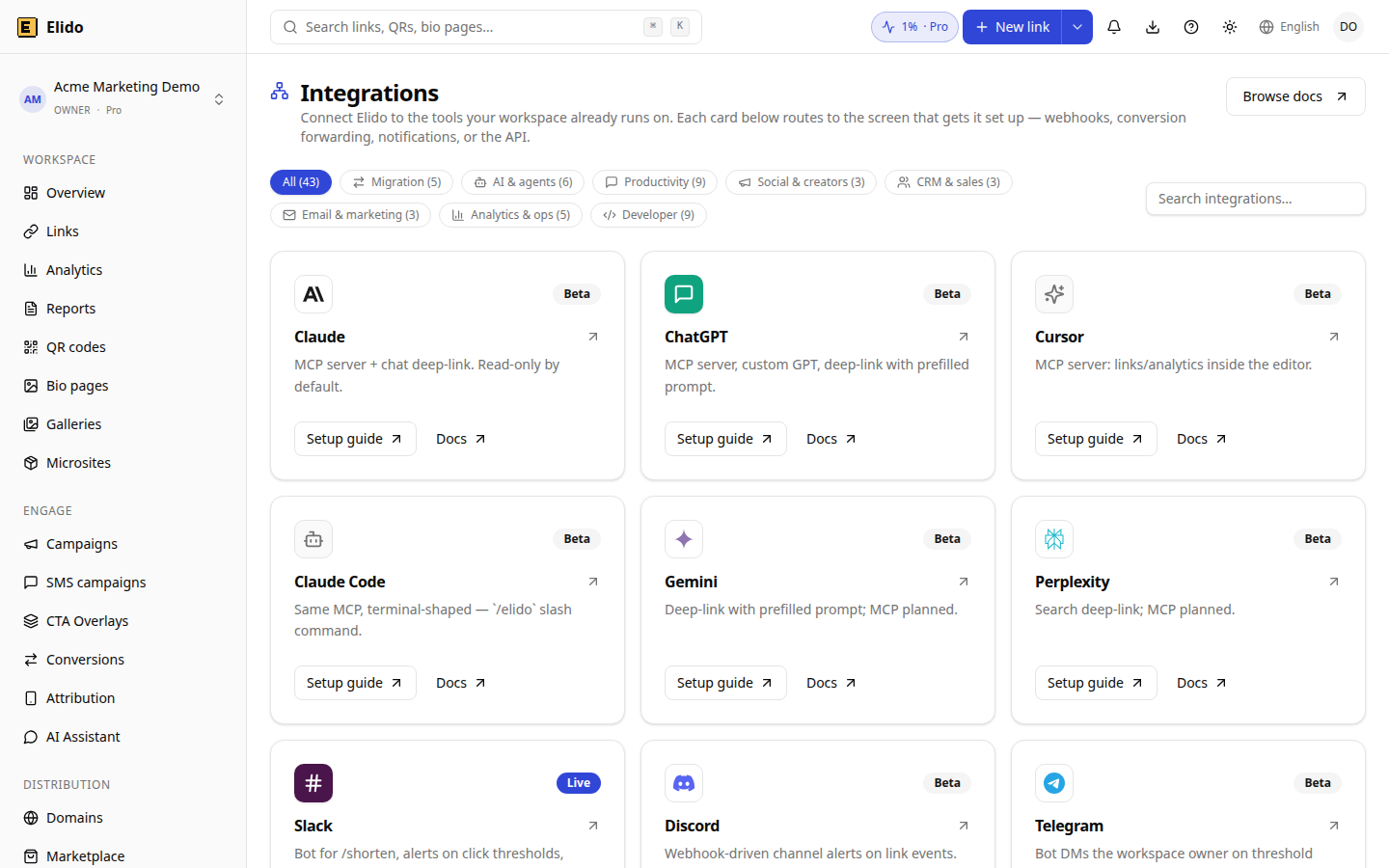
Die Integrationsseite in einem DEMO-Workspace mit synthetischen Daten. Die TinyURL-Migration wird von hier aus gestartet.
Was der Importer tut, sobald er eine Seite hat
Alles nach dem HTTP-Aufruf hängt nicht von der Endpunktfrage ab, und diesen Teil können wir aus dem Code beschreiben.
- Start.
POSTmittoken,target_domain_idund optionalconflict_strategy. Der Handler lehnt ein leeres Token, eine fehlende Domain und jede Strategie außerhalb vonsuffix,skip,failab, antwortet dann mit202und dem Job und führt den Worker im Hintergrund aus, losgelöst vom Request. - Pro Link. Eine Zeile ohne URL oder ohne Alias zählt mit Begründung als fehlgeschlagen. Andernfalls wird der Alias zum Slug, Ziel und Titel werden kopiert (Titel auf 200 Zeichen gekürzt), und Tags werden kopiert, ergänzt um
imported:tinyurl. - Fortschritt. Zähler werden alle 50 Links in die Job-Zeile geschrieben. Pro Job werden höchstens 1.000 Fehlerzeilen protokolliert.
- Auth- und Rate-Fehler. Ein 401 oder 403 lässt den Job mit der Meldung "check the bearer token" fehlschlagen, ein 429 als ratenbegrenzt. Es gibt kein Retry und kein Backoff: Der Job stoppt.
Das Token geht vom Request-Body an den Hintergrund-Job und nirgendwohin sonst. Die Job-Zeile hält kein Token fest, und nichts wird im Ruhezustand verschlüsselt, weil nichts gespeichert wird. Der Request-Body wird mit einem Limit von 4 KB gelesen. Der Code validiert das Token nicht und prüft vor dem Start nicht den Tarif, sodass sich ein fehlerhaftes Token nach dem ersten Request als fehlgeschlagener Job zeigt, nicht als Formularfehler. Frühere Fassungen unserer Dokumentation beschrieben eine Vorabprüfung gegen einen Domains-Endpunkt; diesen Schritt gibt es im Code nicht, und die Spezifikation von TinyURL hat auch keinen solchen Pfad.
Konfliktregeln und Obergrenzen
Vor jedem Einfügen macht der Worker eine indizierte Abfrage für das Paar aus Domain und Slug:
- suffix (Standard) probiert
alias-2,alias-3bisalias-50und lässt die Zeile fehlschlagen, wenn alle vergeben sind. - skip lässt den bestehenden Elido-Link in Ruhe und protokolliert die Quellzeile.
- fail lässt den Job beim ersten Konflikt fehlschlagen.
Jeder Lauf ist auf 50.000 Links und 30 Minuten begrenzt. Zwei Verhaltensweisen sind wissenswert. Wird die Obergrenze von 50.000 erreicht, hört die Schleife einfach auf und der Job wird abgeschlossen; er schlägt nicht fehl, vergleichen Sie also die Endzahlen mit Ihrer Quellsumme. Läuft das Budget von 30 Minuten ab, wird der Job mit der Zahl der bis dahin importierten Links als fehlgeschlagen markiert.
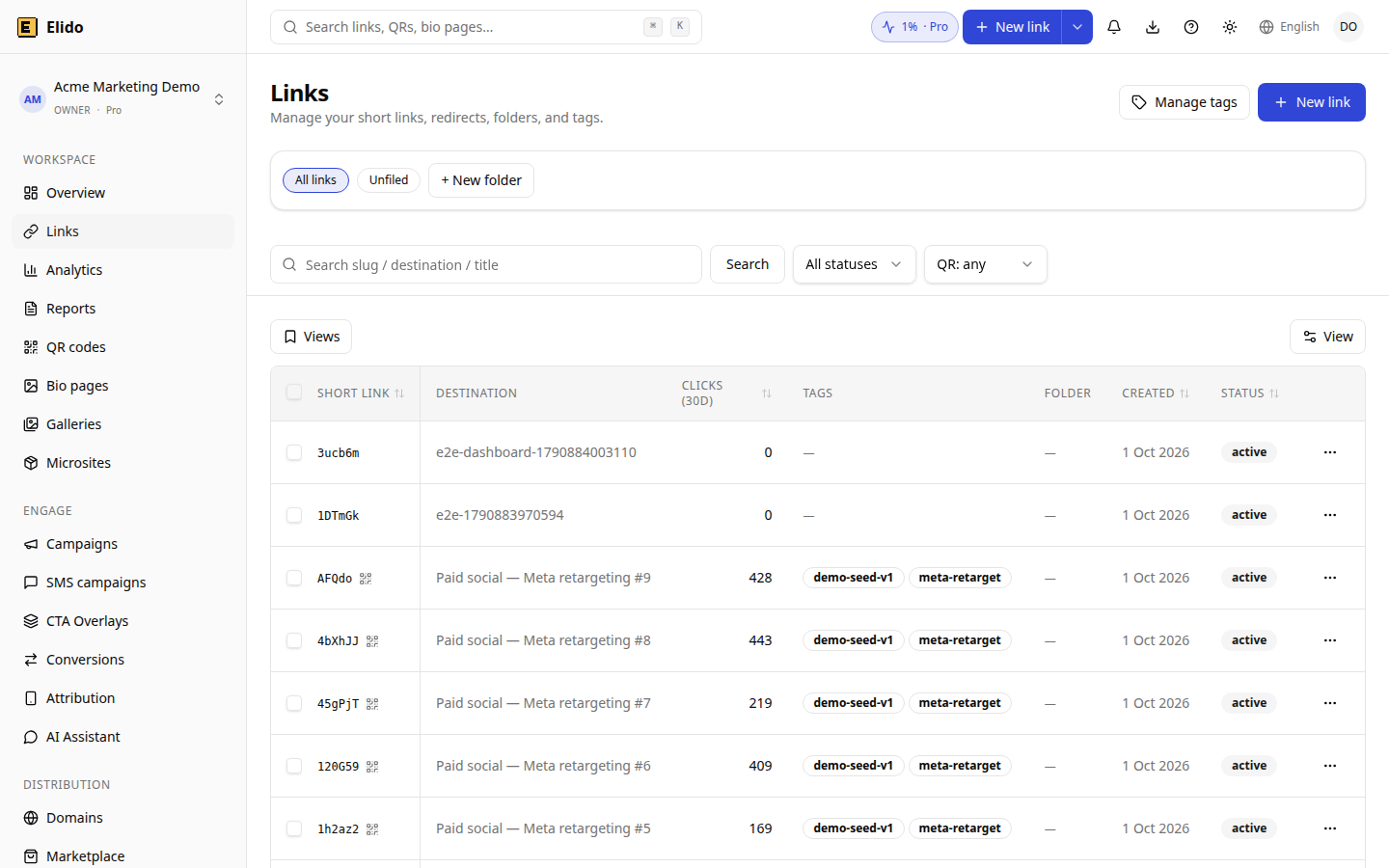
Die Linkliste in einem DEMO-Workspace. Importierte Links tragen den Tag imported:tinyurl, sodass Sie einen Batch zur Prüfung filtern können.
Den Importer gefahrlos testen
Sobald der Endpunkt korrigiert ist, oder wenn Sie den Importer vorher selbst ausprobieren, gehen Sie klein vor. Erstellen Sie einen Wegwerf-Workspace, fügen Sie eine leere Domain hinzu und führen Sie den Job zuerst mit der Strategie fail aus. Eine leere Domain bedeutet keine Konflikte, daher ist jeder Fehler ein Parsing- oder Auth-Problem und keine Kollision. Vergleichen Sie dann drei Zahlen: die Quellzahl in TinyURL, das vom Job gemeldete total und die Zähler für importiert plus übersprungen plus fehlgeschlagen. Da der Worker meta.total aus der erwarteten Antwort nimmt, ist eine Abweichung zwischen total und Ihrer echten Zahl das erste Anzeichen, dass die Antwortform von der Annahme des Parsers abweicht. Filtern Sie nach imported:tinyurl, öffnen Sie zehn Links zufällig und prüfen Sie Ziel, Slug und Titel gegen TinyURL.
Einen frischen Elido-Workspace dafür zu starten dauert ein paar Minuten; erstellen Sie ein kostenloses Konto und fügen Sie zuerst Ihre Domain hinzu, damit sie bereitsteht, wenn der Import fertig ist.
Schritt 4: Ihre Custom Domain umstellen
Betreiben Sie einen Branded Hostnamen bei TinyURL, sind Sie im einfachen Fall. Das Setup der Branded Domain bei TinyURL ist ein CNAME oder eine ähnliche DNS-Änderung an einer Domain, die Ihnen schon gehört, sodass derselbe Hebel in umgekehrter Richtung funktioniert. Beachten Sie, dass der Importer die Domain nicht für Sie anlegt und kein TinyURL-Feld domain liest. Ein Branded Hostname ist ein eigener Schritt.
Die Reihenfolge zählt, denn das DNS ist der letzte Schritt und der einzige, den Besucher spüren:
- Senken Sie die TTL des Eintrags einen Tag vorher, damit die Umstellung schnell greift.
- Fügen Sie den Hostnamen in Elido unter Domains hinzu und lassen Sie ihn verifizieren. Der Leitfaden Domain hinzufügen nennt die genauen Einträge, und die Fehlersuche bei der DNS-Verifizierung behandelt die Tippfehler hinter den meisten hängenden Zuständen "Pending".
- Importieren Sie die Aliasse auf diesen Hostnamen, solange Besucher noch TinyURL erreichen.
- Prüfen Sie die importierten Slugs stichprobenartig gegen das alte Verhalten des Live-Hostnamens.
- Ändern Sie den DNS-Eintrag. Ab diesem Moment löst der Hostname auf Elido auf, und jede alte URL darauf folgt.
Halten Sie den Hostnamen rein auf DNS-Ebene, ohne CDN-Proxy davor, denn die Zertifikatsausstellung kann dahinter scheitern. Das weitere Setup steht in Custom Domains für Short Links und auf der Seite zur Funktion Custom Domains.
Schritt 5: Ihre 301-Weiterleitungen intakt halten
Auf Ihrer eigenen Domain ändert sich die URL nicht, es gibt also nichts zu überbrücken: Derselbe Pfad wird nun von Elido beantwortet. Zu schützen ist die Redirect-Semantik. Redirect-Statuscodes sind in RFC 9110 definiert; eine permanente Weiterleitung teilt Browsern und Suchmaschinen mit, dass das Ziel stabil ist, und der Wechsel langlebiger Links auf temporär ändert, wie sie gecacht und gutgeschrieben werden. Lesen Sie 301 vs. 302-Weiterleitungen für die SEO- und Caching-Seite.
Für tinyurl.com-Links können Sie keine 301 hinzufügen, weil die Weiterleitung TinyURL gehört. Das Beste, was Sie tun können, ist sicherzustellen, dass das Ziel hinter dem alten Link am Leben bleibt, und den Link überall zu ersetzen, wo Sie ihn erreichen. Das Bitly-Migrations-Playbook zeigt, wie eine 301-Brücke funktioniert, wenn Ihnen der alte Hostname gehört.
Schritt 6: Die Migration prüfen
Die Migration ist fertig, wenn jede Platzierung eines Links auf etwas zeigt, das Sie kontrollieren. Nutzen Sie diese Liste der Reihe nach.
- Frieren Sie neue Links in TinyURL ein. Legen Sie ab jetzt alles Neue in Elido an.
- Archivieren Sie die TinyURL-Exportdateien und alle Berichte, mit Datum.
- Filtern Sie den importierten Batch in Elido nach dem Tag
imported:tinyurl. - Vergleichen Sie die Zahlen. Importiert plus übersprungen plus fehlgeschlagen sollte Ihrer Zeilenzahl in der Quelle entsprechen.
- Beheben Sie die Fehler. Jede fehlgeschlagene Zeile kommt mit einer Begründung, meist eine ungültige URL oder ein fehlerhaftes Slug-Zeichen.
- Testen Sie die wichtigsten Links. Nehmen Sie Ihre 50 wichtigsten Links und rufen Sie jeden ab:
curl -s -o /dev/null -w "%{http_code} %{redirect_url}\n" https://go.yourbrand.com/spring-sale
- Vergleichen Sie das Ziel mit der Quelle für diese 50. Gleichen Sie die End-URL ab, einschließlich UTM-Parametern.
- Testen Sie nach dem DNS erneut aus einem Netzwerk, das den alten Eintrag nicht gecacht hat.
- Aktualisieren Sie tinyurl.com-Platzierungen. Durchsuchen Sie E-Mail-Archive, Social-Bios, Werbeplattformen und Drucksachen nach
tinyurl.comund ersetzen Sie, was Sie können.
Bei den Stellen, die Sie nicht erreichen, nehmen Sie den Verlust hin. Alte gedruckte QR-Codes und vergessene Posts zeigen weiter auf TinyURL, und das gilt für jede Shortener-Migration. Von Bitly migrieren ohne tote Links hat einen strengeren Prüfdurchgang, falls Sie einen wollen.
Schritt 7: Ihren Rollback planen
Behalten Sie TinyURL einen Monat, wenn möglich, und halten Sie nach Nachzüglern Ausschau, bevor Sie einen bezahlten Tarif kündigen. Solange TinyURL die Links Ihres Branded Hostnamens noch ausliefert, ist der Rollback eine DNS-Änderung zurück auf den alten Eintrag, und die niedrige TTL macht ihn schnell.
Innerhalb von Elido ist der Tag imported:tinyurl die Handhabe, einen Batch rückgängig zu machen: filtern, dann in Masse bearbeiten oder löschen. Stirbt ein Importer-Lauf auf halbem Weg (ein Deployment oder Absturz stoppt ihn, und ein Sweep alle fünf Minuten setzt Jobs ohne Fortschritt seit 30 Minuten auf failed), gibt es keinen gespeicherten Cursor, also starten Sie den Job neu. Ein erneuter Lauf ist unter suffix oder skip sicher, aber suffix erzeugt -2-Kopien von Links, die der erste Lauf bereits geschrieben hat; bevorzugen Sie daher skip für einen erneuten Lauf.
Schritt 8: Erwartungen an die Analytics setzen
Die Klickhistorie kommt auf keinem der beiden Wege mit. Der Importer liest nur Linkfelder, und eine CSV hat keine Klickspalte. Neue Klicks zählen ab dem Moment, in dem ein Link in Elido live ist, was bei einer Custom Domain ab der DNS-Änderung bedeutet. Rechnen Sie mit einem kurzen Fenster, in dem einige Besucher über gecachte Einträge noch TinyURL erreichen.
Ebenfalls zurückgelassen: QR-Gestaltung und Vorlagen sowie alles, was ohne Konto erstellt wurde. Wenn Sie Kampagnen tracken, übertragen Sie jetzt Ihre UTM-Konventionen; UTM-Parameter erklärt ist eine gute Auffrischung.
Was Sie durch den Umzug gewinnen
Sie gehen mit Links auf einem Hostnamen, der Ihnen gehört, sodass die nächste Migration, falls es eine gibt, eine DNS-Änderung ist statt eines Projekts. Dazu bekommen Sie Analytics, die mit der Umstellung beginnen, und einen Tag, den Sie abfragen können. Die Preisseite listet die Tarife, und Elido vs. TinyURL hat den direkten Vergleich. Für die breitere Frage, was Sie sonst berücksichtigen sollten, vergleicht der Beitrag TinyURL-Alternativen das Feld.
Weitere Beiträge im Blog
Häufig gestellte Fragen
Kann ich meine tinyurl.com-Links auf einen neuen Short Link umleiten?
Nein. Ihnen gehört tinyurl.com nicht, daher kann nur TinyURL ändern, wohin ein tinyurl.com/xxxx-Code zeigt. In einem bezahlten Tarif können Sie das Ziel innerhalb von TinyURL bearbeiten, aber Sie können es nicht auf eine eigene Weiterleitung auf Domain-Ebene richten. Die Lösung ist, den alten Link überall zu ersetzen, wo Sie ihn veröffentlicht haben.
Wie exportiere ich meine Links aus TinyURL?
Nutzen Sie die TinyURL-API mit einem Token eines bezahlten Kontos. Die OpenAPI-Spezifikation von TinyURL listet Links über GET /urls/available und GET /urls/archived, mit optionalen Filtern from, to und search. Links, die ohne Anmeldung erstellt wurden, gehören zu keinem Konto, daher gibt es nichts aufzulisten.
Funktioniert der Elido-TinyURL-Importer heute?
Behandeln Sie ihn als nicht verifiziert. Der Worker fragt einen Pfad /aliases ab, der nicht in der OpenAPI-Spezifikation von TinyURL steht (abgerufen am 2026-10-02); der verlässliche Weg ist derzeit also, über /urls/available zu exportieren und das Ergebnis mit dem CSV- oder Bulk-Import von Elido zu laden. Eine Korrektur des Importers ist geplant.
Verliere ich meine Klickhistorie, wenn ich TinyURL verlasse?
Praktisch ja. Elido importiert Ziel, Alias, Titel und Tags, keine Klick-Events. Exportieren Sie alle Berichte, die Sie brauchen, aus TinyURL, bevor Sie kündigen, und rechnen Sie damit, dass neue Klicks in Elido ab der Umstellung zählen.
Kann ich meine TinyURL-Custom-Domain behalten?
Ja, denn sie gehört Ihnen. Fügen Sie den Hostnamen in Elido hinzu, importieren Sie die Aliasse darauf und ändern Sie dann den DNS-Eintrag bei Ihrem Registrar. Alte Links auf dieser Domain funktionieren weiter, weil der Hostname nun statt auf TinyURL auf Elido zeigt.
Kann ich von einem kostenlosen TinyURL-Konto migrieren?
Nicht automatisch. Zum Auflisten der Links braucht es ein API-Token, und TinyURL legt Bearbeiten, Analytics, Custom Domains und Bulk-Erstellung hinter bezahlte Tarife. Im kostenlosen Tarif bauen Sie eine Liste der Ziele selbst auf und erstellen sie in Elido per Bulk.
Elido testen
URL einfügen, kurzer Link in Sekunden
Kein Konto nötig. Link bleibt 30 Tage aktiv. Konto erstellen, um ihn dauerhaft zu behalten.
Keine Anmeldung nötig. Kostenlos registrieren für 50 Links im Monat.