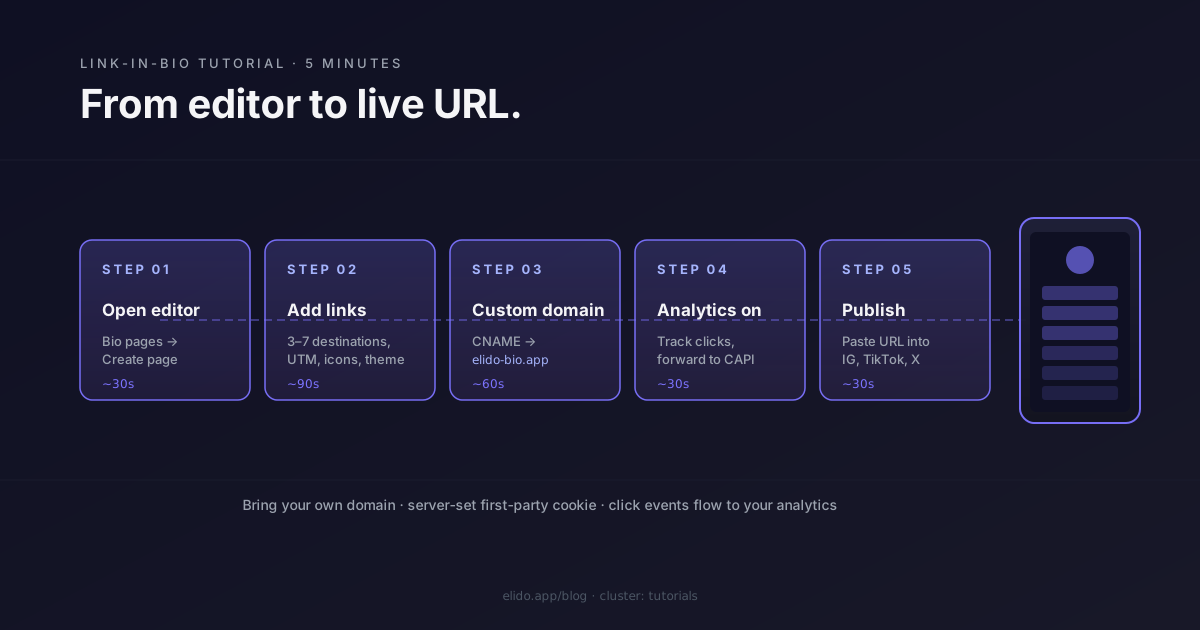
Uma página de link na bio é uma das peças mais simples de infraestrutura web que um criador ou uma pequena empresa precisa. Um único URL, uma lista vertical de destinos, uma identidade visual limpa. Ela existe porque as plataformas sociais apenas permitem um link clicável no campo da bio - o seu trabalho é escolher o que fazer com ele.
Este tutorial explica como criar uma em cinco minutos utilizando as páginas de bio da Elido. O estado final: uma página de bio funcional no seu próprio domínio, com analytics, sem iframes de terceiros e com um deploy que você controla. O percurso é importante porque a maioria das ferramentas de páginas de bio encaminha o tráfego através da sua própria infraestrutura, o que significa que o seu URL de marca acaba por se parecer com linktr.ee/seu-nome, independentemente do domínio que pretendia utilizar.
Se pretender o contexto teórico - por que razão as páginas de bio existem, quais são as contrapartidas de design - o post sobre páginas de bio para criadores aborda a estratégia. Este post é o tutorial.
Antes de começar
Irá precisar de três coisas:
- Uma conta Elido. O plano gratuito é suficiente para uma única página de bio; o Pro adiciona domínios personalizados. Registe-se em
/pricing. - Uma lista de destinos. Entre três a sete links é o ideal - com mais de dez, os visitantes começam a fazer scroll.
- Opcional: um domínio que você controle. Se saltar este passo, a página de bio ficará em
bio.elido.app/seu-slug, o que funciona, mas não tem a sua marca. Utilizar o seu próprio domínio demora dois minutos, incluindo a propagação de DNS.
Esta é a lista completa de pré-requisitos. Sem ferramentas de build, sem conta Vercel, sem arquivos de design.
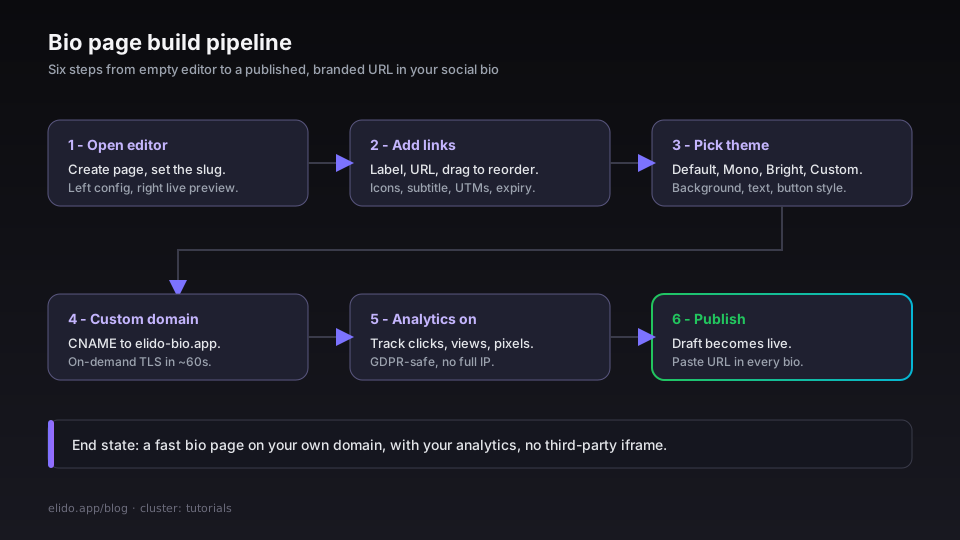
Passo 1: abrir o editor de bio
Inicie sessão no dashboard da Elido. A navegação à esquerda tem uma entrada Bio pages; clique nela. Numa conta nova, a lista de páginas estará vazia. Clique em Create page.
O editor abre-se com dois painéis. Painel esquerdo: configuração - slug, tema, links, definições. Painel direito: pré-visualização em tempo real de como a página será renderizada no celular.
O slug é o que aparece depois do domínio. Se o seu domínio for bio.seu-nome.com e o slug for links, o URL publicado será bio.seu-nome.com/links. Também pode deixar o slug vazio se quiser que a página de bio viva na raiz do domínio.
Defina o slug. A visibilidade predefinida é "não listada" - a página não é detetável através de motores de busca ou do diretório Elido, a menos que ative a flag pública nas definições.
Passo 2: adicionar os seus links
Cada link é um URL de destino mais uma etiqueta (label). Clique em Add link, cole o URL e escreva a etiqueta. Arraste para reordenar.
As etiquetas são o que os visitantes veem. Os destinos são o local para onde o clique encaminha. O padrão mais comum é:
- A campanha ou lançamento atual no topo.
- Alguns links permanentes - a sua loja, a sua newsletter, a sua comunidade.
- Conteúdo recente - o vídeo mais recente do YouTube, o episódio mais recente do podcast, o último post do blog.
Para uma audiência do Instagram, a ordem dos links importa mais do que para uma audiência de um website. Os visitantes consultam uma página de bio num celular, num tela pequeno, muitas vezes com o teclado aberto. Os dois primeiros links captam a maior parte do volume de cliques; tudo o que estiver abaixo da dobra (fold) sofre uma quebra acentuada.
Opcionalmente, cada link pode ter:
- Um ícone - do conjunto integrado (
shop,mail,youtube,linkedin,github,discord, entre outros) ou um upload personalizado. - Um subtítulo - uma descrição de uma linha que aparece mais pequena por baixo da etiqueta.
- Um timestamp de expiração (
expires-at) - útil para lançamentos com tempo limitado. O link oculta-se automaticamente após a expiração. - Parâmetros UTM - anexados ao URL de destino no momento do clique para que os analytics da plataforma de destino saibam que o clique veio da página de bio.
O passo dos UTM é o que mais vale a pena configurar. Sem UTMs, cada clique na página de bio chega ao seu destino como tráfego direto, e não conseguirá separar as visitas vindas da bio de outros canais nos seus analytics. Com utm_source=bio definido em todos os links, a sua plataforma de analytics atribui o tráfego corretamente.
Passo 3: escolher um tema
O editor de bio inclui quatro temas - Default, Mono, Bright, Custom - e cada um é configurável em três eixos: fundo, cor do texto e estilo do botão.
O tema Default utiliza o gradiente roxo-indigo da Elido e é a escolha certa para testes. Mude para o Mono quando souber o que está construindo; este oferece uma página a preto e branco com uma única cor de destaque à sua escolha. O Bright é um tema de alto contraste para marcas visuais. O Custom dá-lhe controlo total sobre códigos hexadecimais e variáveis CSS.
Duas notas de design que se aplicam independentemente do tema:
- Tamanho do avatar: o avatar no topo da página deve ter, no mínimo, 400×400. Imagens mais pequenas são redimensionadas e ficam desfocadas. O renderizador corta a imagem em círculo e aplica uma sombra subtil.
- Contraste do fundo: se definir uma imagem de fundo personalizada, o renderizador aplica uma sobreposição de escurecimento de 50% para que o texto permaneça legível. Pode desativar a sobreposição se a sua imagem já tiver pouco contraste, mas a predefinição produz melhor legibilidade na maioria dos celulares.
Uma página de bio é um dos poucos locais onde a preferência pelo modo escuro (dark-mode) importa menos do que o habitual - a maioria dos visitantes chega a partir do Instagram ou TikTok com a página de destino a ser aberta no browser in-app da plataforma, que renderiza a página de bio no esquema de cores que preferir. Escolha uma paleta de cores que funcione em ambos os modos em vez de confiar numa media query.
Passo 4: configurar o seu domínio personalizado
Este é o passo que torna a página de bio sua e não da Elido.
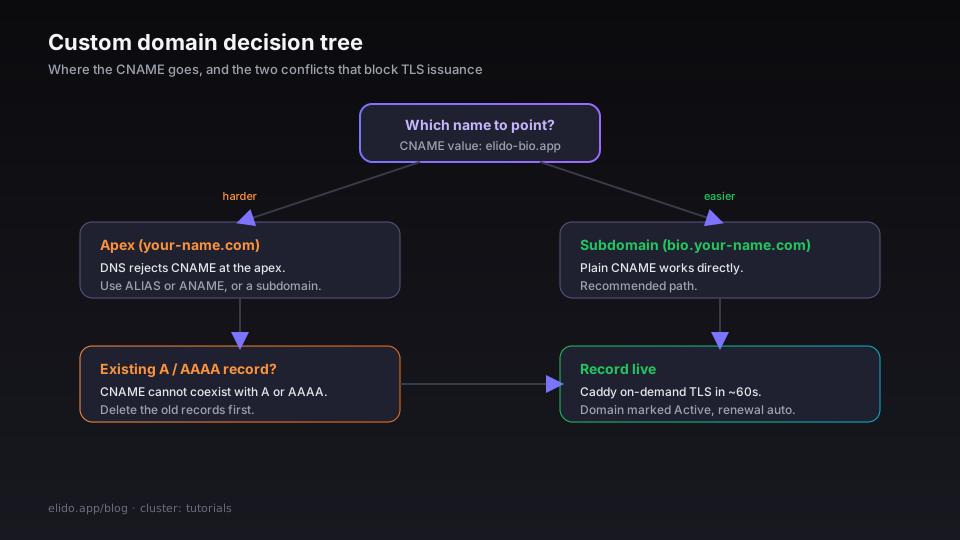
Na navegação do dashboard, abra Domains. Clique em Add domain. Digite o domínio que pretende - por exemplo, bio.seu-nome.com. O dashboard mostrará uma instrução de DNS:
Record type: CNAME
Name:        bio.seu-nome.com
Value:       elido-bio.app
TTL:         300
Adicione esse registro no seu fornecedor de DNS. Cloudflare, Route53, NameCheap, OVH - a interface é diferente em cada um, mas o registro em si é o mesmo. O TTL é sugerido em 300 segundos para que as alterações subsequentes se propaguem rapidamente; pode aumentá-lo mais tarde quando o domínio estiver estável.
Cerca de 60 segundos após o registro estar ativo, o dashboard da Elido detetará o CNAME, emitirá um certificado TLS através de TLS automático sob demanda (utilizando o Let's Encrypt como emissor), e marcará o domínio como Active. A renovação é automática. O post sobre TLS em domínios personalizados aborda o mecanismo subjacente se quiser perceber o que está acontecendo.
Assim que o domínio estiver ativo, volte ao separador de definições da sua página de bio e selecione o domínio personalizado no menu suspenso. O URL publicado muda imediatamente para o seu URL de marca.
Duas coisas que podem correr mal aqui:
- O fornecedor de DNS remove o CNAME no apex. Se tentou apontar
seu-nome.com(o domínio apex) paraelido-bio.app, a maioria dos fornecedores rejeitará o CNAME porque o DNS não permite CNAME no apex. Utilize ALIAS ou ANAME em vez disso, ou aponte para um subdomínio comobio.seu-nome.comem vez do apex. O CNAME flattening da Cloudflare lida com isto de forma transparente; a maioria dos outros fornecedores não o faz. - Um registro AAAA existente bloqueia o CNAME. Se o domínio apontava anteriormente para outro local com registros A e AAAA, elimine-os antes de adicionar o CNAME. Os registros CNAME não podem coexistir com registros A ou AAAA com o mesmo nome no DNS.
Se vir um erro de DNS no dashboard, a mensagem indicará o conflito. O guia de domínios personalizados para links curtos abrange todo o fluxo de resolução de problemas de DNS.
Passo 5: ativar os analytics
Abra o separador de definições da página de bio. Existem três botões de alternância:
- Track clicks - registra cada clique num link na página. Ativado por predefinição. O evento de clique inclui a etiqueta do link, o URL de destino, o referer, o país e o tipo de dispositivo (sem o IP completo - o prefixo de rede é o que persiste, de acordo com a postura face ao GDPR).
- Track views - registra os carregamentos da página. Desativado por predefinição; ative-o se quiser saber quantos visitantes viram a página sem clicar em nada.
- Forward conversions to platform pixels - envia um evento
PageVieweClickpara os seus destinos configurados no Meta CAPI, GA4 Measurement Protocol ou TikTok Events API. Desativado por predefinição; configure as credenciais da plataforma emSettings > Conversion forwardingantes de ativar esta opção.
Os analytics da página de bio vivem ao lado dos seus analytics de links regulares no dashboard. As vistas detalhadas (país, referer, dispositivo, hora do dia) funcionam da mesma forma que para links individuais. O post sobre analytics de links curtos aborda quais as métricas em que se deve focar.
Para criadores com tráfego elevado (mais de 100 mil visualizações de página por mês), os analytics da bio escalam automaticamente - o mesmo pipeline de análise que lida com os analytics de links regulares lida com os eventos de clique da bio sem amostragem.
Passo 6: publicar e colocar o URL na sua bio
No canto superior direito do editor, o estado da página começa como Draft (Rascunho). Clique em Publish para a tornar ativa.
A página é renderizada no seu URL - bio.seu-nome.com/seu-slug se configurou o domínio personalizado, ou bio.elido.app/seu-slug se saltou esse passo. Abra-a numa janela anónima para ver o que os visitantes verão.
Atualize as suas bios sociais:
- Instagram: campo
Editar perfil > Website, ou adicione mais de um link na biografia do Instagram. - TikTok: campo
Editar perfil > Website. (O TikTok limita o campo a um URL.) - X/Twitter: campo
Editar perfil > Website. - LinkedIn:
Editar introdução > Website(em Informações de contato nas páginas de empresa). - YouTube:
Personalizar canal > Informações básicas > Links.
O tempo de propagação entre a atualização do Instagram e o link aparecer ativo na sua bio é geralmente inferior a um minuto. O tempo de propagação para a bio do TikTok é, por vezes, de várias horas, dependendo da região da conta.
O que fazer depois de publicar
Cinco coisas, por ordem de impacto:
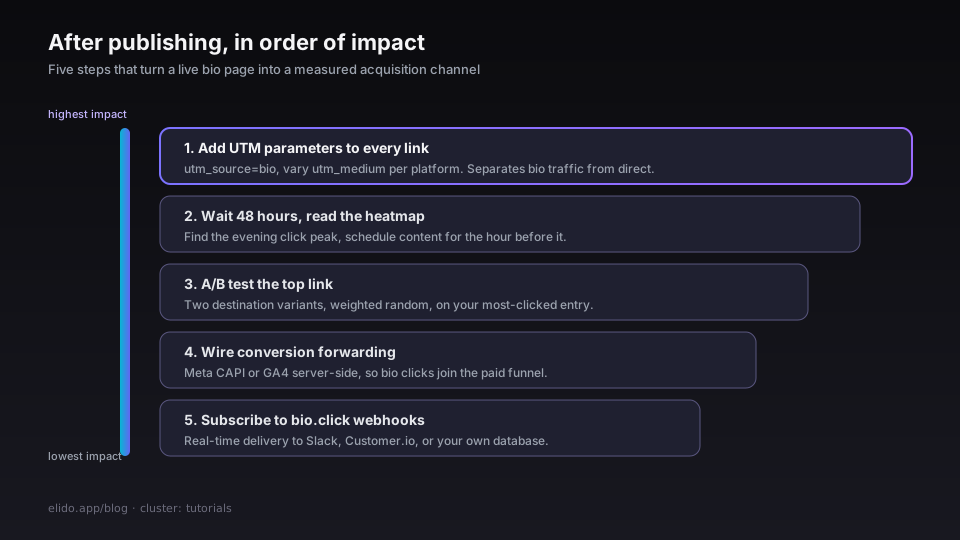
Adicione parâmetros UTM a cada link no editor. Este é o passo pós-lançamento mais útil. Defina utm_source=bio em todos os links; varie o utm_medium por plataforma (utm_medium=instagram, utm_medium=tiktok) se mantiver páginas de bio separadas para plataformas separadas.
Aguarde 48 horas e verifique o heatmap. O dashboard de analytics da bio mostra um mapa de calor (heatmap) por hora do dia. A maioria dos criadores vê picos distintos à noite (pós-trabalho, pós-escola). Se a sua audiência se concentra numa janela específica, agendar conteúdo para a hora anterior a essa janela melhora o tráfego da página de bio.
Adicione um teste A/B no link do topo. A Elido suporta duas variantes de destino numa única entrada de link, divididas por probabilidade aleatória. Utilize-o no seu link do topo - o link mais clicado - para testar qual o destino que converte melhor. O post sobre testes A/B em landing pages explica a mecânica.
Configure o encaminhamento de conversões. Se o seu link do topo vai para a sua loja ou para o seu fluxo de registro, configurar o tracking server-side do Meta CAPI ou GA4 significa que o clique na bio é atribuído corretamente ao seu funil de aquisição paga. O post sobre tracking de conversão server-side abrange a integração completa. Sem isto, o tráfego da bio aparece como tráfego direto nos seus relatórios de aquisição e não é comparável aos seus canais pagos.
Subscreva eventos de webhook. Se tiver um sistema a jusante - um canal Slack, uma lista Customer.io, uma base de dados interna de analytics - pode subscrever eventos bio.click para entrega em tempo real. Configure em /settings/webhooks e verifique as assinaturas conforme o guia de integração de webhooks.
Problemas comuns (Gotchas)
O browser in-app móvel do Instagram faz cache de forma agressiva. Um visitante que clica no link da sua bio, chega a um destino e depois regressa através do link da bio alguns minutos mais tarde, pode ver uma página em cache em vez do estado atual. Isto não é da Elido - é o caching do WebView do Instagram. Utilize um cabeçalho Cache-Control: no-store no destino se a frescura da cache for importante; a página de bio em si não faz cache.
O TikTok remove os cabeçalhos de referer. Um clique do browser in-app do TikTok chega ao seu destino com referrer: "". A análise de referer da página de bio mostrará esses cliques como "Direto". Este é um comportamento da plataforma, não um erro nos analytics. Pode detetar o tráfego do TikTok através da string user-agent se precisar de segmentar por plataforma.
Um link de campanha expirado desaparece da página. Se definir expires_at num link, ele deixa de ser renderizado após o timestamp. Os visitantes que tinham a página nos marcadores verão menos um link do que antes - este é o comportamento pretendido para lançamentos com tempo limitado, mas pode surpreender criadores que se esqueceram que definiram uma expiração.
As alterações de DNS de domínios personalizados podem demorar mais de 60 segundos. O objetivo de 60 segundos é o caso típico; alguns fornecedores de DNS fazem cache de forma agressiva e a propagação pode demorar até 24 horas para a emissão do certificado. Se o dashboard mostrar o domínio como "Pending TLS" por mais de uma hora, consulte a seção de resolução de problemas de DNS da documentação.
Leituras relacionadas
- Como Adicionar Mais de Um Link na Biografia do Instagram - o método nativo de cinco links e quando migrar para uma página.
- Páginas de bio para criadores: o que colocar acima da dobra - o post de estratégia sobre o que colocar numa página de bio.
- Monitorar campanhas UTM de ponta a ponta sem uma CDP - a peça fundamental para o cluster de tutoriais.
- Analytics de links curtos - o que medir e o que ignorar - quais as métricas do tráfego da sua página de bio que vale a pena acompanhar.
- TLS em domínios personalizados em 5 minutos - o mecanismo de emissão de TLS subjacente.
- Configurar links curtos de marca no seu domínio - tutorial adjacente para a funcionalidade regular de links curtos.
- Link na Bio do TikTok: Adicione e Acompanhe Links - aponte o único espaço de link do TikTok para a página que você acabou de criar.
- Ideias de Link na Bio: O Que Colocar e Como Ordenar - o que realmente colocar na página.
- Link na Bio do Bluesky: Adicione um Link Clicável e Rastreável - aponte o link de bio do Bluesky para a página que você acabou de criar.
- Guia operacional: guia de páginas de bio na documentação.
- Página de produto:
/features/bio-pagese/solutions/marketers.
Experimente Elido
Cole uma URL, obtenha um link curto
Sem cadastro. O link vive 30 dias. Cadastre-se para mantê-lo para sempre.
Grátis, sem necessidade de registo · 2 por dia