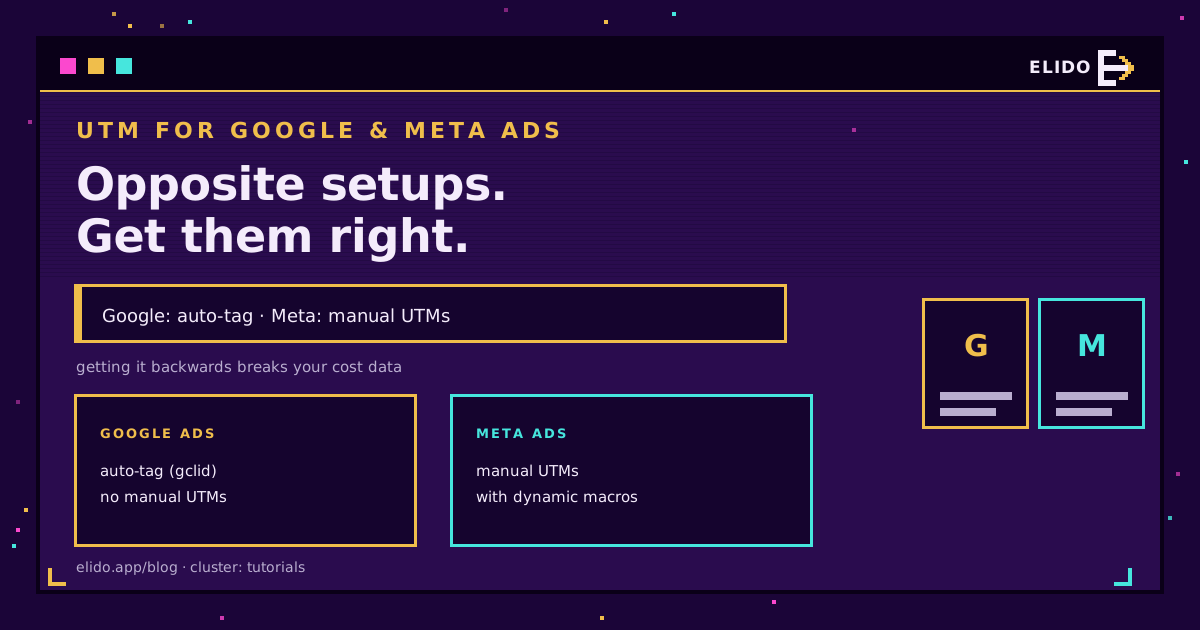
Google Ads e Meta Ads richiedono configurazioni UTM opposte, e invertirle è l'errore di tracciamento a pagamento più comune. Google tagga automaticamente ogni clic con un gclid, quindi non dovresti aggiungere UTM manuali: farlo di fatto rompe i tuoi dati sui costi. Meta non fa auto-tagging in alcun modo, quindi devi aggiungere UTM manuali oppure il traffico appare come diretto. Questo articolo copre come taggare correttamente ciascuno dei due.
Se sei alle prime armi con i tag stessi, Parametri UTM spiegati è l'introduzione e il generatore UTM gratuito genera gli URL taggati. Questo articolo riguarda specificamente le due grandi piattaforme pubblicitarie, dove le regole divergono.
Google Ads: Lascia Attivo l'Auto-Tagging
Google Ads ha un proprio identificatore di clic, ed è migliore di un UTM per i dati propri di Google.
Con l'auto-tagging attivato, Google aggiunge un parametro gclid a ogni clic sull'annuncio. GA4 legge quel gclid per impostare la source su google e il medium su cpc, e soprattutto per recuperare i dati su costi, parole chiave e campagna che solo Google possiede. Se aggiungi utm_source e utm_medium manuali sopra a questo, sovrascrivono l'attribuzione del gclid e GA4 perde i dati sui costi. Quindi la regola per Google Ads è semplice: lascia attivo l'auto-tagging e non aggiungere UTM manuali all'URL finale.
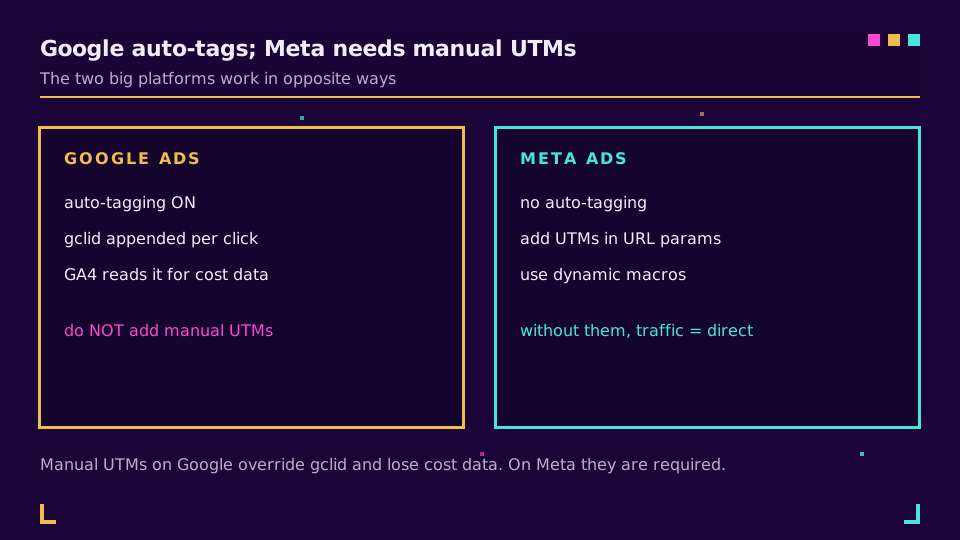
L'unica eccezione è quando ti serve il dato di campagna di Google Ads da qualche parte dove GA4 non arriva, come un CRM che non può leggere il gclid. In quel caso aggiungi anche gli UTM, accettando che GA4 farà affidamento su di essi. Per la maggior parte dei team quell'eccezione non si applica, e la configurazione Google più pulita è il solo gclid.
Meta Ads: UTM Manuali con Macro
Meta è l'immagine speculare. Non c'è auto-tagging, quindi un clic Meta senza UTM finisce in GA4 come traffico diretto o non assegnato, e la campagna diventa invisibile.
La soluzione è il campo dei parametri URL in Ads Manager, impostato a livello di gruppo di inserzioni o di inserzione, compilato con UTM che usano le macro dinamiche di Meta in modo che i valori si popolino da soli:
utm_source=facebook&utm_medium=paid_social&utm_campaign={{campaign.name}}&utm_content={{ad.name}}&utm_id={{campaign.id}}
Le macro tra doppie parentesi graffe vengono sostituite da Meta al momento della pubblicazione, quindi utm_campaign si riempie con il nome reale della campagna senza che tu debba digitarlo per ogni inserzione. Imposta la source su facebook o instagram, mantieni il medium coerente (paid_social è comune), e lascia che le macro facciano il resto. Imponi il minuscolo e un vocabolario fisso, perché un mix di Facebook e facebook divide i report.
L'Aspetto della Privacy su iOS
Ecco un motivo per mantenere gli UTM anche dove una piattaforma tagga al posto tuo.
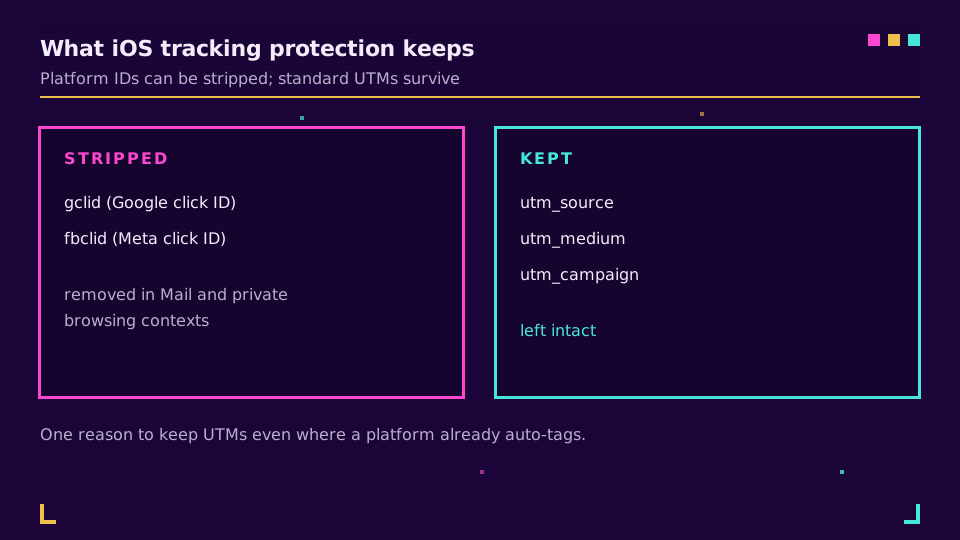
La Link Tracking Protection di Apple rimuove identificatori di clic noti, tra cui gclid e fbclid, dagli URL in alcuni contesti come Mail e la navigazione privata. Non rimuove i parametri standard utm_. Quindi sul traffico dove Apple ha rimosso l'identificatore della piattaforma, un UTM che hai aggiunto porta comunque avanti l'attribuzione. Per le campagne rivolte a pubblici prevalentemente iOS, quella resilienza vale il tag extra, ed è per questo che i due sistemi sono complementari e non in competizione.
Se vuoi che i link taggati siano anche brevi, brandizzati e cliccabili in un annuncio o in una bio, le campagne di Elido raggruppano i link taggati e li abbreviano, e puoi iniziare con il piano gratuito.
Errori Comuni che Rompono il Tracciamento degli Annunci
Tre errori spiegano la maggior parte dei report di annunci a pagamento rotti.
Il primo è aggiungere UTM manuali a Google Ads sopra all'auto-tagging, il che sovrascrive il gclid e azzera i dati sui costi in GA4. Scegline uno, e per Google scegli il gclid. Il secondo è dimenticare del tutto gli UTM su Meta, il che fa finire il traffico nel bucket diretto o non assegnato dove diventa invisibile. Meta ne ha bisogno ogni volta. Il terzo sono valori incoerenti tra piattaforme e campagne: facebook qui, Facebook là, paid_social in un posto e paid-social in un altro. I valori UTM sono case-sensitive e letterali, quindi ogni variante diventa una riga a sé e il report si frammenta. Blocca una tassonomia minuscola, scrivila e riusala, perché lo strumento non può correggere la deriva della denominazione e nemmeno un report costruito sopra di essa può farlo.
Come Verificare che Funzioni
Non dare per scontato che i tag siano scattati; verificali.
Clicca il tuo annuncio live, o un'anteprima, e leggi l'URL che compare nella barra degli indirizzi. Per Google, dovresti vedere un gclid aggiunto e nessun UTM estraneo. Per Meta, dovresti vedere i tuoi valori utm_ con le macro compilate, non il testo letterale tra doppie parentesi graffe. Poi apri il report di Acquisizione traffico di GA4 un giorno dopo e conferma che source e medium risultino come previsto: google / cpc per Google, facebook / paid_social per Meta, poiché GA4 mappa i valori nei suoi report di campagna. Se una campagna finisce in diretto o non assegnato, un tag manca o è malformato, e questo controllo di cinque minuti lo intercetta prima che un'intera campagna riporti dati sbagliati.
Riferimento Rapido
Il tutto sta in un'unica tabella.
| Piattaforma | Tagging | Cosa fare |
|---|---|---|
| Google Ads | Auto-tag (gclid) | Lascia attivo l'auto-tagging; non aggiungere UTM manuali |
| Meta Ads | Nessuno | Aggiungi UTM manuali con macro dinamiche nei parametri URL |
| Nessuno | Aggiungi UTM manuali a mano | |
| Email, ecc. | Nessuno | Aggiungi UTM manuali; abbrevia il risultato |
Sistema bene questi due grandi e il resto segue lo stesso schema manuale: qualsiasi canale che non fa auto-tagging riceve UTM manuali, e ogni lungo URL taggato viene abbreviato così resta utilizzabile in un post, una bio o sulla stampa. Per la disciplina di denominazione che mantiene tutto pulito, Convenzioni di denominazione UTM è il compagno, e tracciare le campagne UTM end-to-end mostra dove atterrano i dati.
Correlati sul Blog
- Parametri UTM spiegati: l'introduzione in linguaggio semplice
- Generatore UTM gratuito: crea URL di campagna tracciabili
- Convenzioni di denominazione UTM che mantengono i report puliti
- Traccia le campagne UTM end-to-end senza un CDP
- Come tracciare i link sui social media: clic per canale
- UTM Parameters for TikTok and LinkedIn Ads: A Guide
Domande frequenti
Devo aggiungere parametri UTM a Google Ads?
Di solito no, non manualmente. L'auto-tagging di Google Ads aggiunge un gclid che GA4 legge per impostare source e medium e per recuperare i dati sui costi. Aggiungere UTM manuali sopra a questo lo sovrascrive e perdi le cifre sui costi di Google Ads in GA4. Lascia attivo l'auto-tagging. Aggiungi UTM manuali solo quando ti serve il dato di campagna in uno strumento che non può leggere il gclid, come alcuni CRM.
Servono parametri UTM per gli annunci Meta?
Sì. Meta non fa auto-tagging, quindi senza UTM manuali il tuo traffico Meta appare come diretto o non attribuito. Aggiungi gli UTM nel campo dei parametri URL a livello di gruppo di inserzioni o di inserzione, usando le macro dinamiche di Meta in modo che i nomi di campagna e inserzione si compilino automaticamente. Questo è l'opposto di Google Ads, dove gli UTM manuali causano problemi.
Qual è la differenza tra gclid e parametri UTM?
Il gclid è l'identificatore di clic proprietario di Google, aggiunto automaticamente dall'auto-tagging, e porta i dati sui costi e sulla campagna di Google Ads in GA4. I parametri UTM sono tag aperti e manuali che qualsiasi strumento di analytics può leggere. Il gclid è più ricco ma è leggibile solo da Google; gli UTM sono più semplici ma universali. Le configurazioni serie per la ricerca a pagamento usano l'auto-tagging del gclid e aggiungono UTM solo dove uno strumento non-Google ne ha bisogno.
I parametri UTM sopravvivono alla Link Tracking Protection di iOS?
Sì. La Link Tracking Protection di Apple rimuove identificatori di clic noti come gclid e fbclid dagli URL in alcuni contesti, ma lascia intatti i parametri standard utm_. Questo è un motivo pratico per mantenere gli UTM sulle campagne anche dove una piattaforma fa auto-tagging: l'UTM sopravvive dove l'identificatore della piattaforma potrebbe non farlo.
Quali valori UTM devo usare per gli annunci Facebook e Instagram?
Una convenzione comune è utm_source=facebook (o instagram), utm_medium=paid_social, e utm_campaign, utm_content e utm_id compilati dalle macro dinamiche di Meta come {{campaign.name}} e {{ad.name}}. Mantieni tutto minuscolo e coerente. I valori esatti di source sono una tua scelta; la coerenza in ogni campagna conta più delle parole specifiche.
Prova Elido
Incolla un URL, ottieni un link breve
Senza registrazione. Il link vive 30 giorni. Iscriviti per conservarlo.
Gratis, nessuna registrazione richiesta · 2 al giorno