Una extensión de navegador para acortar URLs convierte la dirección de tu pestaña activa en un enlace corto sin salir de la página. Haces clic en el icono de la barra de herramientas, la extensión lee la URL de la pestaña activa y te devuelve un enlace corto de marca que puedes pegar donde quieras, normalmente con un código QR y un paso de copiado al portapapeles ya integrado. Esa es toda la propuesta: ahorrarte el viaje de ida y vuelta a un panel aparte.
La mayoría de quienes buscan una extensión de navegador para acortar URLs están hartos del mismo bucle: copiar el enlace largo, cambiar de pestaña, abrir el acortador, pegar, esperar, copiar el enlace corto y volver a la pestaña original. Una extensión de navegador para acortar enlaces reduce todo eso a una sola acción. Si todavía no sabes qué puede llevar un enlace corto más allá de una simple redirección, como reglas de enrutamiento, etiquetas de campaña y segmentación por dispositivo, la guía de smart links es un buen punto de partida, porque la extensión no es más que una puerta de entrada rápida a esas funciones.
Qué hace una extensión de navegador para acortar URLs
Una extensión es un pequeño programa que vive en la barra de herramientas de tu navegador y se comunica con tu cuenta del acortador. Las buenas comparten un conjunto de funciones predecible, y conviene saber qué esperar antes de instalar una.
- Acorta la pestaña activa en un clic, porque la extensión detecta automáticamente la URL actual, así que nunca tienes que pegar nada.
- Añade parámetros UTM o de campaña antes de acortar, de modo que el enlace queda etiquetado en el momento en que se crea en lugar de arreglarlo después.
- Copia el enlace corto y su código QR directamente al portapapeles.
- Elige a qué espacio de trabajo o dominio de marca pertenece el enlace, para que un enlace del trabajo y uno de un proyecto personal terminen en la cuenta correcta.
Dos detalles adicionales separan un juguete de una herramienta real. El primero es una acción en el menú contextual del clic derecho que acorta cualquier enlace o la página entera sin abrir el popup. El segundo es un atajo de teclado opcional para quienes nunca sueltan el teclado. La mayoría de las extensiones también guardan una lista corta de tus enlaces recientes, así que recuperar uno que creaste hace cinco minutos no requiere buscar nada.
El flujo de un solo clic
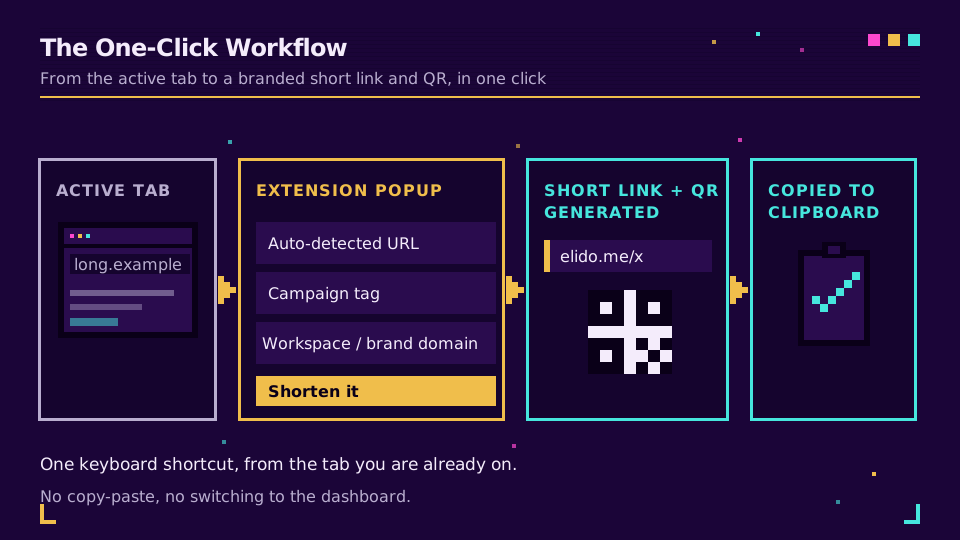
Así es el flujo, de principio a fin. Estás en una página que vale la pena compartir. Haces clic en el icono de la extensión. Se abre un pequeño popup que muestra la URL detectada, un campo para el nombre de la campaña y un desplegable para el dominio de marca. Confirmas, y aparecen el enlace corto y un código QR, ya copiados en tu portapapeles. Lo pegas en Slack, una publicación, un correo o un archivo para imprimir. El tiempo total es de unos dos segundos.
La primera vez que conecté nuestra extensión a una cuenta de staging, lo que me convenció no fue la velocidad. Fue que el campo de campaña recordaba el último valor que había escrito, así que etiquetar diez enlaces para el mismo lanzamiento significaba escribir el nombre de la campaña una sola vez. Detalle pequeño. Me salvó la tarde.
Chrome vs Firefox: qué es igual
Una extensión de acortador para Chrome y una extensión de acortador para Firefox suelen ser el mismo código con dos insignias distintas. Ambos navegadores se basan en el modelo WebExtensions, así que el popup, el menú contextual y los avisos de permisos se comportan de forma casi idéntica en los dos. Mozilla documenta la superficie de API compartida en su referencia de WebExtensions, y el Extension Workshop de Firefox cubre las pequeñas diferencias de portabilidad que quedan.
Las diferencias que sobreviven son sobre todo cosméticas:
- Dónde la instalas, que es la Chrome Web Store frente a Firefox Add-ons.
- Cómo expone cada navegador la configuración de atajos de teclado.
El enlace que generas, la cuenta con la que se comunica y las analíticas detrás de todo son las mismas en ambos casos.
Permisos y privacidad: qué revisar antes de instalar
Esta es la parte en la que conviene ir despacio. Un acortador necesita leer la dirección de la pestaña en la que estás, y ese es todo su trabajo. No necesita leer ni modificar datos en cada sitio web que visitas. Antes de instalar cualquier extensión de acortador, abre su lista de permisos y confirma que pide lo mínimo que puede permitirse pedir.
- Pestaña activa bajo demanda, no "leer tu historial de navegación en todos los sitios". Una extensión cuidadosa lee la URL de la pestaña activa solo cuando haces clic en el icono.
- Escritura en el portapapeles, para poder entregarte el enlace corto ya terminado.
- Almacenamiento local, para guardar tu token de sesión y tus enlaces recientes en el dispositivo.
Cualquier permiso más amplio merece una razón. La propia guía de Google sobre cómo declarar permisos explica por qué las mejores extensiones piden alcances acotados y tratan los permisos potentes como opcionales, y por qué una advertencia de permisos que menciona todos los sitios web merece una pausa. Un hábito más a mantener: acortar un enlace no lo hace privado. Un enlace corto a una página de restablecimiento de contraseña sigue llevando a esa página, así que no acortes nada que no pegarías en público.
Extensión vs API vs importación masiva: cuál usar
La extensión es una de las tres formas de crear enlaces cortos, y elegir la equivocada es como la gente termina haciendo a mano lo que debería haber sido un script. Así se reparten.
| Método | Ideal para | Volumen típico |
|---|---|---|
| Extensión de navegador | Enlaces puntuales mientras navegas | Uno a la vez |
| API y SDK | Creación automatizada dentro de tu propio código | Masivo, sin supervisión |
| Importación masiva desde el panel | Un lote ya preparado que ya tienes | De decenas a miles |
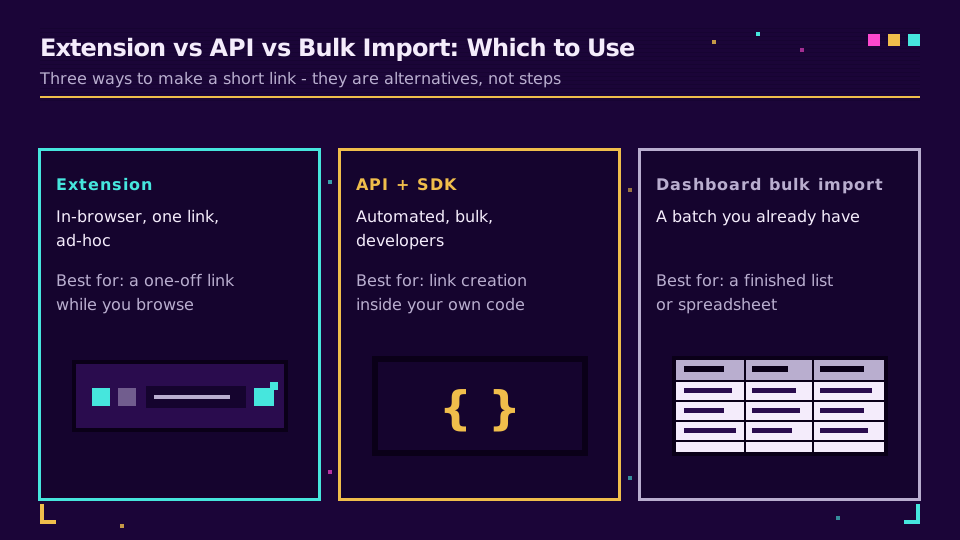
Recurre a la extensión cuando el enlace es algo puntual y ya estás viendo la página. Recurre a la API y los SDKs cuando la creación de enlaces deba ocurrir dentro de tu propio código, como un hook de publicación de un CMS, una herramienta de soporte o un job nocturno; la guía rápida de API y SDK tiene ejemplos listos para copiar y pegar en varios lenguajes. Y cuando ya tienes una lista terminada, como un catálogo de productos o un conjunto de enlaces de un evento que te envió un compañero, una importación desde el panel o una importación masiva desde Google Sheets crea todo el lote de una vez. Aquí no hay una única respuesta correcta; la idea es adaptar la herramienta a la forma del trabajo en lugar de forzar un mismo hábito para cada tarea. La extensión, la API y Sheets aparecen todas juntas en el directorio de integraciones si quieres ver el conjunto completo.
¿Quieres que todos esos métodos usen por defecto el mismo dominio de marca y las mismas reglas de enrutamiento? Configúralos una vez en los ajustes de smart links de Elido y cada superficie los hereda automáticamente.
Cómo configurarla
La configuración es breve. Instala, inicia sesión una vez, define tus valores por defecto y listo.
- Instálala desde la Chrome Web Store o Firefox Add-ons y fija el icono en tu barra de herramientas.
- Inicia sesión en tu cuenta de Elido dentro del popup; la extensión guarda el token localmente.
- Elige un dominio de marca por defecto y, si etiquetas campañas, una plantilla UTM por defecto para no tener que volver a escribirla cada vez.
- Opcional: define un atajo de teclado para acortar la URL desde el navegador sin tocar el ratón.
La extensión de navegador de Elido te permite acortar la página en la que estás, etiquetarla con una campaña y copiar el enlace corto de marca sin salir de la pestaña. Si tus enlaces son enlaces de marketing, la misma cuenta incluye un creador de UTM y plantillas por canal; el artículo acortador de enlaces con creador de UTM explica por qué etiquetar en el momento de la creación es mejor que corregir las etiquetas después. ¿Trabajas en una máquina restringida donde no puedes instalar nada? La guía cómo acortar una URL cubre la ruta del panel, y el plugin de acortador de URL para WordPress se encarga de los enlaces creados directamente dentro de tu CMS. La extensión está disponible en todos los planes, y la página de precios muestra los límites de espacios de trabajo y dominios de marca que aplican a cada nivel.
Relacionado en el blog
- Smart links explicados - qué puede llevar un enlace corto más allá de una simple redirección.
- Cómo acortar una URL - la ruta del panel cuando no puedes instalar una extensión.
- Acortador de enlaces con creador de UTM - etiqueta campañas en el momento en que se crea el enlace.
- Importación masiva desde Google Sheets - convierte una hoja de cálculo terminada en un lote de enlaces.
- Cómo acortar una URL en iPhone con la app Atajos
- Cómo acortar una URL en Android desde la hoja para compartir
- CLI del acortador de URL: acorta enlaces desde la terminal
Preguntas frecuentes
¿Existe una extensión para acortar URLs en Chrome?
Sí. Varios acortadores incluyen una extensión de Chrome que reduce la pestaña activa en un clic, y la de Elido funciona igual tanto en Chrome como en Firefox. La instalas desde la Chrome Web Store, inicias sesión una vez y haces clic en el icono de la barra de herramientas para convertir la página actual en un enlace corto de marca.
¿Cómo acorto una URL directamente desde mi navegador?
Haz clic en el icono de la extensión en la barra de herramientas mientras estás en la página que quieres compartir. La extensión lee la dirección de la pestaña activa, crea un enlace corto y lo copia a tu portapapeles, a menudo con un código QR adjunto. Si prefieres no instalar nada, puedes pegar la URL directamente en el panel de tu acortador.
¿Son seguras las extensiones de navegador para acortar URLs?
Son seguras cuando piden permisos acotados y provienen de un desarrollador conocido. Un acortador solo necesita leer la URL de la pestaña activa cuando haces clic, además de acceso al portapapeles y almacenamiento local. Desconfía de cualquier extensión que pida leer y modificar datos en todos los sitios que visitas sin una razón clara.
¿Qué permisos necesita una extensión para acortar URLs?
Una bien construida necesita acceso a la pestaña activa bajo demanda, escritura en el portapapeles y almacenamiento local. El acceso a la pestaña activa le permite leer la URL de la página solo cuando haces clic en el icono, la escritura en el portapapeles le permite entregarte el enlace corto, y el almacenamiento guarda tu token de sesión y tus enlaces recientes en el dispositivo. Cualquier permiso más amplio merece una explicación.
¿Puede la extensión generar un código QR para el enlace corto?
Sí, la mayoría de las extensiones de acortadores generan un código QR junto con el enlace corto y te permiten copiarlo o descargarlo. Esto es útil para convertir una página que tienes en pantalla en algo que puedes imprimir o mostrar en otra pantalla sin abrir una herramienta aparte.
¿Funciona la extensión tanto en Chrome como en Firefox?
Sí. Como ambos navegadores se basan en el modelo WebExtensions, la misma extensión funciona en Chrome y Firefox con un comportamiento casi idéntico. La instalas desde la Chrome Web Store o desde Firefox Add-ons, y los enlaces cortos, la cuenta y las analíticas son los mismos en ambos casos.
Prueba Elido
Pega una URL, obtén un enlace corto
Sin registro. El enlace vive 30 días. Crea una cuenta para conservarlo.
Gratis, sin registro · 2 por día