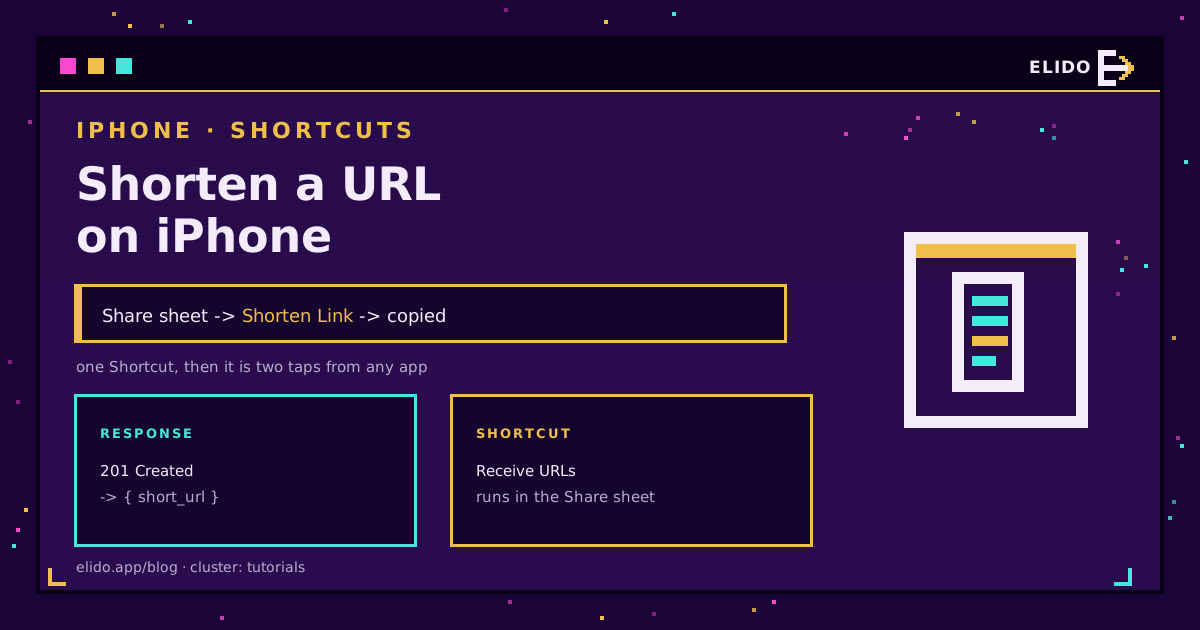
iOS no tiene ningún acortador de URL integrado, y la hoja para compartir de Safari copia la dirección completa. La solución es la app Atajos: un Atajo de cuatro acciones que toma cualquier URL que estés viendo, la envía a la API de un acortador y pone el enlace corto en tu portapapeles. Tras una configuración de tres minutos, son dos toques desde cualquier app que pueda compartir un enlace.
Esta es la versión para el teléfono de cómo acortar una URL, que cubre la vía del escritorio y del panel de control. Si quieres lo mismo dentro de una aplicación que estás construyendo en lugar de en tu propio teléfono, las guías de JavaScript y Python cubren la misma llamada a la API en código.
Necesitas una cosa antes de empezar: una clave de API. Funciona con cualquier acortador que tenga una API REST; los nombres de campo de abajo son los de Elido y la visión general de la API gratuita de acortador de URL documenta la forma de la petición.
Crea el Atajo: cuatro acciones
Abre Atajos, toca el símbolo más y añade estas acciones en orden.
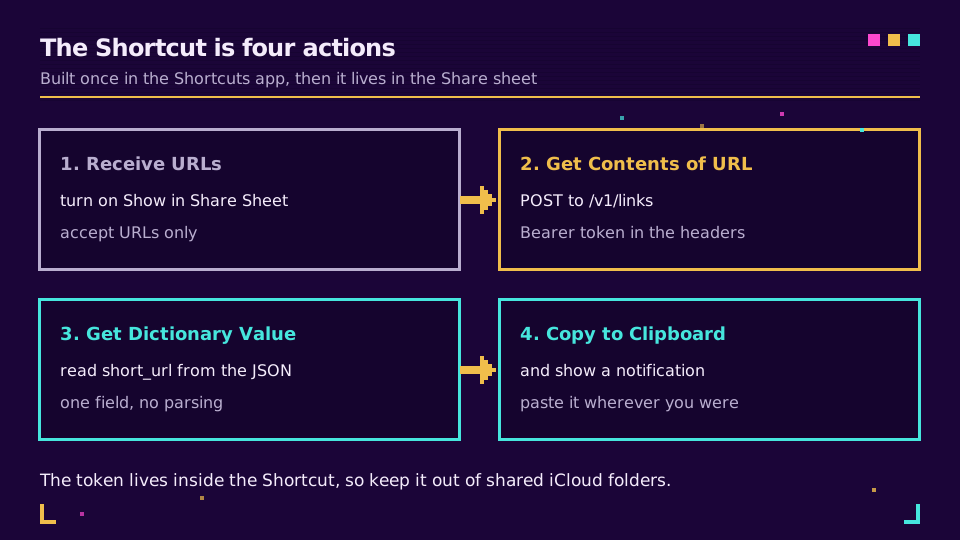
1. Recibir URLs. En el panel de detalles del Atajo (el botón de información), activa Mostrar en la hoja para compartir y luego configura la entrada aceptada solo para URLs. Esa última parte importa: si lo dejas en Cualquiera, el Atajo aparece cuando compartes una foto, lo cual es ruido.
2. Obtener contenido de URL. Apúntala a https://api.elido.app/v1/links y abre la flecha para desplegar las opciones:
- Método: POST
- Encabezados:
Authorization=Bearer YOUR_API_KEY, yContent-Type=application/json - Cuerpo de la solicitud: JSON, con un campo,
destination_url, cuyo valor es la variable Entrada del Atajo
3. Obtener valor del diccionario. Clave short_url, a partir de la salida de la acción anterior. La respuesta ya viene analizada, así que no hay ningún paso de JSON que escribir.
4. Copiar al portapapeles. Añade Mostrar notificación después si quieres confirmación; sin ella, el Atajo se ejecuta en silencio y nunca estás del todo seguro de si funcionó.
Ponle un nombre corto. Ese nombre es lo que tocarás en la hoja para compartir, y es lo que le dirás a Siri.
¿Necesitas una clave para apuntar hacia ella? Crea una en el plan gratuito, pégala en el campo del encabezado, y el Atajo funcionará a la primera.
Usarlo
Abre una página en Safari, pulsa Compartir, desplázate hasta tu Atajo, tócalo. El enlace corto está en tu portapapeles; pégalo donde lo necesites.
Funciona desde cualquier lugar que ofrezca una hoja para compartir, que es la mayor parte de iOS: Mail, Notas, la App Store, Fotos con un enlace de álbum compartido, navegadores de terceros, la mayoría de las apps de lectura. La guía del usuario de Atajos de Apple cubre los detalles de la integración con la hoja para compartir, y los Atajos también se pueden ejecutar desde un esquema de URL si quieres activarlo desde otra automatización.
Dos mejoras que vale la pena añadir una vez que la versión básica funcione:
- Etiquetas UTM automáticas. Inserta una acción Texto antes de la llamada a la API que agregue
?utm_source=…&utm_medium=…a la Entrada del Atajo, y pasa ese texto comodestination_url. Cada enlace compartido desde tu teléfono llevará entonces las mismas etiquetas que los creados en un escritorio, lo cual es la diferencia entre un informe limpio y un montón de tráfico sin etiquetar. Consulta convenciones de nombres UTM para un esquema que sobreviva a un equipo. - Un slug que tú elijas. Añade un segundo campo al cuerpo JSON si quieres una parte final legible en lugar de una aleatoria. Qué es una parte final personalizada explica dónde aparece eso.
Cuando no funciona
Dos errores explican casi todos los fallos.
El primero es una acción Obtener contenido de URL dejada en GET. El valor predeterminado es GET, la fila Método es fácil de pasar por alto, y la API responde con un 404 o un 405 que Atajos reporta como un error nada útil.
El segundo es Cuerpo de la solicitud configurado como Form en lugar de JSON. Form envía application/x-www-form-urlencoded, la API no puede leer el destino de ahí, y obtienes un 400 que parece un problema del servidor.
Si ambas cosas están bien y aun así falla, añade una acción Vista rápida justo después de Obtener contenido de URL. Muestra la respuesta en bruto, y el mensaje de error de la API suele nombrar el campo con el que tuvo un problema.
Las alternativas, con sinceridad
El Atajo no es la única vía, y no siempre es la correcta.
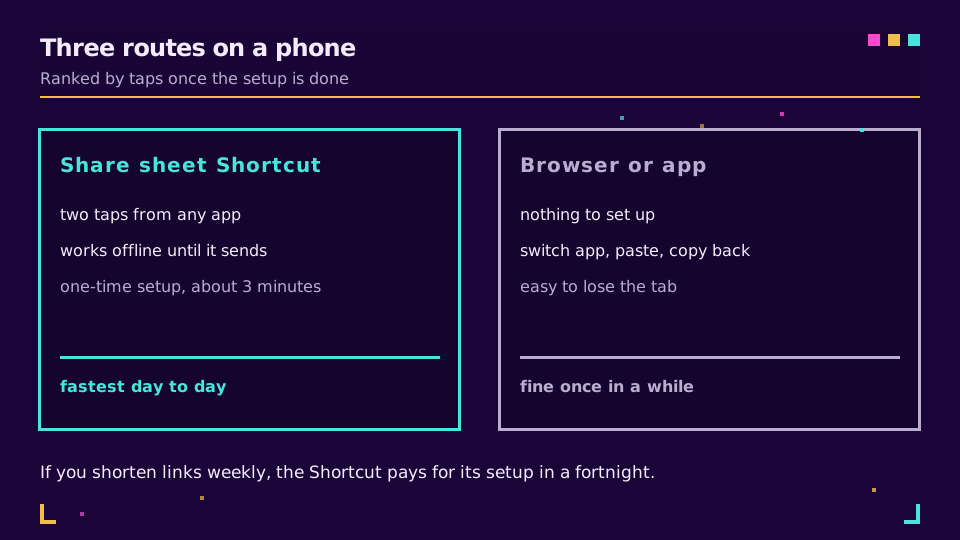
Si acortas un enlace una vez al mes, abrir el sitio del acortador en Safari y pegar está bien y no cuesta nada configurarlo. Si lo haces cada semana, el Atajo recupera sus tres minutos en menos de una quincena. Y si estás gestionando campañas en lugar de compartir un enlace suelto de vez en cuando, un panel con carpetas, etiquetas e informes de clics es un mejor hogar que un teléfono; la app móvil cubre el mismo terreno con una gestión de enlaces real detrás.
Una nota de seguridad. La clave de API vive dentro del Atajo, así que trata el Atajo como una credencial. No lo publiques en un enlace de iCloud compartido ni en una galería pública, y si un compañero lo quiere, envíale la receta en lugar del archivo para que pegue su propia clave. Usa una clave con permisos limitados solo a la creación de enlaces donde la API lo permita.
Lee la serie principal
Esto forma parte del clúster de tutoriales. La versión general es cómo acortar una URL, el lado de la medición es cómo hacer seguimiento de los clics en un enlace, y API gratuita de acortador de URL documenta la petición que envía el Atajo.
Más en el blog
- Cómo acortar una URL: enlaces gratuitos, con marca y en bloque
- Cómo acortar un enlace de YouTube y conservar la marca de tiempo
- Automatización low-code con Make, IFTTT y Elido
- Extensión de navegador para acortar URLs: acorta desde la barra de herramientas
- Cómo acortar una URL en Android desde la hoja para compartir
Preguntas frecuentes
¿Cómo acorto una URL en iPhone?
Crea un Atajo de cuatro acciones en la app Atajos que reciba URLs, envíe la URL a la API de un acortador, lea short_url de la respuesta y lo copie al portapapeles. Activa Mostrar en la hoja para compartir y se convierte en una acción de dos toques desde Safari o cualquier app que pueda compartir un enlace.
¿El iPhone tiene un acortador de URL integrado?
No. iOS no tiene ningún acortador del sistema, y la hoja para compartir de Safari copia la URL completa. La app Atajos es la forma integrada de añadir uno, porque puede llamar a cualquier API HTTP y poner el resultado en tu portapapeles sin una app de terceros de por medio.
¿Puedo acortar un enlace en iPhone sin una app?
Sí, abriendo el sitio web de un acortador en Safari y pegando allí la URL. Funciona, pero te cuesta un cambio de pestaña, un pegado y una copia cada vez. El Atajo existe para eliminar esos tres pasos a quien acorta enlaces más que ocasionalmente.
¿Es segura la solución con Atajos para mi clave de API?
La clave se guarda dentro del Atajo, así que trata el Atajo como una credencial. No lo publiques en un enlace de iCloud compartido ni en una galería de Atajos, y usa una clave con permisos limitados solo a la creación de enlaces. Si compartes el Atajo con un compañero, pídele que pegue su propia clave.
¿Por qué mi Atajo no devuelve nada o da un error?
Las dos causas habituales son una acción Obtener contenido de URL configurada como GET en lugar de POST, y un cuerpo de la solicitud enviado como Form en lugar de JSON. Comprueba que Cuerpo de la solicitud sea JSON con un campo destination_url, y que el encabezado Authorization diga Bearer seguido de un espacio y la clave.
¿Puede el Atajo añadir etiquetas UTM automáticamente?
Sí. Añade una acción Texto que agregue los parámetros de tu campaña a la URL recibida antes de la llamada a la API, y luego pasa ese texto como destino. Es la forma más sencilla de asegurarte de que cada enlace compartido desde un teléfono lleve las mismas etiquetas que los creados en un escritorio.
Prueba Elido
Pega una URL, obtén un enlace corto
Sin registro. El enlace vive 30 días. Crea una cuenta para conservarlo.
Gratis, sin registro · 2 por día