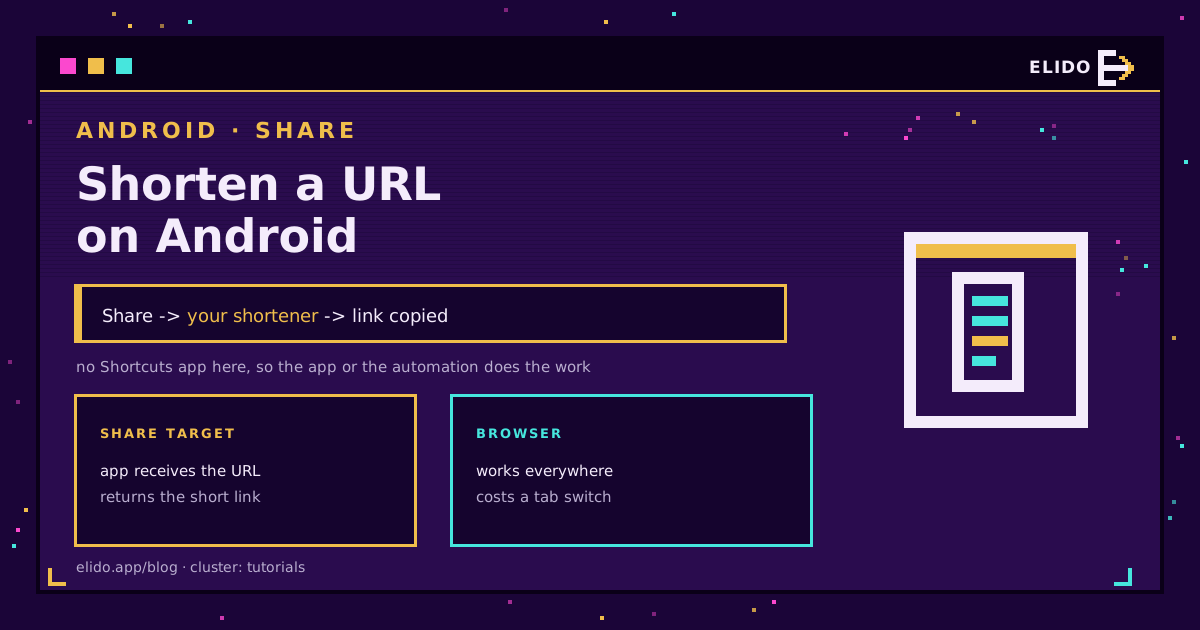
Android no tiene ningún acortador de URL integrado, y la hoja para compartir de Chrome copia la dirección completa. Lo que sí tiene es el sistema de destinos para compartir: cualquier app que se registre para enlaces puede aparecer en la hoja para compartir, así que acortar se reduce a Compartir, tocar el acortador, listo.
Esa es la vía de dos toques y cubre a la mayoría de la gente. Las otras dos son una pestaña del navegador, que no necesita ninguna configuración, y una app de automatización HTTP para quien quiera un flujo al estilo Atajos de iPhone sin tener un iPhone. Las tres, a continuación.
Esta es la mitad para Android de un par: la versión para iPhone usa la app Atajos, y la vía de escritorio está en cómo acortar una URL.
La vía de la hoja para compartir
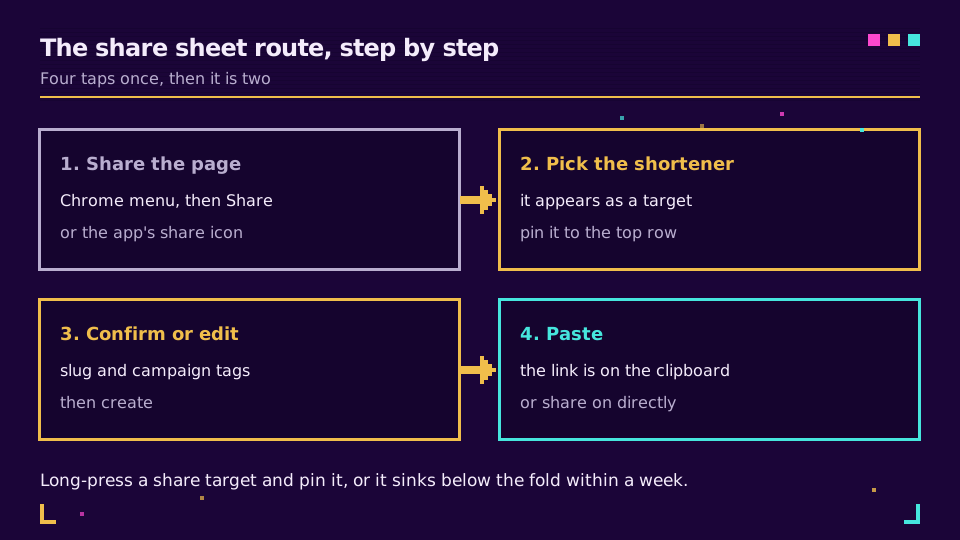
Abre la página en Chrome, toca el menú de tres puntos, toca Compartir. En la mayoría de las demás apps es el icono de compartir. El sistema para compartir de Android entrega la URL al destino que elijas, así que una app de acortador aparece junto a Mensajes y Gmail.
Hay un paso que vale la pena hacer la primera vez: mantén pulsado el acortador en la hoja para compartir y fíjalo. Android reordena los destinos según el uso previsto, así que uno sin fijar se hunde fuera de la vista en una semana, y tener que buscarlo es lo que convierte un trabajo de dos toques en una molestia.
A partir de ahí, la app suele ofrecer la parte final y las etiquetas de campaña antes de crear el enlace, y ese es el momento de añadirlas. Las etiquetas aplicadas en la creación son consistentes; las añadidas después, desde un portátil, casi nunca llegan a pasar.
¿Necesitas algo hacia lo que apuntarlo? Crea una clave o una cuenta en el plan gratuito y el primer enlace funciona desde el teléfono de inmediato.
La vía del navegador, y cuándo es la correcta
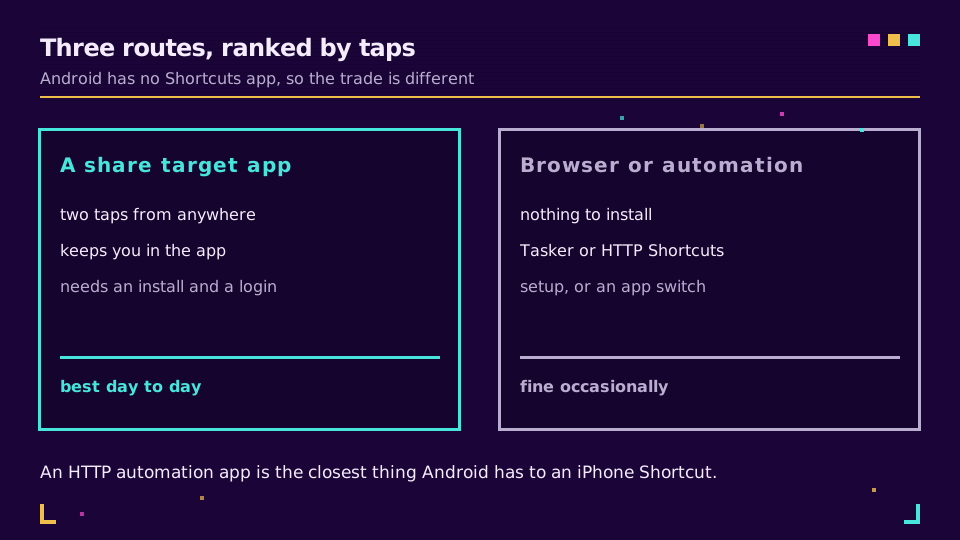
Abre el sitio del acortador, pega, copia el resultado, vuelve atrás. No hay nada que instalar, funciona en un teléfono prestado, y es sinceramente la respuesta correcta si acortas un enlace una vez al mes.
Te cuesta tres acciones por enlace y el riesgo de perder la pestaña. Para cualquier cosa más frecuente, el coste de configurar el destino para compartir se amortiza en quince días.
La vía de la automatización
Aquí es donde Android se diferencia de iOS de una forma interesante. No hay una app de automatización oficial de Google equivalente a Atajos, pero las apps de automatización de terceros pueden registrarse como destinos para compartir y llamar a una API directamente, lo que significa que puedes construir exactamente el mismo flujo que construye un usuario de iPhone, con más control sobre lo que ocurre alrededor.
La forma es la misma en todas ellas:
- un POST a
https://api.elido.app/v1/links - un encabezado
Authorization: Bearer YOUR_API_KEYyContent-Type: application/json - un cuerpo JSON con
destination_urlestablecido en el texto compartido - un paso que lee
short_urlde la respuesta y lo copia
Añade un paso antes de la petición que agregue parámetros UTM a la URL compartida, y cada enlace creado en el teléfono llevará las mismas etiquetas que los creados en un escritorio. Convenciones de nombres UTM cubre un esquema que sobrevive a que lo use más de una persona.
La forma de la API está documentada en la visión general de la API gratuita de acortador de URL, y si prefieres escribirlo como un script en lugar de montarlo en una interfaz, las versiones en JavaScript y en Python son los mismos tres campos.
Una advertencia que se aplica a cualquiera de estas apps: la clave de API se guarda en la automatización, en el dispositivo. Trata la automatización como una credencial, no la sincronices con una copia de seguridad pública ni compartas la configuración exportada, y usa una clave con permisos limitados solo a la creación de enlaces si la API admite ese tipo de permisos.
Qué suele salir mal
Tres cosas, todas fáciles de comprobar.
El destino para compartir no aparece en absoluto. O la app no se ha abierto desde que se instaló, o algunos launchers ocultan los destinos hasta la primera ejecución, o estás compartiendo desde una app que construye su propia hoja en lugar de llamar a la hoja para compartir del sistema.
El enlace se crea, pero el portapapeles está vacío. Android restringe el acceso al portapapeles desde contextos en segundo plano en las versiones más recientes, así que una automatización que copia sin mostrar ninguna interfaz puede fallar en silencio. Añadir un paso de notificación o un aviso Toast suele solucionarlo y te confirma que funcionó.
El enlace corto lleva a la página equivocada. Eso no es un problema de Android, y el enlace corto no funciona recorre las causas reales, empezando por leer los encabezados de la respuesta.
Cuándo el teléfono no es el lugar adecuado
Acortar en el teléfono es para enlaces que estás a punto de enviar. Es un mal lugar para gestionar una campaña: sin carpetas, sin edición masiva, sin comparación de clics en paralelo.
En cuanto hay más de un puñado de enlaces, el trabajo se traslada a un panel de control, y el teléfono pasa a ser el dispositivo de captura en lugar del espacio de trabajo. Para equipos que hacen esto a escala, acortadores de URL para profesionales del marketing cubre el flujo de trabajo, y cómo hacer seguimiento de los clics en un enlace cubre cómo leer lo que llega de vuelta.
Lee la serie principal
Esto forma parte del clúster de tutoriales. Empieza con cómo acortar una URL para el caso general, y después cómo hacer seguimiento de los clics en un enlace. La API gratuita de acortador de URL documenta la petición que envía una automatización.
Más en el blog
Preguntas frecuentes
¿Cómo acorto una URL en Android?
Abre la página, toca Compartir, y elige tu acortador en la hoja para compartir. La app recibe la URL, crea el enlace corto, y lo pone en el portapapeles o lo comparte directamente. Con el destino fijado en la fila superior, son dos toques desde cualquier app que pueda compartir.
¿Tiene Android un acortador de URL integrado?
No. Android no tiene ningún acortador del sistema, y la hoja para compartir de Chrome copia la dirección completa. Lo que Android sí tiene es el sistema de destinos para compartir, así que cualquier app instalada que se registre para texto y URLs puede aparecer como un destino de un solo toque, que es cómo se conecta un acortador a él.
¿Puedo acortar un enlace en Android sin instalar una app?
Sí, abriendo el sitio de un acortador en el navegador y pegando la URL. Funciona en cualquier parte y cuesta un cambio de pestaña, un pegado y una copia cada vez. A quien acorta enlaces cada semana le conviene más una app o una automatización que viva en la hoja para compartir.
¿Cómo fijo un destino para compartir para que deje de moverse de sitio?
Mantén pulsado el icono de la app en la hoja para compartir y elige Fijar. Android ordena los destinos para compartir según el uso previsto, así que un destino sin fijar se hunde fuera de la vista en una o dos semanas, incluso si lo usas con regularidad. Fijarlo es la diferencia entre dos toques y tener que desplazarte.
¿Hay un equivalente en Android de la app Atajos de iPhone?
No integrado. Apps de terceros como HTTP Shortcut o Tasker cubren ese hueco y pueden llamar a una API directamente desde la hoja para compartir, lo que te da el mismo resultado que un Atajo de iOS. La configuración es comparable: un POST, un encabezado bearer, y un paso que lee short_url de la respuesta.
¿Puedo añadir etiquetas UTM automáticamente al acortar desde un teléfono?
Sí, en una app de automatización: añade un paso que agregue los parámetros de tu campaña a la URL compartida antes de la llamada a la API. En una app de acortador, la mayoría ofrece un creador de UTM en la pantalla de creación. En cualquier caso, la idea es que los enlaces creados desde el teléfono sigan la misma convención de etiquetado que los del escritorio.
Prueba Elido
Pega una URL, obtén un enlace corto
Sin registro. El enlace vive 30 días. Crea una cuenta para conservarlo.
Gratis, sin registro · 2 por día