Un clic en un enlace corto es una fila de datos: timestamp, slug del enlace, campaña, país, dispositivo. A Looker Studio no le importa de dónde venga esa fila, solo que algo se la entregue con una periodicidad fija. Hay tres formas honestas de hacerlo: una exportación CSV programada a una hoja de Google Sheets, una tabla en el warehouse alimentada por la API de analítica o por una exportación programada, o un community connector que mantiene otra persona. (Google volvió a llamar Data Studio a la herramienta en 2026; esta guía usa Looker Studio, que sigue siendo el término de búsqueda más habitual.)
Elijas cual elijas de las tres, acabas topando con el mismo muro: combinar los clics de enlaces cortos con las sesiones de GA4 mediante una clave compartida. Los dos totales no van a coincidir, y ningún diseño de panel cierra esa brecha - clics frente a sesiones de GA4 explica por qué, y merece la pena leerlo antes de poner las dos cifras en el mismo gráfico.
Este artículo cubre las tres vías, la join key que hace que el blend funcione, un diseño de panel que un responsable de marketing abrirá de verdad cada lunes, y lo que cuesta cada vía en retraso de actualización. Si los fundamentos del seguimiento de enlaces todavía no están claros, cómo rastrear clics en enlaces es el sitio por donde empezar primero.
Tres formas de llevar los datos de clics a Looker Studio
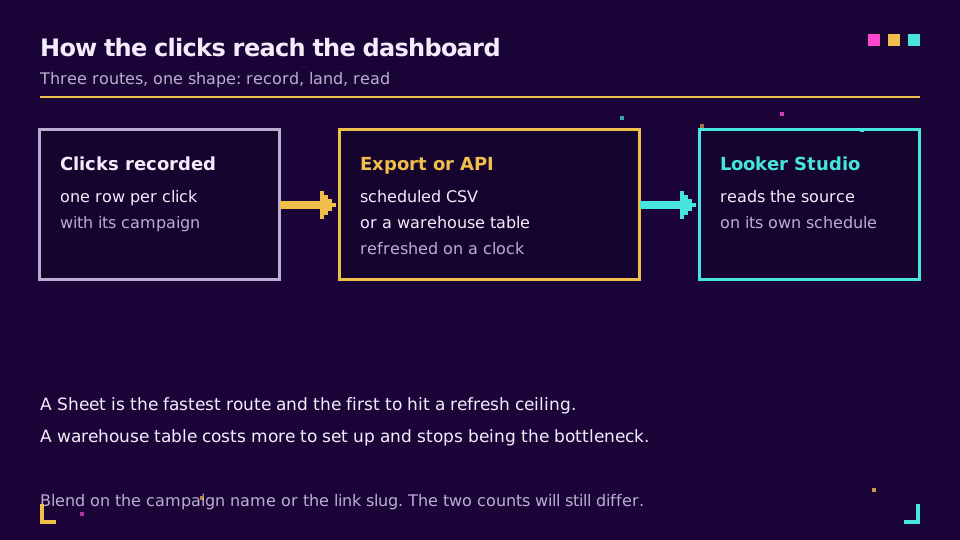
Looker Studio lee de una fuente de datos; no habla directamente con un servicio de redirección, y nada conecta un acortador de URL con él de forma nativa. Toda configuración que funciona se reduce al mismo recorrido de tres etapas: se registra un clic, una exportación o una llamada a la API lo lleva a algo que Looker Studio puede leer, y Looker Studio lee esa fuente. La diferencia entre las tres vías está por completo en la etapa intermedia: qué extrae los datos, con qué frecuencia, y quién lo mantiene.
La exportación CSV programada a una hoja de cálculo
La versión más simple no necesita nada más instalado. Un informe programado exporta los clics - enlace, campaña, clics, visitantes únicos, país, dispositivo - como un CSV con una cadencia diaria o semanal, y aterriza en una carpeta o bandeja de entrada que controlas. Sube ese CSV a una hoja de Google Sheets, ya sea volviéndola a subir en cada ejecución o programando la importación, y la hoja se convierte en la fuente de datos de Looker Studio. Si ya llevas URL de campaña a una hoja por otros motivos, importación masiva desde Google Sheets cubre una estructura de hoja que evita que la importación y la exportación choquen entre sí.
La contrapartida es la actualización. Una fuente basada en Sheets extrae según su propio calendario, no en el momento en que llegan los datos nuevos, y una carga manual de CSV es tan reciente como la última exportación. Bien para una revisión semanal. Nada bien para el día de un lanzamiento.
La tabla del warehouse, alimentada por la API o por una exportación programada
La versión más duradera trata la API de analítica, o esa misma exportación programada apuntando a almacenamiento en la nube en lugar de a una bandeja de entrada, como una alimentación hacia una tabla del warehouse, y luego apunta a ella con el connector nativo de BigQuery de Looker Studio. Requiere más configuración: algo tiene que ejecutarse según un calendario para extraer y cargar la tabla, y alguien tiene que responsabilizarse de ese proceso. A cambio obtienes un histórico consultable y una tabla que puede sostener más de un informe. La guía de la API de analítica de enlaces incluye un script de extracción diaria que puedes dirigir a esa tabla.
¿Decidiendo si ese cargador debería hacer polling a la API o recibir los clics nuevos por empuje? Webhooks frente a polling para el seguimiento de clics expone ambos patrones y el híbrido en el que acaba la mayoría de equipos. La API de analítica es la misma interfaz en ambos casos; la exportación y la API exponen los mismos datos de clics a intervalos distintos.
Los community connectors, y la salvedad que traen consigo
Un puñado de community connectors afirman llevar datos de clics o de enlaces cortos directamente a Looker Studio, sin necesidad de CSV ni de warehouse. Pueden ahorrar tiempo de configuración, y algunos están bien mantenidos. La salvedad es la propiedad: un community connector ejecuta código que no escribiste tú, y se actualiza, o deja de actualizarse, según el calendario de su autor. Comprueba quién lo publica y cuándo lanzó la última actualización antes de apuntar uno a datos de producción. Una exportación CSV que controlas tú seguirá funcionando dentro de un año. Un community connector puede que no.
Elegir una join key: nombre de campaña o slug del enlace
Llevar los datos de clics a Looker Studio resuelve la mitad del problema. La otra mitad es representarlos frente a GA4 sin que el blend produzca en silencio un sinsentido.
El blend de Looker Studio exige una dimensión compartida, una join key, entre las dos fuentes. Para datos de enlaces cortos combinados con GA4, hay dos candidatas que merece la pena usar:
- Nombre de campaña, emparejado con el valor
utm_campaignque GA4 ya reporta. La opción más habitual, porque es la dimensión que GA4 muestra por defecto. - Slug del enlace, si etiquetas con él los eventos de GA4 o las landing pages. La opción más robusta cuando una campaña abarca varios enlaces, porque sobrevive a que alguien escriba el nombre de una campaña ligeramente distinto en un canal.
Cualquier otra cosa - fecha, país, dispositivo - combina las dos tablas sin relacionar un clic con la sesión que provocó, y el gráfico parecerá plausible aunque esté equivocado. El nombre de campaña solo funciona si el valor es idéntico, carácter por carácter, entre la exportación y GA4. Convenciones de nomenclatura UTM mantiene ese valor consistente en todo un equipo, y la guía de UTM de extremo a extremo cubre la disciplina de etiquetado que hace que una join key sea fiable.
Por qué las dos cifras no van a coincidir
Combina las dos fuentes correctamente y el panel seguirá mostrando dos totales distintos para lo mismo: clics en el enlace y sesiones de GA4 de una misma campaña, uno al lado del otro, sin coincidir. No es un bug. Un clic se registra en la redirección; una sesión de GA4 la registra una etiqueta del navegador que solo se dispara después de que la página de destino cargue y el consentimiento lo permita. El tráfico de bots, los escáneres de correo y las vistas previas de enlaces inflan el lado de los clics; las decisiones de consentimiento y el abandono de página desinflan el lado de las sesiones; una persona que hace clic en tres enlaces de un mismo correo produce tres clics y una sesión, por diseño. Clics de enlaces cortos frente a sesiones de GA4 repasa todo esto y te da una forma de conciliar la diferencia en lugar de perseguir una coincidencia exacta que no existe.
Una vez asistí a una reunión en la que un responsable de marketing y un responsable de sales ops discutieron veinte minutos sobre cuál cifra era "la real". Los dos tenían razón; estaban midiendo cosas distintas. Dilo antes de que alguien pregunte - un stakeholder al que nunca se lo explicaron dará por hecho que una de las dos cifras está rota.
Deja bien resuelto el lado de los clics una sola vez, en lugar de volver a exportarlo cada semana. La analítica de enlaces de Elido ya reporta clics filtrados de bots por workspace, y la misma exportación programada que alimenta aquí la vía del CSV o del warehouse mantiene la fuente de Looker Studio al día sin que nadie toque una hoja de cálculo a mano.
Un diseño de panel que un responsable de marketing lee de verdad
La mayoría de los paneles de Looker Studio fallan igual que la mayoría de las hojas de cálculo: demasiadas tarjetas, ninguna jerarquía, nada que le diga a un responsable de marketing dónde mirar primero. Un diseño que se abre cada semana, en lugar de construirse una vez y quedar olvidado, se ciñe a cuatro elementos.
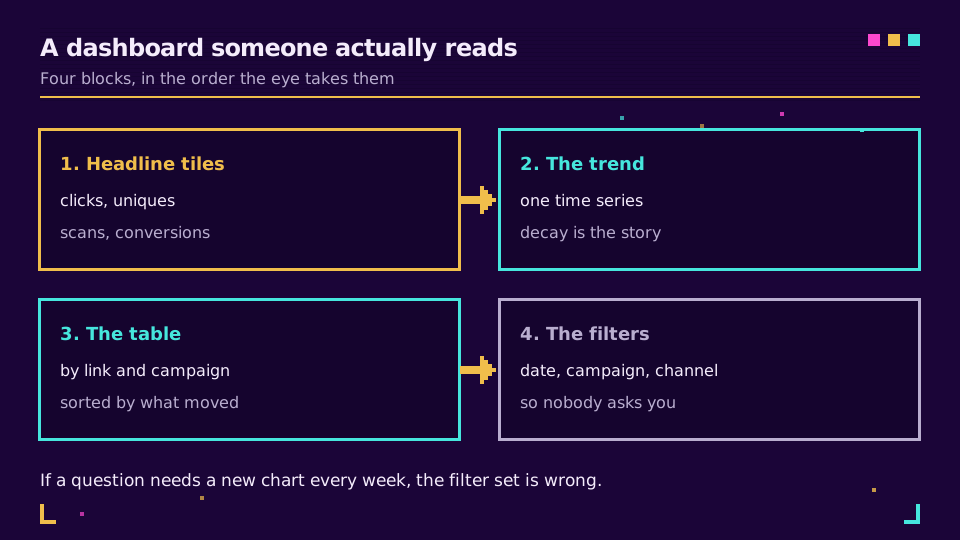
- Cuatro tarjetas de cabecera, en la fila superior: total de clics del periodo, visitantes únicos, tasa de clics, y la variación periodo a periodo en la primera tarjeta. Tres se queda corto en cuanto alguien pregunta por la tendencia; seis convierte la fila superior de nuevo en una pared de números.
- Una serie temporal, debajo de las tarjetas: clics por día en la ventana seleccionada. Este es el gráfico que la gente mira primero pese a que las tarjetas están por encima, así que colócalo lo bastante arriba para que nadie tenga que hacer scroll para ver si las últimas dos semanas suben o bajan.
- Una tabla, por enlace: slug del enlace, campaña, clics, visitantes únicos, ordenada por clics de forma descendente. Aquí es donde un responsable de marketing encuentra el enlace que movió la cifra principal en lugar de pedirle a alguien que vaya a comprobarlo. Qué medir en la analítica de enlaces cortos cubre qué columnas se ganan su sitio.
- El conjunto de filtros, que se trata a continuación, y que convierte esto de un informe que alguien reconstruye cada semana en uno que la gente consulta por sí misma.
El conjunto de filtros que lo convierte en autoservicio
Un panel sin filtros tiene un solo uso: el día en que se construye. Uno con los controles adecuados lo abre gente que nunca estuvo en la sala cuando se diseñó, que es precisamente la ventaja real de Looker Studio frente a un gráfico estático en una presentación.
Tres controles cubren casi cualquier pregunta que un responsable de marketing se haga por su cuenta. Un selector de rango de fechas, con los últimos 30 días como valor por defecto en lugar de todo el histórico. Un filtro de campaña o de slug del enlace, según la join key que hayas elegido, para que cualquiera pueda aislar una campaña sin reconstruir nada. Y un filtro de canal o de etiqueta, si tu esquema de etiquetado agrupa los enlaces por canal, para que email frente a social frente a pago no necesiten tres paneles separados.
Resiste la tentación de añadir un cuarto. Cada control adicional es una decisión más que tiene que tomar quien lo ve por primera vez antes de ver un número, y cuatro selecciones antes de que se renderice nada acostumbra a la gente a esperar a que otro ejecute el informe.
Frecuencias de actualización y lo que cuesta cada vía
Ninguna de las tres vías actualiza Looker Studio en tiempo real, y esperar que lo haga es la forma más rápida de perder la confianza en el panel la primera vez que alguien note un retraso.
Las fuentes de Google Sheets se actualizan según el calendario que elijas - cada 15 minutos, cada hora, cada cuatro horas o cada 12 horas - con 15 minutos como valor por defecto y como intervalo más rápido disponible. Una tabla del warehouse detrás del connector nativo es más flexible: cada 1 a 50 minutos, o cada hora hasta cada 12 horas, que es el valor por defecto. Los propios connectors de productos de marketing de Google, Analytics incluido, están fijados en cada 12 horas sin posibilidad de cambiarlo. La documentación de Google sobre la gestión de la data freshness cubre el desglose completo, además del margen de un minuto entre actualizaciones manuales.
El coste sigue más o menos la misma forma. La vía de Sheets no cuesta nada más allá de la exportación programada que ya tienes. La vía del warehouse añade lo que sea que cobre tu capa de almacenamiento y consulta por el volumen cargado - insignificante para la mayoría de workspaces, algo a vigilar si cargas filas en bruto por clic en lugar de un rollup diario. Los community connectors suelen ser gratuitos de instalar, y precisamente por eso importa la salvedad del mantenimiento: ninguna relación de facturación obliga al connector a cumplir un nivel de servicio, solo la decisión de quien lo construyó de seguir publicando actualizaciones.
Relacionado en el blog
- Clics de enlaces cortos frente a sesiones de GA4
- Analítica de enlaces cortos: qué medir y qué ignorar
- Cómo rastrear clics en enlaces sin adivinar
- Convención de nomenclatura UTM: reglas para datos de campaña limpios
- Importación masiva de enlaces cortos desde una hoja de Google Sheets
- API de analítica de enlaces: extrae estadísticas de clics con una clave de API
Preguntas frecuentes
¿Se puede crear un panel de analítica de enlaces en Looker Studio?
Sí, y no hace falta ningún connector directo de un acortador de URL a Looker Studio para lograrlo. Las tres vías que funcionan son una exportación CSV programada a una hoja de Google Sheets, una tabla en el warehouse alimentada por la API de analítica o por esa misma exportación programada, y un community connector. Cada una llega a Looker Studio a través de su propio tipo de fuente de datos, y ninguna necesita código personalizado más allá de configurar la exportación.
¿Looker Studio es lo mismo que Data Studio?
Sí, son el mismo producto con dos nombres. Google renombró Data Studio como Looker Studio en 2022 y luego volvió a llamarlo Data Studio en 2026; los connectors, el blend y el comportamiento de actualización no cambiaron junto con el nombre, así que un tutorial escrito bajo cualquiera de los dos nombres sigue siendo válido.
¿Cada cuánto actualiza Looker Studio los datos de una hoja de Google Sheets?
Hasta cada 15 minutos, que es también el intervalo más rápido disponible para una fuente basada en Sheets. También puedes configurarlo cada hora, cada cuatro horas o cada 12 horas, y una actualización manual está disponible en cualquier momento, con un límite de una vez por minuto.
¿Se pueden combinar los clics de un enlace corto con las sesiones de GA4 en Looker Studio?
Sí, mediante un blend sobre una join key compartida: el nombre de campaña emparejado con el valor `utm_campaign` de GA4, o el slug del enlace si etiquetas los eventos de GA4 con él. El blend se ejecutará aunque no haya una clave que coincida, pero el gráfico resultante no significará nada, e incluso con una clave correcta los dos totales seguirán sin coincidir, porque un clic y una sesión miden eventos distintos.
¿Necesito un data warehouse para llevar los datos de clics a Looker Studio?
No. Una exportación CSV programada a una hoja de Google Sheets funciona como fuente de datos de Looker Studio sin ningún warehouse de por medio, y es la vía más simple hacia un panel funcional. Una tabla en el warehouse justifica su configuración adicional en cuanto necesitas más histórico del que una hoja aguanta cómodamente, o más de un informe leyendo los mismos datos.
¿Son seguros los community connectors de Looker Studio para datos de clics?
Pueden serlo, pero conllevan un riesgo de mantenimiento que un connector nativo no tiene. Un community connector ejecuta código de un autor externo, solicita acceso a lo que sea que conecte, y se actualiza según el calendario de ese autor y no el tuyo, así que comprueba quién lo publica y cuándo lo actualizó por última vez antes de apuntar uno a datos de clics en producción.
Prueba Elido
Pega una URL, obtén un enlace corto
Sin registro. El enlace vive 30 días. Crea una cuenta para conservarlo.
Gratis, sin registro · 2 por día