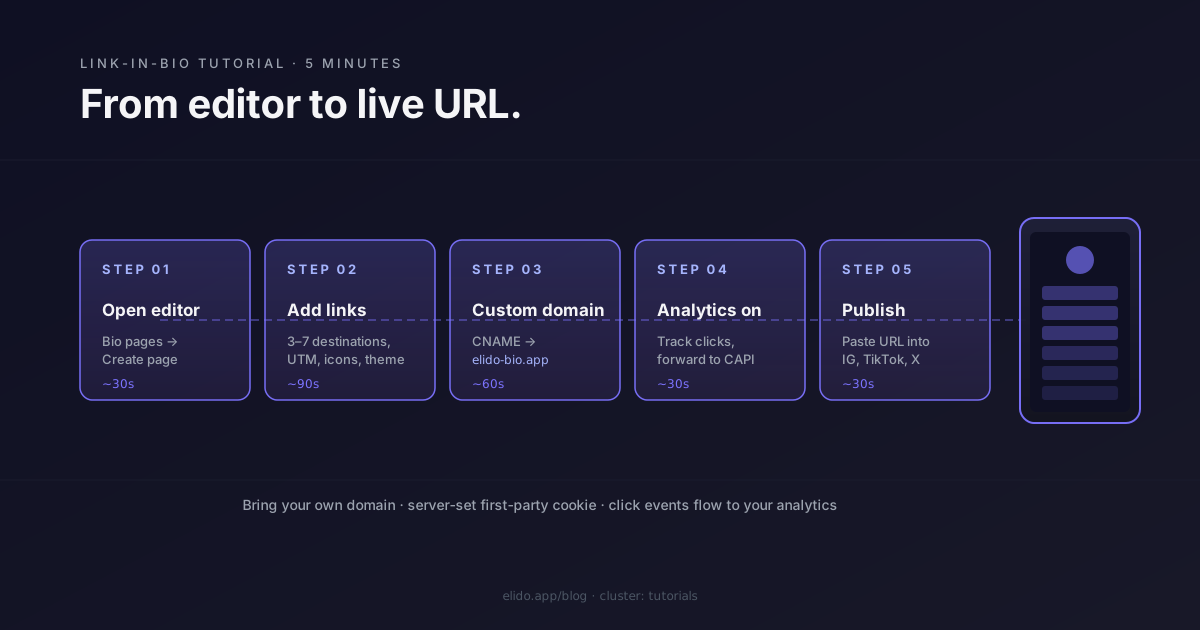
Una página de link en bio es una de las piezas de infraestructura web más sencillas que un creador o pequeña empresa necesita. Una sola URL, una lista vertical de destinos, una identidad visual limpia. Existe porque las plataformas sociales solo permiten un enlace cliqueable en el campo de la bio; tu trabajo es elegir qué hacer con él.
Este tutorial explica cómo construir una en cinco minutos usando las páginas de bio de Elido. El estado final: una página de bio funcional en tu propio dominio, con analytics, sin iframes de terceros y con un despliegue que tú controlas. La ruta importa porque la mayoría de las herramientas de páginas de bio redirigen a través de su propia infraestructura, lo que significa que tu URL de marca termina pareciéndose a linktr.ee/tu-nombre independientemente del dominio que quieras usar.
Si quieres conocer la base teórica -por qué existen las páginas de bio, cuáles son las compensaciones de diseño- el post sobre páginas de bio para creadores cubre la estrategia. Este post es el tutorial.
Antes de empezar
Necesitarás tres cosas:
- Una cuenta de Elido. El plan gratuito es suficiente para una sola página de bio; Pro añade dominios personalizados. Regístrate en
/pricing. - Una lista de destinos. De tres a siete enlaces es el punto ideal; con más de diez, los visitantes empiezan a hacer scroll.
- Opcional: un dominio que controles. Si te saltas este paso, la página de bio vivirá en
bio.elido.app/tu-slug, lo cual funciona pero no tiene marca propia. Traer tu propio dominio toma dos minutos, incluyendo la propagación de DNS.
Esa es la lista completa de requisitos. Sin herramientas de build, sin cuenta de Vercel, sin archivos de diseño.
Paso 1: abre el editor de bio
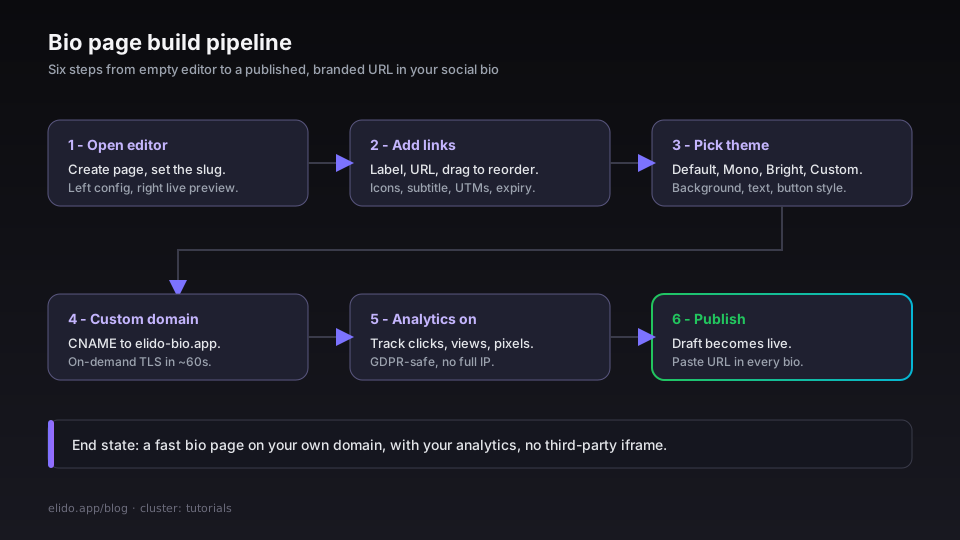
Inicia sesión en el dashboard de Elido. El menú de navegación izquierdo tiene una entrada Bio pages; haz clic en ella. La lista de páginas estará vacía en una cuenta nueva. Haz clic en Create page.
El editor se abre con dos paneles. Panel izquierdo: configuración - slug, tema, enlaces, ajustes. Panel derecho: vista previa en vivo de cómo se renderizará la página en el móvil.
El slug es lo que va después del dominio. Si tu dominio es bio.tu-nombre.com y el slug es links, la URL publicada será bio.tu-nombre.com/links. También puedes dejar el slug vacío si quieres que la página de bio viva en la raíz del dominio.
Establece el slug. La visibilidad por defecto es unlisted (no listada) -la página no es detectable a través de motores de búsqueda o el directorio de Elido a menos que actives el flag public en la configuración.
Paso 2: añade tus enlaces
Cada enlace es una URL de destino más una etiqueta. Haz clic en Add link, pega la URL y escribe la etiqueta. Arrastra para reordenar.
Las etiquetas son lo que ven los visitantes. Los destinos son a donde se resuelve el clic. El patrón más común:
- La campaña o lanzamiento actual en la parte superior.
- Algunos enlaces permanentes -tu tienda, tu newsletter, tu comunidad.
- Contenido reciente -último vídeo de YouTube, último episodio de podcast, último post del blog.
Para una audiencia de Instagram, el orden de los enlaces importa más que para una audiencia de un sitio web. Los visitantes recorren una página de bio en un teléfono, en una pantalla pequeña, a menudo con el teclado abierto. Los dos primeros enlaces capturan la mayor parte del volumen de clics; todo lo que queda debajo del pliegue (below the fold) sufre una caída drástica.
Cada enlace puede tener opcionalmente:
- Un icono -del conjunto integrado (
shop,mail,youtube,linkedin,github,discord, entre otros) o una carga personalizada. - Un subtítulo -una descripción de una línea que se renderiza más pequeña debajo de la etiqueta.
- Un timestamp de expiración -útil para lanzamientos con tiempo limitado. El enlace se oculta automáticamente después de la expiración.
- Parámetros UTM -añadidos a la URL de destino en el momento del clic para que los analytics de la plataforma de destino sepan que el clic provino de la página de bio.
El paso de las UTM es el que más vale la pena configurar. Sin UTM, cada clic en la página de bio llega a tu destino como tráfico directo, y no podrás separar las visitas impulsadas por la bio de otros canales en tus analytics. Con utm_source=bio configurado en todos los enlaces, tu plataforma de analytics atribuirá el tráfico correctamente.
Paso 3: elige un tema
El editor de bio incluye cuatro temas - Default, Mono, Bright, Custom - y cada uno es configurable en tres ejes: fondo, color de texto y estilo de botón.
El tema Default usa el degradado púrpura-índigo de Elido y es la opción adecuada para pruebas. Cambia a Mono una vez que sepas lo que estás construyendo; te ofrece una página en blanco y negro con un solo color de acento que tú elijas. Bright es un tema de alto contraste para marcas visuales. Custom te da control total sobre códigos hex y variables CSS.
Dos notas de diseño que se aplican independientemente del tema:
- Tamaño del avatar: el avatar en la parte superior de la página debe ser de 400×400 como mínimo. Las imágenes más pequeñas se escalan y se ven borrosas. El renderizador recorta en círculo y aplica una sombra sutil.
- Contraste del fondo: si configuras una imagen de fondo personalizada, el renderizador aplica una capa de oscurecimiento del 50% para que el texto siga siendo legible. Puedes desactivar esta capa si tu imagen ya es de bajo contraste, pero el valor por defecto produce mejor legibilidad en la mayoría de los teléfonos.
Una página de bio es uno de los pocos lugares donde la preferencia de modo oscuro importa menos de lo habitual -la mayoría de los visitantes llegan desde Instagram o TikTok con la página de destino abriéndose en el navegador integrado de la plataforma, que renderiza la página de bio en el esquema de colores que prefiere. Elige una paleta de colores que funcione en ambos modos en lugar de confiar en una media query.
Paso 4: configura tu dominio personalizado
Este es el paso que hace que la página de bio sea tuya en lugar de Elido.
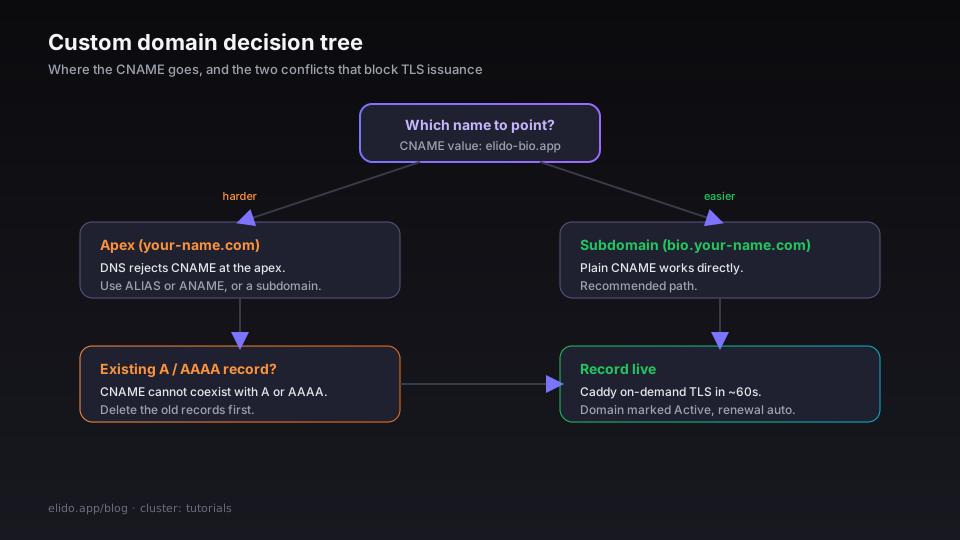
en la navegación del dashboard, abre Domains. Haz clic en Add domain. Escribe el dominio que quieras -por ejemplo, bio.tu-nombre.com. El dashboard mostrará una instrucción de DNS:
Record type: CNAME
Name:        bio.tu-nombre.com
Value:       elido-bio.app
TTL:         300
Añade ese registro en tu proveedor de DNS. Cloudflare, Route53, NameCheap, OVH -la interfaz es diferente en cada uno, pero el registro en sí es el mismo. El TTL se sugiere en 300 segundos para que los cambios posteriores se propaguen rápidamente; puedes aumentarlo más tarde una vez que el dominio sea estable.
En menos de 60 segundos de que el registro esté activo, el dashboard de Elido detectará el CNAME, emitirá un certificado TLS mediante TLS automático bajo demanda (usando Let's Encrypt como emisor) y marcará el dominio como Active. La renovación es automática. El post sobre TLS en dominios personalizados en 5 minutos cubre el mecanismo subyacente si quieres entender qué está sucediendo.
Una vez que el dominio esté activo, vuelve a la pestaña de ajustes de tu página de bio y selecciona el dominio personalizado del desplegable. La URL publicada cambiará a tu URL de marca inmediatamente.
Dos cosas que pueden salir mal aquí:
- El proveedor de DNS elimina el CNAME en el apex. Si intentaste apuntar
tu-nombre.com(el dominio raíz o apex) aelido-bio.app, la mayoría de los proveedores rechazarán el CNAME porque el protocolo DNS no permite CNAME en el apex. Usa ALIAS o ANAME en su lugar, o apunta a un subdominio comobio.tu-nombre.comen lugar del apex. El CNAME flattening de Cloudflare maneja esto de forma transparente; la mayoría de los otros proveedores no. - Un registro AAAA existente bloquea el CNAME. Si el dominio apuntaba anteriormente a otro lugar con registros A y AAAA, elimínalos antes de añadir el CNAME. Los registros CNAME no pueden coexistir con registros A o AAAA en el mismo nombre en DNS.
Si ves un error de DNS en el dashboard, el mensaje indicará el conflicto. El walkthrough de dominios personalizados para enlaces cortos cubre el flujo completo de resolución de problemas de DNS.
Paso 5: activa los analytics
Abre la pestaña de configuración de la página de bio. Hay tres interruptores:
- Track clicks -registra cada clic en un enlace de la página. Activado por defecto. El evento de clic incluye la etiqueta del enlace, la URL de destino, el referente, el país y el tipo de dispositivo (sin IP completa -se guarda el prefijo de red, según nuestra postura ante el GDPR).
- Track views -registra las cargas de página. Desactivado por defecto; actívalo si quieres saber cuántos visitantes vieron la página sin hacer clic en nada.
- Forward conversions to platform pixels -envía eventos de
PageViewyClicka tus destinos configurados de Meta CAPI, GA4 Measurement Protocol o TikTok Events API. Desactivado por defecto; configura las credenciales de la plataforma enSettings > Conversion forwardingantes de activar esto.
Los analytics de la página de bio viven junto a tus analytics de enlaces regulares en el dashboard. Las vistas de desglose (país, referente, dispositivo, hora del día) funcionan de la misma manera que para los enlaces individuales. El post sobre analytics de enlaces cortos cubre en qué métricas enfocarse.
Para creadores de alto tráfico (más de 100k visitas de página al mes), los analytics de bio escalan automáticamente -el mismo pipeline de analítica que maneja los analytics de enlaces normales gestiona los eventos de clics de bio sin muestreo.
Paso 6: publica y pon la URL en tu bio
En la esquina superior derecha del editor, el estado de la página comienza como Draft. Haz clic en Publish para activarla.
La página se renderizará en tu URL - bio.tu-nombre.com/tu-slug si configuraste el dominio personalizado, o bio.elido.app/tu-slug si te saltaste ese paso. Ábrela en una ventana de incógnito para ver qué verán los visitantes.
Actualiza tus bios sociales:
- Instagram: campo
Edit profile > Website, o añade más de un enlace a tu biografía de Instagram. - TikTok: campo
Edit profile > Website. (TikTok limita el campo a una sola URL). - X/Twitter: campo
Edit profile > Website. - LinkedIn:
Edit intro > Website(bajo la información de contacto en páginas de empresa). - YouTube:
Customise channel > Basic info > Links.
El retraso de propagación entre actualizar Instagram y que el enlace aparezca activo en tu bio suele ser de menos de un minuto. El retraso de propagación para la bio de TikTok a veces es de varias horas dependiendo de la región de la cuenta.
Qué hacer después de publicar
Cinco pasos, en orden de impacto:
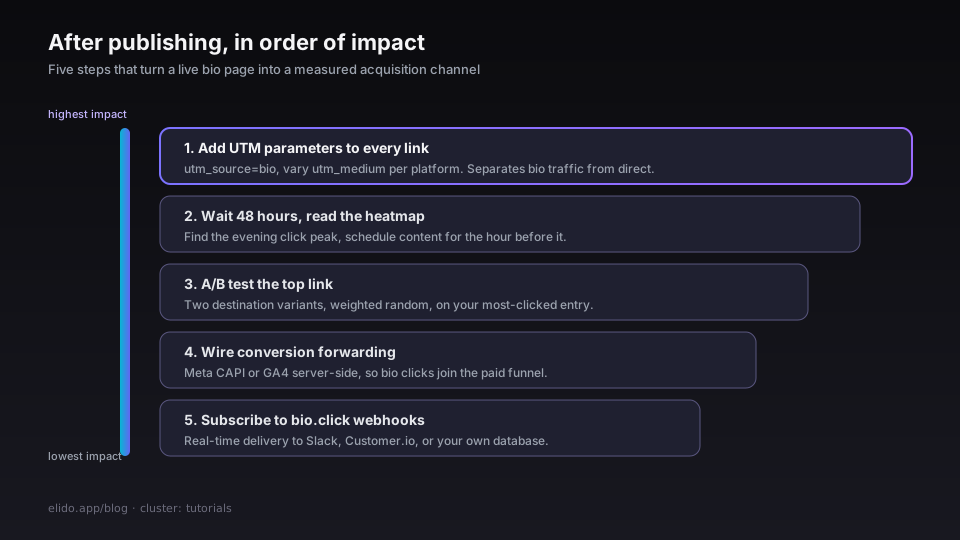
Añade parámetros UTM a cada enlace en el editor. Este es el paso post-lanzamiento más útil. Configura utm_source=bio en cada enlace; varía el utm_medium por plataforma (utm_medium=instagram, utm_medium=tiktok) si mantienes páginas de bio separadas para diferentes plataformas.
Espera 48 horas y luego revisa el mapa de calor (heatmap). El dashboard de analytics de la bio muestra un mapa de calor por hora del día. La mayoría de los creadores ven picos claros por la tarde (después del trabajo/escuela). Si tu audiencia se agrupa en una ventana específica, programar contenido para la hora anterior a esa ventana mejora el tráfico de la página de bio.
Añade un test A/B en el enlace superior. Elido soporta dos variantes de destino en una sola entrada de enlace, divididas por peso aleatorio. Úsalo en tu enlace superior -el que más clics recibe- para probar qué destino convierte mejor. El post sobre test A/B en landing pages cubre la mecánica.
Configura el reenvío de conversiones. Si tu enlace superior va a tu tienda o a tu flujo de registro, configurar el seguimiento server-side de Meta CAPI o GA4 significa que el clic de la bio se atribuirá correctamente a tu embudo de adquisición pagada. El post sobre seguimiento de conversiones server-side cubre la integración completa. Sin esto, el tráfico de la bio aparece como tráfico directo en tus informes de adquisición y no es comparable con tus canales de pago.
Suscríbete a eventos de webhook. Si tienes un sistema externo -un canal de Slack, una lista de Customer.io, una base de datos interna de analytics- puedes suscribirte a eventos bio.click para entrega en tiempo real. Configúralo en /settings/webhooks y verifica las firmas según la guía de integración de webhooks.
Problemas comunes (Gotchas)
El navegador integrado de Instagram para móviles hace un caché agresivo. Un visitante que hace clic en tu enlace de bio, llega a un destino y luego vuelve a través del enlace de bio unos minutos después puede ver una página cacheada en lugar del estado actual. Esto no es cosa de Elido -es el comportamiento de la WebView de Instagram. Usa una cabecera Cache-Control: no-store en el destino si la frescura del caché importa; la página de bio en sí no cachea.
TikTok elimina las cabeceras de referente (referrer). Un clic desde el navegador integrado de TikTok llega a tu destino con referrer: "". El desglose de referentes de la página de bio mostrará esos clics como "Directo". Esto es un comportamiento de la plataforma, no un bug en los analytics. Puedes detectar el tráfico de TikTok a partir de la cadena de user-agent si necesitas segmentar por plataforma.
Un enlace de campaña expirado desaparece de la página. Si configuras expires_at en un enlace, este deja de renderizarse después del timestamp. Los visitantes que hubieran guardado la página en marcadores verán un enlace menos que antes -este es el comportamiento previsto para lanzamientos con tiempo limitado, pero puede sorprender a los creadores que olvidaron que configuraron una expiración.
Los cambios de DNS en dominios personalizados pueden tardar más de 60 segundos. El objetivo de 60 segundos es un caso típico; algunos proveedores de DNS cachean de forma agresiva y la propagación puede tardar hasta 24 horas para que se emita el certificado. Si el dashboard muestra el dominio como Pending TLS por más de una hora, consulta la sección de resolución de problemas de DNS de la documentación.
Lecturas relacionadas
- Cómo añadir más de un enlace a tu biografía de Instagram - el método nativo de cinco enlaces y cuándo cambiar a una página.
- Páginas de bio para creadores: qué poner encima del pliegue - el post estratégico sobre qué incluir en una página de bio.
- Rastrea campañas UTM de extremo a extremo sin un CDP - la piedra angular del cluster de tutoriales.
- Analytics de enlaces cortos - qué medir y qué ignorar - qué métricas del tráfico de tu página de bio vale la pena seguir.
- TLS en dominios personalizados en 5 minutos - el mecanismo subyacente de emisión de TLS.
- Configura enlaces cortos de marca en tu dominio - tutorial adyacente para la superficie regular de enlaces cortos.
- Enlace en la bio de TikTok: añádelo y rastréalo - apunta el único espacio de enlace de TikTok a la página que acabas de crear.
- Ideas para el enlace en bio: qué poner y cómo ordenarlo - qué poner realmente en la página.
- Enlace en bio de Bluesky: añade un enlace rastreable y clicable - apunta el enlace de bio de Bluesky a la página que acabas de crear.
- Recorrido operativo: guía de páginas de bio en la documentación.
- Superficie de producto:
/features/bio-pagesy/solutions/marketers.
Prueba Elido
Pega una URL, obtén un enlace corto
Sin registro. El enlace vive 30 días. Crea una cuenta para conservarlo.
Gratis, sin registro · 2 por día
Seguir leyendo
- FuncionesPáginas bio para creadores: qué pone realmente arriba del pliegue
- TutorialesCómo añadir más de un enlace a tu biografía de Instagram
- TutorialesSeguimiento de enlaces en Pinterest: UTMs, reclamar tu sitio y clics salientes
- TutorialesCódigo QR de Instagram: cómo crearlo, compartirlo y rastrearlo