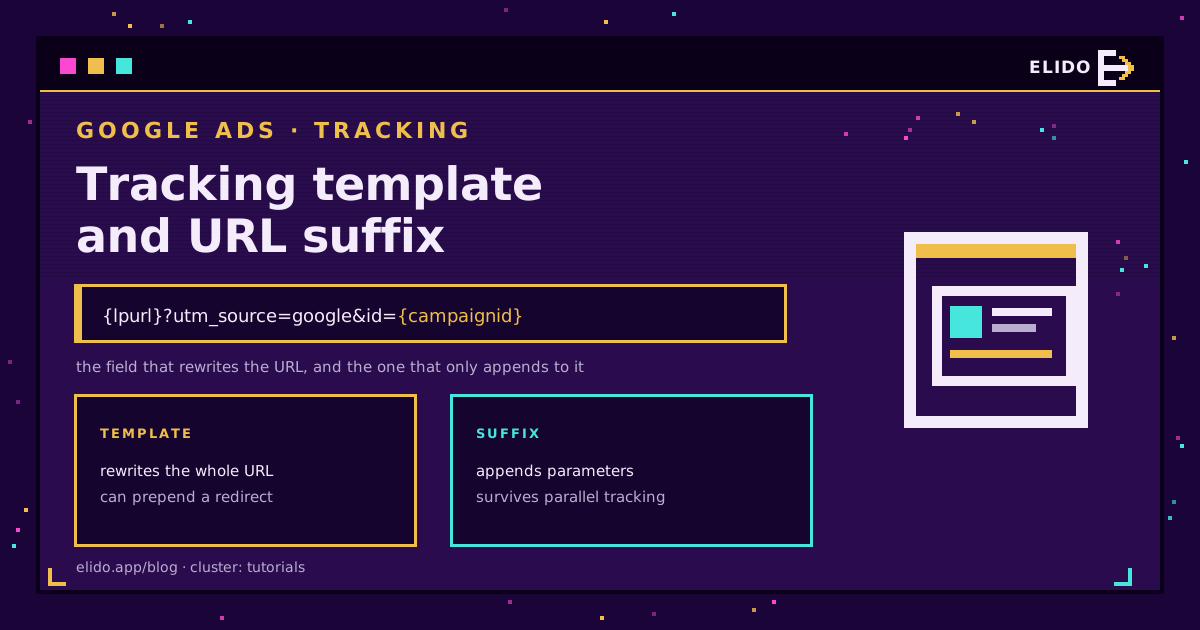
Eine Google Ads Trackingvorlage ist ein URL-Muster, gesetzt auf Konto-, Kampagnen-, Anzeigengruppen-, Anzeigen- oder Keyword-Ebene, mit dem Google Ads die Adresse zusammenbaut, die ein Klick tatsächlich öffnet, wobei die endgültige URL über einen ValueTrack-Parameter wie {lpurl} eingefügt wird, plus allem, was zusätzlich hinzugefügt wird. Das ist ein eigenes Feld, getrennt vom Suffix für die endgültige URL, das nur Parameter anhängt und nirgendwo weiterleiten kann. Das eine schreibt die gesamte URL um, das andere erweitert sie nur. Diese Verwechslung ist der Grund, warum bei so vielen Konten das Tracking klammheimlich aufgehört hat zu funktionieren.
Dieser Beitrag geht auf die Mechanik auf Feldebene ein: wo die Vorlage in der Hierarchie sitzt, welche Ebene gewinnt, wann sie statt des Suffix zum Einsatz kommt, und das Encoding-Detail, das Ziel-URLs mit eigener Abfragezeichenkette kaputt macht. Für die Tags selbst ist UTM-Parameter erklärt die Einführung, und UTM-Parameter für Google- und Meta-Anzeigen behandelt, warum Google Ads meist auf Auto-Tagging statt auf manuelle UTMs setzen sollte.
Was die Trackingvorlage wirklich tut
Nichts auf der Zielseite ändert sich, wenn eine Trackingvorlage bearbeitet wird. Sie entscheidet nur, was zwischen dem Klick und dem Laden der Seite passiert.
Google Ads liest die Vorlage im Moment der Auslieferung, ersetzt {lpurl} durch die echte endgültige URL, füllt alle ValueTrack-Parameter ein und schickt den Browser erst danach an die zusammengebaute Adresse. Eine Vorlage, die mit einer Redirect-Domain beginnt, schickt den Browser zuerst dorthin; eine Vorlage, die nur aus {lpurl} plus einer Abfragezeichenkette besteht, schickt ihn direkt zur eigenen Seite, mit angehängten zusätzlichen Parametern.
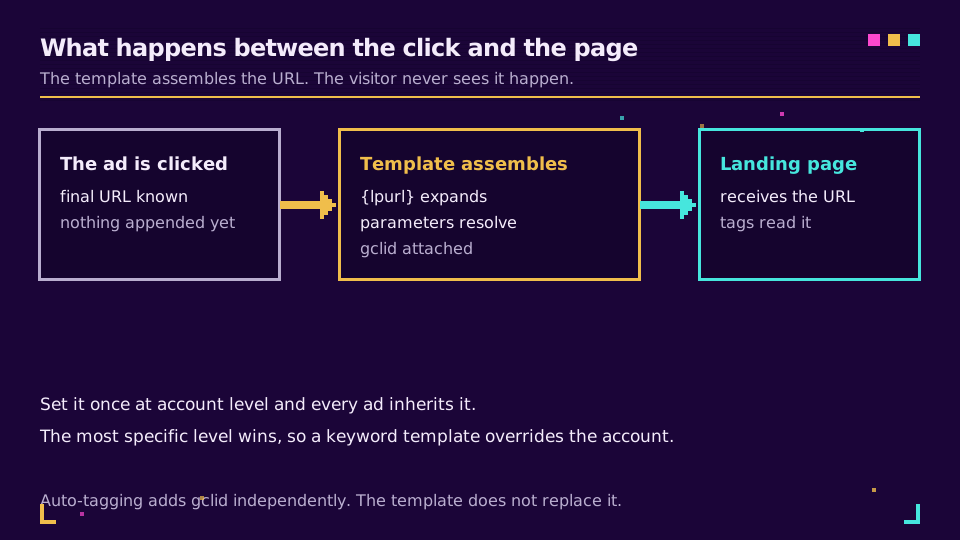
Das ist der ganze Sinn des Feldes. Hundert Anzeigen können sich eine endgültige URL und eine Vorlage teilen, und eine einzige Änderung an der Vorlage ändert, was alle hundert Klicks mitführen. Die Felddefinitionen stehen wortgetreu in Googles Dokumentation zu endgültigen URLs und Trackingvorlagen. Ist die Vorlage nur ein Baustein eines größeren Tagging-Workflows, deckt UTM-Kampagnen von Anfang bis Ende verfolgen den Rest der Pipeline ab.
Wo die Vorlage lebt: Konto, Kampagne, Anzeigengruppe, Anzeige, Keyword
Das Feld existiert auf fünf Ebenen, und Google Ads führt sie nicht zusammen.
Eine Trackingvorlage lässt sich auf Konto-, Kampagnen-, Anzeigengruppen-, Anzeigen- oder Keyword-Ebene setzen, und ist mehr als eine gesetzt, verwendet Google Ads die spezifischste und ignoriert den Rest, nicht additiv. Reihenfolge, von am spezifischsten zu am wenigsten spezifisch: Keyword, Anzeige, Anzeigengruppe, Kampagne, Konto. Eine Vorlage auf Keyword-Ebene überschreibt alles darüber; die Konto-Ebene greift nur dort, wo nichts Spezifischeres existiert.
Hier driften Konten unbemerkt auseinander. Jemand setzt eine saubere Vorlage auf Konto-Ebene für ein neues Tool, und sie funktioniert überall außer in drei Anzeigengruppen, die bereits eine von einem alten Anbieter übrig hatten. Diese drei lassen den alten Redirect unbegrenzt weiterlaufen, weil die spezifischere Einstellung immer gewinnt. Einmal habe ich einen ganzen Nachmittag mit einem Konto verbracht, das Klicks noch immer klammheimlich über eine Call-Tracking-Domain leitete, die über ein Jahr zuvor abgeschaltet worden war, weil eine Anzeigengruppe eine Vorlage hatte, an deren Setzen sich niemand mehr erinnerte. Von oben nach unten prüfen: Konto, dann Kampagne, Anzeigengruppe, Anzeige, Keyword, jede Ebene auf einen übrig gebliebenen Wert kontrollieren, bevor angenommen wird, dass die kontoweite Änderung wirklich überall angekommen ist.
Trackingvorlage vs. Suffix für die endgültige URL
Die beiden werden verwechselt, weil beide Text an eine URL anhängen. Was sie anhängen dürfen, ist aber nicht dasselbe.
Eine Trackingvorlage kann die gesamte URL ersetzen: eine Redirect-Domain voranstellen, Parameter an beliebiger Stelle einfügen, solange {lpurl} oder eine Variante davon irgendwo vorkommt. Ein Suffix für die endgültige URL tut genau eine Sache: Er hängt einen festen Satz Parameter an das Ende der endgültigen URL an, hinter allem, was dort bereits steht, und kann nirgendwohin außer zur eigenen Seite zeigen. Googles Anleitung zum Hinzufügen eines Suffix für die endgültige URL stellt ausdrücklich klar, dass der Suffix für Parameter gedacht ist, nicht für Redirects.
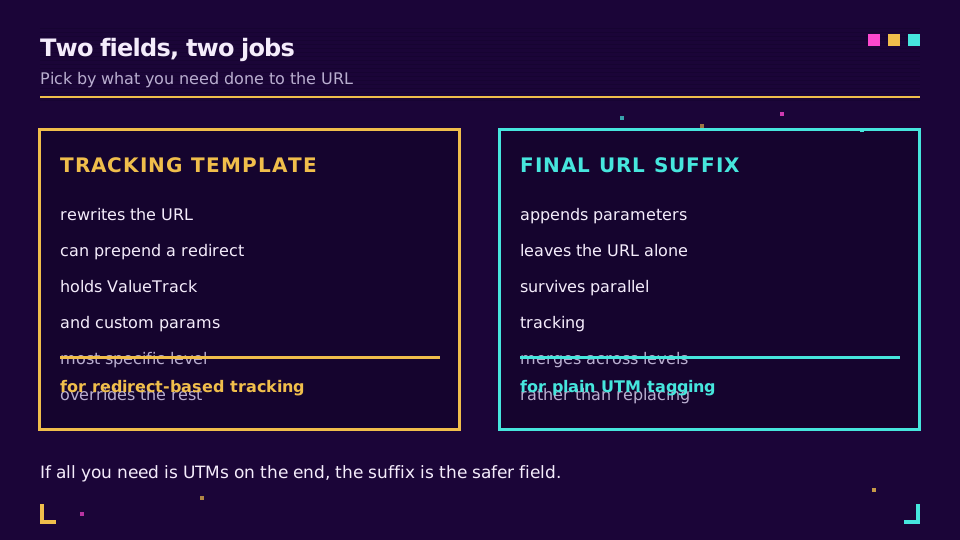
Die Regel ist kurz: Geht es nur ums Anhängen von Parametern, den Suffix verwenden. Soll der Klick zuerst über eine Drittanbieter-Domain geleitet werden, ein Call-Tracking-Redirect oder ein Verifizierungspixel, die Vorlage verwenden, weil der Suffix nirgendwohin weiterleiten kann. Standardmäßig den Suffix nehmen und nur dann auf die Vorlage wechseln, wenn ein Redirect wirklich nötig ist.
ValueTrack- und benutzerdefinierte Parameter im Überblick
ValueTrack-Parameter sind Makros, die Google Ads im Moment des Klicks einsetzt. Eine Handvoll deckt fast jeden praktischen Bedarf ab.
{lpurl} ist derjenige, den jede Vorlage braucht, die endgültige URL. {campaignid} und {creative} (die Anzeigen-ID) identifizieren, welche Kampagne und welche Anzeige ausgeliefert hat. {device} liefert mobile, tablet oder desktop; {network} meldet Suchnetzwerk, Displaynetzwerk oder Suchnetzwerk-Partner. {keyword} und {matchtype} füllen sich nur bei Suchkampagnen, mit dem auslösenden Keyword und ob es broad, phrase oder exact gematcht hat. Die vollständige Liste, einschließlich einiger Parameter speziell für Shopping- und App-Kampagnen, steht in Googles ValueTrack-Referenz.
Zusammengebaut zu einer Vorlage, fertig zum Einfügen in das Feld auf Kampagnen-Ebene:
{lpurl}?utm_source=google&utm_medium=cpc&utm_campaign={campaignid}&utm_content={creative}&utm_term={keyword}&device={device}&network={network}
Nur die Parameter einsetzen, die später auch tatsächlich ausgewertet werden; jeden von Google angebotenen Parameter hinzuzufügen, hinterlässt bei Display- oder Shopping-Traffic nur leere Spalten, wo die Hälfte davon nie befüllt wird. Alles außerhalb von Googles eigenen Makros, eine interne Kampagnen-ID, ein Regionscode, braucht stattdessen einen benutzerdefinierten Parameter: einen selbst definierten Namen und Wert, referenziert als {_region}, bis zu acht pro Entität, Name auf 16 Zeichen begrenzt, Wert auf 200. Googles Leitfaden zu benutzerdefinierten Parametern nennt die genauen Grenzwerte.
Diese Zeichenkette über Dutzende Kampagnen hinweg von Hand zu bauen, ist genau die Art Aufgabe, die driftet, sobald zwei Personen sie anfassen. Elidos UTM-Builder generiert den getaggten Teil aus einem Formular statt aus einem leeren Textfeld, sodass Parameternamen konsistent bleiben, bevor sie überhaupt die Vorlage erreichen.
Die Encoding-Falle: lpurl vs. Unescapedlpurl
Dieses Detail macht Vorlagen kaputt, die beim Testen einwandfrei aussahen.
{lpurl} maskiert bestimmte Zeichen, Fragezeichen, Gleichheitszeichen, Anführungszeichen, Leerzeichen, sobald es an einer anderen Stelle als ganz am Anfang der Vorlage steht. {unescapedlpurl} maskiert nie, unabhängig von der Position. Das spielt nur eine Rolle, wenn die endgültige URL bereits eine eigene Abfragezeichenkette hat: Ein maskiertes ? innerhalb eines Redirect-Wrappers wird zu %3F, und ein nachgelagertes System, das die Adresse wörtlich liest, bekommt statt eines funktionierenden Parameters einen kaputten.
Steht {lpurl} an erster Stelle, wie in {lpurl}?utm_source=google, greift die Maskierung nie, sodass sich beide Makros identisch verhalten. Steht es hinter einem Redirect-Präfix, wie in https://track.example.com/go?dest={lpurl}, werden das eigene ? und = des Ziels innerhalb der äußeren URL maskiert, was meist korrekt ist, da der Redirect einen sauberen Wert zum Weiterleiten braucht. Werden die beiden vertauscht, liest der Redirect-Dienst Datenmüll statt der eigenen Seite. Führt eine Vorlage über eine Redirect-Domain, sollte das mit dem Testverfahren weiter unten überprüft werden, statt anzunehmen, dass die Wahl des Makros keine Rolle spielt.
Wie das mit Auto-Tagging und gclid zusammenspielt
Auto-Tagging und die Trackingvorlage lösen unterschiedliche Probleme, und sie streiten sich nicht um die URL, so wie es manuelle UTMs und Auto-Tagging tun.
Auto-Tagging hängt gclid an, nachdem die Vorlage die Adresse bereits zusammengebaut hat, denn gclid wird beim Dispatch hinzugefügt, nicht fest in die Vorlagen-Zeichenkette eingebacken. Eine Vorlage, die ValueTrack- oder benutzerdefinierte Parameter hinzufügt, läuft zuerst, und gclid kommt obendrauf, sodass beide konfliktfrei nebeneinander bestehen. Der Fehlerfall unterscheidet sich vom manuellen-UTM-Fehler aus UTM-Parameter für Google- und Meta-Anzeigen: Hier passiert es nur, wenn eine Vorlage ein statisches Ziel fest einprogrammiert, statt den Klick durchzureichen; in dem Fall erreicht der Klick nie den echten Dispatch-Pfad, und gclid geht zusammen mit allem anderen verloren. Solange {lpurl} oder {unescapedlpurl} wirklich in der Vorlage steht, funktioniert gclid darunter weiter, und Analytics für die eigenen Links ist der Ort, an dem die resultierenden Parameter und gclid als auswertbare Daten erscheinen.
Paralleles Tracking hat Redirect-Tracker kaputtgemacht - erst testen, dann vertrauen
Hat eine Vorlage ohne Vorwarnung aufgehört zu funktionieren, liegt es wahrscheinlich hieran.
Bevor paralleles Tracking zum Standard wurde, funktionierte eine Redirect-Vorlage genau so, wie es klingt: Der Klick traf zuerst den Redirect, der Redirect-Dienst erledigte seine Arbeit, dann leitete er den Browser zur endgültigen URL weiter. Paralleles Tracking hat die Reihenfolge verändert. Der Browser geht jetzt sofort direkt zur endgültigen URL, während der Redirect der Vorlage im Hintergrund lädt, statt im Pfad des Besuchers. Ein Tracker, der wirklich davon abhing, der erste Hop zu sein, den Klick zu lesen, bevor er weiterleitet, ein Cookie zu setzen, bevor die Seite rendert, hörte auf, echten Traffic zu sehen, sobald paralleles Tracking übernahm, auch wenn die Vorlage weiterhin korrekt konfiguriert aussah. Wie Googles Überblick über Tracking in Google Ads bestätigt, ist paralleles Tracking das aktuelle Standardverhalten, was mit ein Grund ist, warum der Suffix für die endgültige URL, der nie weiterleitet, das sicherere Standardfeld ist.
Einer Vorlage nicht vertrauen, nur weil sie im Editor richtig aussieht. Neben dem Feld gibt es die Test-Schaltfläche: Ein Klick darauf lässt Google Ads die URL exakt so zusammenbauen, wie es ein echter Klick tun würde, mit jedem eingesetzten Parameter, und zeigt die resultierende Adresse plus Ladezeit und Fehler. Diese Zeichenkette Zeichen für Zeichen lesen; ein falsch platziertes {lpurl} oder ein fehlendes Et-Zeichen zeigt sich hier, bevor es einen Tag kaputter Daten kostet. Die Test-Schaltfläche prüft den Zusammenbau, nicht die Zustellung, deshalb sollte ein echter Klick folgen: die eigene Anzeige in einem Inkognito-Fenster laden, die Adressleiste lesen, sobald die Seite sich beruhigt hat, bestätigen, dass die ValueTrack-Werte befüllt sind statt wörtlich {device}-Text anzuzeigen, und bestätigen, dass gclid vorhanden ist, wenn Auto-Tagging aktiv ist. Fünf Minuten hier fangen ab, was die Syntaxprüfung des Editors nicht kann.
Verwandte Beiträge im Blog
Häufig gestellte Fragen
Was ist eine Trackingvorlage in Google Ads?
Es ist ein Feld, das ein URL-Muster enthält, mit dem Google Ads die Adresse zusammenbaut, auf der ein Klick tatsächlich landet, unter Verwendung von ValueTrack-Parametern wie {lpurl} plus allem, was zusätzlich hinzugefügt wird. Es existiert auf Konto-, Kampagnen-, Anzeigengruppen-, Anzeigen- und Keyword-Ebene und erlaubt es, einen Klick über einen Redirect zu leiten oder Parameter anzuhängen, ohne die endgültige URL bei jeder einzelnen Anzeige anzufassen.
Was ist der Unterschied zwischen einer Trackingvorlage und einem Suffix für die endgültige URL?
Eine Trackingvorlage kann die gesamte URL umschreiben, einschließlich der Möglichkeit, den Klick zuerst über eine andere Domain zu leiten. Ein Suffix für die endgültige URL hängt nur Parameter an das Ende der endgültigen URL an und kann nirgendwo anders hin weiterleiten. Der Suffix eignet sich für reine Abfrageparameter, die Vorlage nur, wenn der Klick über etwas anderes geleitet werden muss.
Welche Trackingvorlage gilt, wenn sie auf mehreren Ebenen gesetzt ist?
Die spezifischste gewinnt. Google Ads prüft zuerst das Keyword, dann die Anzeige, dann die Anzeigengruppe, dann die Kampagne, dann das Konto, und verwendet die erste Vorlage, die auf dieser Ebene gesetzt ist. Eine leere Vorlage auf einer niedrigeren Ebene löscht keine höher gesetzte; das geschieht nur durch eine ausdrückliche Überschreibung.
Was ist der Unterschied zwischen lpurl und unescapedlpurl?
Beide fügen die endgültige URL in die Vorlage ein, aber {lpurl} maskiert bestimmte Zeichen, etwa Fragezeichen und Gleichheitszeichen, sobald es nicht das allererste Element in der Vorlage ist, während {unescapedlpurl} nie etwas maskiert. Steht {lpurl} an erster Stelle in einer Vorlage, verhalten sich beide identisch; steht es hinter einem Redirect-Präfix, weichen sie voneinander ab, und genau das ist die Encoding-Falle, die Ziel-URLs mit eigener Abfragezeichenkette kaputt macht.
Beeinflusst eine Trackingvorlage gclid und Auto-Tagging?
Nein, beide laufen unabhängig voneinander. Auto-Tagging hängt gclid an die Adresse an, nachdem die Trackingvorlage sie bereits zusammengebaut hat, sodass eine Vorlage, die ValueTrack- oder benutzerdefinierte Parameter hinzufügt, gclid weder entfernt noch überschreibt. Der einzige Weg, das kaputtzumachen, ist eine statische endgültige URL fest in die Vorlage einzucodieren, die den Klick nicht durchreicht, was jeden Parameter entfernt, einschließlich gclid.
Warum hat paralleles Tracking meinen Drittanbieter-Redirect-Tracker kaputtgemacht?
Paralleles Tracking schickt den Besucher direkt zur endgültigen URL und lädt den Redirect der Trackingvorlage im Hintergrund, statt den Klick zuerst darüber zu leiten. Jeder Tracker, der davon abhing, der erste Hop zu sein, den Klick zu lesen, bevor er weitergeleitet wird, oder ein Cookie zu setzen, bevor die Zielseite lädt, hat aufgehört, diese Klicks zu sehen, sobald paralleles Tracking zur Pflicht wurde.
Elido testen
URL einfügen, kurzer Link in Sekunden
Kein Konto nötig. Link bleibt 30 Tage aktiv. Konto erstellen, um ihn dauerhaft zu behalten.
Kostenlos, keine Anmeldung erforderlich · 2 pro Tag