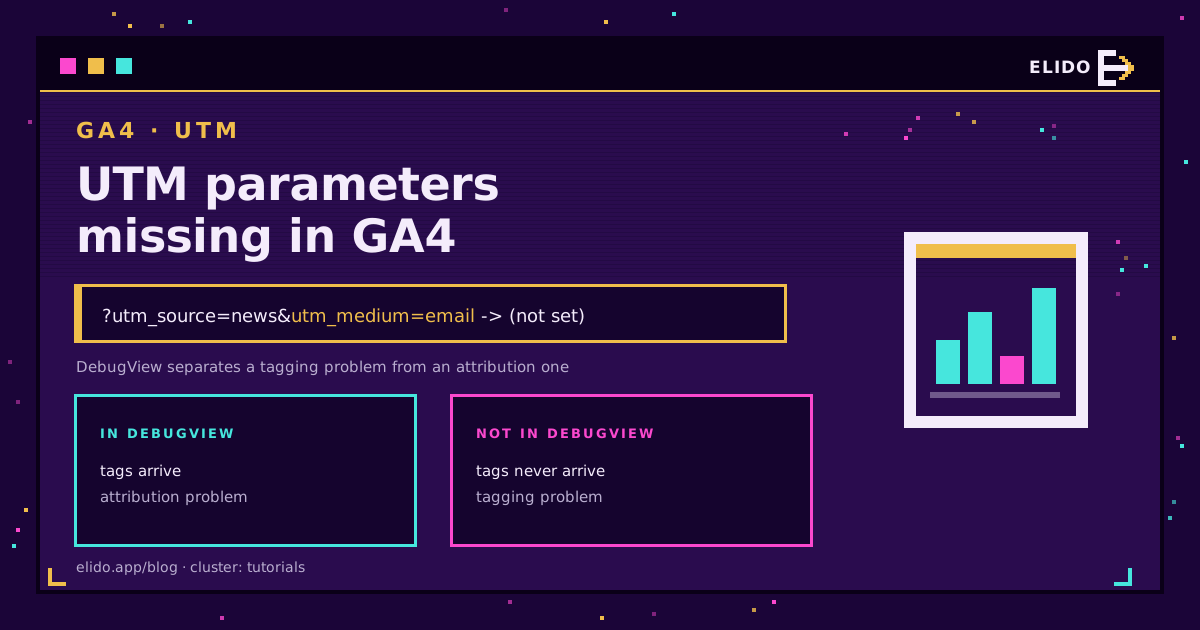
UTM-Tags, die in GA4 verschwinden, scheitern fast immer an einem von vier Gründen: Der Parametername gehört nicht zu denen, die GA4 liest, ein Redirect hat die Abfragezeichenkette verworfen, bevor die Seite geladen wurde, der Wert von utm_medium ist kein Kanal, den GA4 erkennt, oder der betrachtete Bericht bezieht sich auf eine andere Bezugsebene als die erwarteten Daten. Ein einziger Test in DebugView teilt diese vier Ursachen in etwa einer Minute in zwei Gruppen auf, und genau dort beginnt die Fehlersuche.
Dieser Beitrag ist der Troubleshooting-Begleiter zu UTM-Parameter erklärt, der behandelt, wofür die Tags da sind, und zu UTM-Kampagnen von Anfang bis Ende verfolgen, der beschreibt, wie sie von vornherein konsistent aufgebaut werden.
Mit DebugView beginnen, nicht mit der Theorie
Standardberichte in GA4 sind verarbeitet, modelliert und bis zu ein oder zwei Tage im Rückstand. Das macht sie zu einer denkbar schlechten Debugging-Oberfläche: Es wird etwas geändert, nichts passiert, und es lässt sich nicht unterscheiden, ob die Korrektur fehlgeschlagen ist oder einfach noch nicht angekommen ist.
DebugView zeigt Events, sobald sie eintreffen. Debug-Modus aktivieren, den eigenen getaggten Link öffnen und die page_location des page_view-Events ansehen.
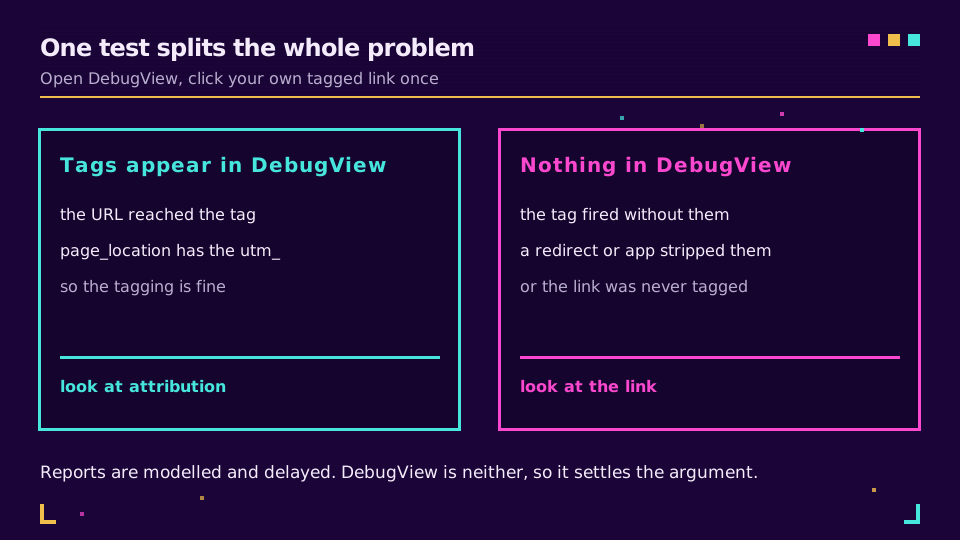
Enthält page_location die eigenen utm_-Parameter, sind die Tags beim Tag angekommen. Das Problem liegt dann bei der Attribution, der Kanalgruppierung oder dem gelesenen Bericht. Ist das nicht der Fall, sind die Parameter nie angekommen, und das Problem liegt beim Link selbst oder irgendwo zwischen Klick und Seite.
Diese eine Unterscheidung erspart den größten Teil des Nachmittags, der dafür sonst verloren geht. Wenn die fehlenden Daten von serverseitigen Events statt vom Seiten-Tag stammen, sind die Prüfungen andere. Das GA4 Measurement Protocol debuggen behandelt sie.
GA4 liest eine feste Liste und ignoriert den Rest
GA4 erkennt utm_id, utm_source, utm_medium, utm_campaign, utm_term, utm_content, utm_source_platform, utm_campaign_id, utm_creative_format und utm_marketing_tactic. Googles Referenz zu Kampagnendaten enthält die aktuelle Liste.
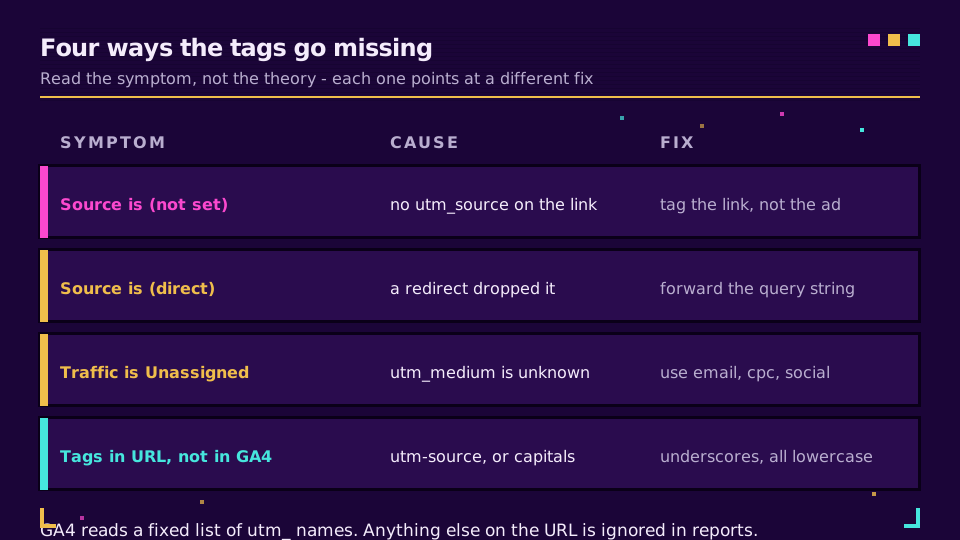
Alles andere wird für die Kampagnenberichte ignoriert. Ein ordentlich aussehendes utm_channel=partner oder utm_agency=northstar bleibt für immer in der URL stehen, taucht in page_location auf und wird niemals zu einer Dimension, nach der gruppiert werden kann.
Hier lauern außerdem zwei Rechtschreibfallen. Der Parametername muss klein geschrieben sein und Unterstriche verwenden: utm-source und UTM_Source werden nicht gelesen. Und Werte sind case-sensitiv, sodass Email und email zu zwei separaten Zeilen werden, die eine Kampagne in zwei Hälften aufteilen.
Der Redirect, der die Abfragezeichenkette verschluckt
Das ist die Ursache, die am Ende entdeckt wird, weil der Link beim Prüfen richtig aussieht.
Ein Besucher klickt auf example.com/sale?utm_source=newsletter&utm_medium=email. Die eigene Website leitet weiter zu www.example.com/sale, zu einem Locale-Pfad oder zu einer Login-Seite und zurück. Baut irgendein Hop in dieser Kette die URL neu auf, statt sie weiterzureichen, sind die Tags verschwunden, bis der GA4-Tag feuert, und die Sitzung wird als Direktzugriff zugeordnet.
Von Hand prüfen: den getaggten Link öffnen und die Adressleiste lesen, sobald sich die Seite beruhigt hat. Fehlen die Parameter dort, bringt keine noch so ausgefeilte GA4-Konfiguration sie zurück.
Dasselbe gilt für einen Short Link vor dem Ziel. Ein Shortener sollte die gesamte Ziel-URL weiterleiten, Abfragezeichenkette inklusive, damit Tags auf dem Ziel den Redirect unbeschadet überstehen. Tags nur auf dem Short Link selbst sind eine andere Sache, und Browser, die UTM-Parameter entfernen behandelt den neueren Fehlermodus, bei dem der Browser sie entfernt, bevor die Anfrage überhaupt gestellt wird.
Wer Links für Kampagnen kürzt, sollte die Tags auf dem Ziel platzieren und den Short Link selbst sauber halten. So trägt der Redirect sie weiter, und die eigenen Klickdaten verraten weiterhin, aus welchem Kanal der Klick kam, noch bevor GA4 ihn überhaupt sieht. Linkklicks tracken behandelt das Auslesen dieser Seite.
Ein Redirect gesucht, der die gesamte Abfragezeichenkette standardmäßig erhält? Einen Link im kostenlosen Plan erstellen, das Ziel taggen und ihn einmal öffnen, um zu bestätigen, dass die Parameter ankommen.
Nicht zugeordneter Traffic ist ein utm_medium-Problem
Nicht zugeordnet ist nicht dasselbe wie (not set). Nicht zugeordnet bedeutet, dass GA4 eine Kampagne erhalten, sie aber keinem Kanal zuordnen konnte: Keine Standardregel hat gegriffen, also fiel sie hinten runter.
Die Ursache ist fast immer ein utm_medium-Wert, der sich für Menschen gut liest, aber für GA4 nichts bedeutet. newsletter, qr-code, flyer und partner-blog erzeugen alle dieses Ergebnis. Die Standard-Kanalgruppen gleichen gegen ein festes Vokabular ab, also email, cpc, organic_social, referral, affiliate verwenden und das interessante Detail dort platzieren, wohin es gehört: in utm_source und utm_campaign.
Wenn die eigene Organisation wirklich eigene Kanäle braucht, sollte eine benutzerdefinierte Kanalgruppe angelegt werden, statt das Medium zu verbiegen. Diese Änderung gilt ab sofort für Berichte und lässt die Rohdaten unangetastet - der richtige Kompromiss.
Die Bezugsebene des Berichts prüfen
Die letzte Ursache ist überhaupt kein Fehler.
GA4 hat nutzerbezogene Dimensionen (First user source / medium) und sitzungsbezogene (Session source / medium). Ein wiederkehrender Besucher, der über die heutige getaggte E-Mail ankommt, trägt weiterhin seine ursprüngliche First-User-Quelle, sodass ein nutzerbezogener Bericht keine Spur der heutigen Kampagne zeigt, während der sitzungsbezogene sie perfekt zeigt.
Bevor davon ausgegangen wird, dass etwas kaputt ist, sollte geprüft werden, ob für die Kampagnen-Performance tatsächlich Session source / medium gelesen wird und ob der Datumsbereich den gesendeten Traffic abdeckt. Standardberichte brauchen außerdem bis zu 24 bis 48 Stunden, um sich einzupendeln - deshalb gibt es den DebugView-Test von oben.
Die Reihenfolge für die Fehlersuche
page_location in DebugView lesen. Fehlen die Tags, den Link und die Redirect-Kette prüfen. Sind sie vorhanden, den Medium-Wert prüfen, dann die Kanalgruppierung, dann die Bezugsebene des Berichts. Nicht drei Dinge gleichzeitig ändern, denn die Reporting-Verzögerung von GA4 verschleiert, welche Änderung gewirkt hat.
Ist das Problem einmal behoben, bleibt es am ehesten so, wenn URLs nicht mehr von Hand gebaut werden. Ein UTM-Builder im Link-Shortener macht das Medium zu einem Dropdown statt zu einem Freitextfeld, was die gesamte oben beschriebene Klasse von Tippfehlern beseitigt. UTM-Benennungskonventionen behandelt das Vokabular, an das sich ein Team tatsächlich halten kann.
Die Cornerstone-Serie lesen
Dieser Beitrag gehört zum Tutorials-Cluster. Am besten mit UTM-Parameter erklärt beginnen, dann mit UTM-Kampagnen von Anfang bis Ende verfolgen für den Workflow weitermachen. GA4-serverseitiges Tracking über Redirects behandelt den Fall, in dem clientseitiges Tagging allein nicht ausreicht.
Verwandte Beiträge im Blog
Häufig gestellte Fragen
Warum werden meine UTM-Parameter in GA4 nicht angezeigt?
Meist einer von vier Gründen: Der Parametername steht nicht auf GA4s unterstützter Liste, ein Redirect hat die Abfragezeichenkette verworfen, bevor die Seite geladen wurde, der Wert von utm_medium ist keiner, den GA4 erkennt, sodass der Traffic bei Unassigned landet, oder es wird ein nutzerbezogener Bericht gelesen, während die Daten sitzungsbezogen sind. DebugView verrät in etwa einer Minute, welche Hälfte des Problems vorliegt.
Welche UTM-Parameter liest GA4 tatsächlich?
utm_id, utm_source, utm_medium, utm_campaign, utm_term, utm_content, utm_source_platform, utm_campaign_id, utm_creative_format und utm_marketing_tactic. Alles andere in der URL wird für die Kampagnenberichte ignoriert, sodass ein benutzerdefinierter Parameter wie utm_channel niemals als Dimension erscheint, egal wie konsequent er verwendet wird.
Warum zeigt GA4 (not set) für Quelle und Medium an?
(not set) bedeutet, dass GA4 auf dieser Bezugsebene keinen Kampagnenwert zuordnen konnte. Häufige Ursachen sind ein ungetaggter Link, eine Landingpage, die weitergeleitet hat und dabei die Parameter verloren hat, oder eine Berichtszeile, in der die Sitzung schlicht keine Kampagne hatte, etwa ein wiederkehrender Besucher in einem nutzerbezogenen Bericht.
Warum wird mein getaggter Traffic in GA4 als Nicht zugeordnet angezeigt?
Weil utm_medium einen Wert enthält, auf den keine Kanalgruppierungsregel passt. GA4 weist Kanäle anhand eines festen Satzes von Medium-Mustern zu, sodass email, cpc und social korrekt landen, newsletter oder qr-code dagegen nicht. Entweder das Medium korrigieren oder eine benutzerdefinierte Kanalgruppe anlegen, die die eigenen Werte erkennt.
Wie lässt sich testen, ob die eigenen UTM-Tags GA4 erreichen?
DebugView öffnen, dann den eigenen getaggten Link in einem Browser mit aktiviertem Debug-Modus öffnen. Trägt page_location im eingehenden Event die utm_-Parameter, funktioniert das Tagging, und das Problem liegt bei der Attribution oder den Berichten. Ist das nicht der Fall, sind die Parameter nie angekommen, und das Problem liegt beim Link oder einem Redirect.
Kann ein URL-Shortener das UTM-Tracking zerstören?
Das kann er, wenn der Redirect die Abfragezeichenkette verwirft, und manche tun das. Ein Shortener sollte das vollständige Ziel inklusive jedes Parameters weiterleiten, und die Tags sollten auf dem Ziel liegen statt allein auf dem Short Link. Testen, indem der Short Link geöffnet und die Adressleiste gelesen wird, nachdem er gelandet ist.
Elido testen
URL einfügen, kurzer Link in Sekunden
Kein Konto nötig. Link bleibt 30 Tage aktiv. Konto erstellen, um ihn dauerhaft zu behalten.
Kostenlos, keine Anmeldung erforderlich · 2 pro Tag