LinkedIn дає кожному учаснику QR-код, і його можна знайти в мобільному застосунку: торкніться значка QR у рядку пошуку, потім вкладки My code. Кожен, кому ви його покажете, може відсканувати його всередині LinkedIn і потрапити на ваш профіль, що робить це швидким способом з'єднатися, не диктуючи ім'я по літерах. Це охоплює рукостискання віч-на-віч.
Для всього надрукованого, спроєктованого чи залишеного вам, імовірно, потрібен другий варіант: QR-код LinkedIn, який ви генеруєте самі з URL профілю або, ще краще, з короткого посилання, що на нього переадресовує. Вбудований код не звітує про сканування, а код, що кодує голий URL, замерзає в день друку. Цей посібник охоплює обидва шляхи, де кожному місце (візитки, бейджі конференцій, презентації) і як надрукувати результат, щоб він скавувався.
Знайдіть вбудований QR-код LinkedIn
Наведені нижче кроки походять зі сторінки довідки LinkedIn про QR-коди, яку я перечитав перед написанням. Назви пунктів меню змінюються між версіями застосунку, тож сприймайте формулювання як орієнтир і спершу оновіть застосунок, якщо не бачите значка.
- Відкрийте мобільний застосунок LinkedIn.
- Торкніться значка QR-коду в рядку пошуку вгорі головного екрана.
- Відкрийте вкладку My code (на Android вона показана як MY CODE).
- На iOS торкніться Share my code, щоб надіслати його повідомленням, поштою чи іншим застосунком, або скористайтеся Save to photos. На Android використайте SAVE TO GALLERY.
Коли я перевіряв, сторінка довідки вказувала поширення як "незабаром" на Android, тож збереження в галерею та надсилання зображення звідти - обхідний шлях. Сторінка також каже, що кожен учасник має власний унікальний код, і документує код лише всередині мобільного застосунку. Вона не описує шлях для комп'ютера й не каже, що саме кодує код, тож я не стверджуватиму, що знаю.
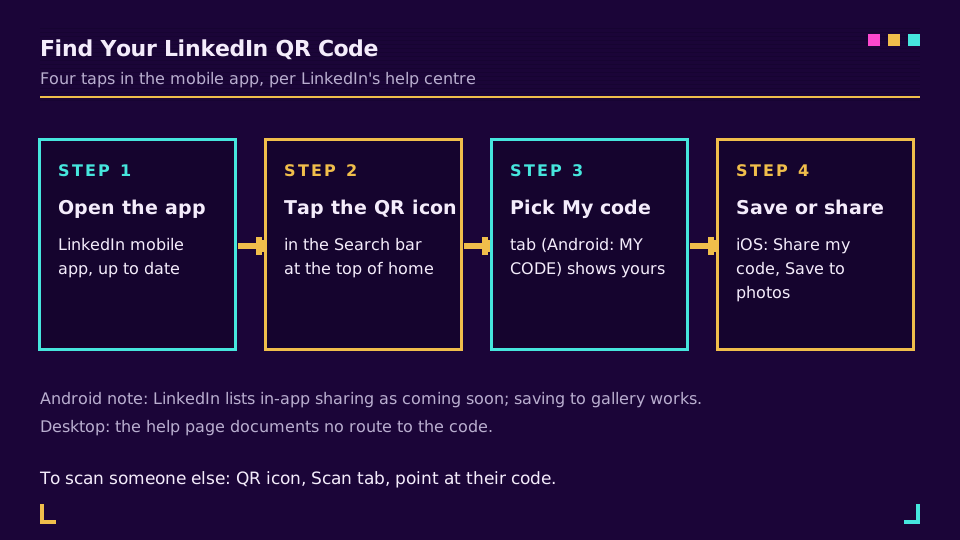
Сканування чужого коду використовує той самий значок. Торкніться його, оберіть вкладку Scan і наведіть телефон на їхній код, або виберіть збережене зображення через Scan from photos на iOS чи ADD CODE FROM GALLERY на Android. Після сканування ви потрапляєте на їхній профіль і можете надіслати запит на з'єднання. Android спершу потребує ввімкненого доступу до камери.
Що вбудований код робить добре і де він закінчується
Віч-на-віч вбудований код важко перевершити. Він живе в застосунку, який ви вже маєте відкритим на конференції, потребує двох торкань, і нічого не треба ні проєктувати, ні друкувати.
Він перестає бути правильним інструментом, щойно код залишає ваш телефон. Сторінка довідки описує сканування у власній вкладці Scan застосунку, тож надрукована копія залежить від того, що глядач спершу відкриє LinkedIn. Я б протестував стандартну камеру на надрукованому відбитку, перш ніж довіряти їй на 300 бейджах. А оскільки LinkedIn - єдина сторона посередині, ви не отримуєте кількості сканувань: три розміщення, один профіль, і жодної уяви, яке з них заробило з'єднання. Наш посібник про QR-код Instagram розбирає те саме обмеження на іншій платформі.
Створіть власний QR-код LinkedIn з URL профілю
QR-код - це лише URL, перетворений на візерунок, тож будь-який генератор створить його з адреси вашого публічного профілю. Відкрийте профіль, скопіюйте посилання (воно виглядає як linkedin.com/in/your-handle), вставте його в генератор і експортуйте. Загальний процес описано в матеріалі як створити QR-код, і він займає близько хвилини.
Для друку важливі дві деталі. Експортуйте SVG, а не малий PNG, бо вектор лишається чітким за будь-якого розміру. І спершу приведіть адресу до ладу: власний URL публічного профілю коротший за типовий із числовим суфіксом, а коротше корисне навантаження означає розрідженіший, легший для сканування код. Довідковий центр LinkedIn каже, що власний URL може мати від 3 до 100 символів, без пробілів і символів, і що його можна змінювати до п'яти разів за шість місяців. Саму зміну охоплює матеріал скорочення посилання LinkedIn.
Статичний чи динамічний: що буде, коли ваш URL зміниться
Це рішення визначає, чи добре старітимуть ваші надруковані коди. Статичний код кодує URL профілю безпосередньо. Він працює офлайн, не потребує сервісу і ніколи не може бути відредагований. Якщо ви згодом змінюєте свій хендл, старий код і далі вказує на стару адресу.
Сторінка довідки LinkedIn каже, що замінений власний URL лишається пов'язаним із вами шість місяців, якщо ви його не відв'яжете, а після відв'язування інші можуть зайняти його через сім днів. Це пільговий період, а не гарантія, і коробка візиток його переживає. Динамічний код кодує натомість коротке посилання. Коротке посилання переадресовує на ваш профіль, а коли адреса профілю змінюється, ви один раз редагуєте ціль посилання. Кожен надрукований код продовжує працювати. Механіку пояснюють динамічні та статичні QR-коди.
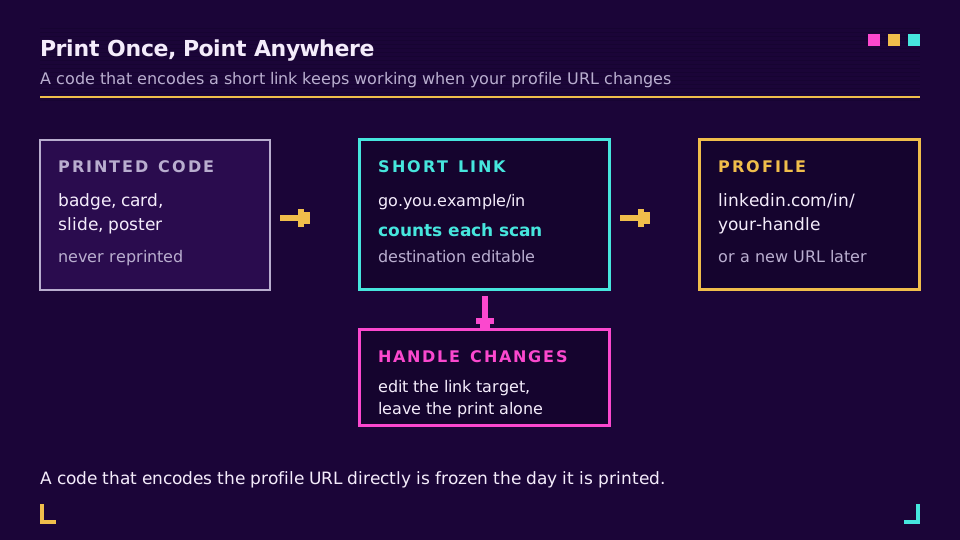
Та сама посередність - причина, чому підхід vCard до візиток тяжіє до динамічного: дані змінюються, а друк - ні. Це підводить нас до того, куди ці коди насправді потрапляють.
Куди розмістити QR-код LinkedIn
Обирайте ціль для кожної поверхні, бо профіль - не завжди правильне місце призначення.
- Візитки. Код замінює набраний URL, який ніхто не набиратиме. Надрукуйте коротке посилання дрібним текстом під ним як запасний варіант.
- Бейджі конференцій і таблички на стендах. Люди скануюють на відстані витягнутої руки на ходу, тож розмір тут важливіший за стиль.
- Презентації. Розмістіть його на останньому слайді, великим, і залиште на екрані протягом запитань. Спроєктований код читають із заду зали.
- Підписи електронних листів і резюме. Коротке посилання працює краще за зображення в листі з простим текстом.
Команди продажів і найму - найінтенсивніші користувачі, бо вся їхня робота - перетворення розмови на з'єднання. Якщо це ви, скорочувачі URL для рекрутерів та для B2B-продажів охоплюють навколишній процес.
Відстежуйте сканування за допомогою короткого посилання
Сканування коду, що кодує коротке посилання, - це редирект, який ви бачите. В Elido ви створюєте коротке посилання, спрямовуєте його на ваш профіль і генеруєте з нього QR, тож кожне розміщення отримує власне посилання та власну кількість. Дашборд показує сканування в часі, з країною й пристроєм для кожного. Якщо ви використовуєте власний домен, код лишається вашим, навіть якщо ви згодом зміните інструменти; власні домени розглянуто на окремій сторінці.
Створіть по одному посиланню на поверхню: одне для бейджа, одне для картки, одне для презентації. Після події порівняйте кількості. Ви дізнаєтеся, яке розміщення спрацювало, а це більше, ніж будь-коли розповість список з'єднань. Налаштування описано в матеріалі як відстежувати сканування QR-кодів. Коли будете готові, створіть брендований QR-код для свого профілю і дайте кожному розміщенню власне посилання, перш ніж щось піде в друкарню.
Одне чесне обмеження: кількість сканувань каже, що хтось відкрив посилання. Вона не каже, що вони з'єдналися, і не може показати, хто це був.
Поради щодо дизайну й друку, що зберігають код придатним до сканування
Більшість невдалих кодів підводять на папері, а не на екрані. П'ять перевірок ловлять майже все.
Розмір. Поширене емпіричне правило - надрукована ширина близько однієї десятої відстані сканування, тож картка, яку читають на відстані руки, потребує приблизно 2,5 см, а слайд, який читають із десяти метрів, - набагато більше. Робочі числа є в матеріалі яким великим має бути QR-код.
Контраст. Темні модулі на світлому тлі, щоразу. Інвертовані чи малоконтрастні пари кольорів добре виглядають на макеті й підводять у тьмяному залі.
Тиха зона. Зберігайте чисте поле в чотири модулі з кожного боку. Інструменти верстки обрізають його частіше, ніж можна очікувати.
Корекція помилок. Вищі рівні відновлюють більше пошкодженого чи закритого коду, але роблять візерунок щільнішим. Для звичайного коду на картці середній рівень підходить; якщо додаєте логотип, піднімайтеся вище. Що коштує кожен рівень, показують рівні корекції помилок QR-коду. Кодування короткого посилання тримає візерунок розрідженим, що дає вам запас для витрат тут.
Покриття. Глянцевий папір і лак дають відблиски під прожекторами. Скануйте справжній надрукований відбиток за справжнього освітлення, а не екран. Якщо код усе одно поводиться дивно, причини розбирає матеріал чому QR-код не скануються, а дизайн брендованого QR-коду охоплює логотипи й кольори без порушення візерунка.
Читайте серію Cornerstone
Ця публікація належить до кластера туторіалів. Для повного друкованого процесу QR-кампанія з нуля охоплює планування й вимірювання, а що таке QR-код - місце, з якого почати, якщо основи для вас нові.
Пов'язані публікації в блозі
Поширені запитання
Як знайти мій QR-код LinkedIn?
Відкрийте мобільний застосунок LinkedIn, торкніться значка QR-коду в рядку пошуку вгорі головного екрана й відкрийте вкладку My code. На iOS ним можна поділитися або зберегти у фото; на Android його можна зберегти в галерею. Сторінка довідки LinkedIn зазначає, що поширення в застосунку на Android буде незабаром, тож перевірте свою версію.
Чи можна отримати мій QR-код LinkedIn на комп'ютері?
Сторінка довідки LinkedIn документує код лише всередині мобільного застосунку. На ноутбуці практичний шлях - згенерувати власний QR-код із URL вашого публічного профілю, що дає вам файл, який можна вставити в презентацію чи підпис електронного листа.
Як створити QR-код для URL мого профілю LinkedIn?
Скопіюйте URL вашого публічного профілю (linkedin.com/in/your-handle), вставте його в будь-який генератор QR і експортуйте код як SVG для друку. Якщо вам потрібні кількості сканувань або свобода змінити ціль пізніше, закодуйте коротке посилання, що переадресовує на профіль, замість сирого URL.
Що станеться з моїм QR-кодом, якщо я змінюю URL LinkedIn?
Код, який ви згенерували зі старого URL, і далі вказує на нього. LinkedIn каже, що замінений власний URL лишається пов'язаним із вами шість місяців, якщо ви його не відв'яжете, тож є вікно, але надрукований код має жити довше. Код, що кодує ваше власне коротке посилання, цим не переймається: ви редагуєте ціль, і друк лишається чинним.
Чи можна відстежувати, хто сканує мій QR-код LinkedIn?
Із вбудованим - ні, бо LinkedIn не звітує вам про його сканування. Код, побудований на короткому посиланні, дає кількість на розміщення, із країною та пристроєм кожного сканування. Він показує, скільки людей відсканувало й звідки. Він не ідентифікує окрему особу.
Чому мій QR-код LinkedIn не скануються?
Зазвичай річ у якості друку, а не в коді. Типові причини: надрукований розмір замалий для відстані сканування, низький контраст, обрізана тиха зона, логотип, що закриває надто багато візерунка, або відблиск на глянцевому покритті. Надрукуйте пробний відбиток і відскануйте його двома різними телефонами, перш ніж друкувати весь тираж.
Спробуйте Elido
Вставте URL - отримайте коротке посилання
Без реєстрації. Посилання живе 30 днів. Зареєструйтесь, щоб зберегти назавжди.
Безкоштовно, без реєстрації · 2 на день