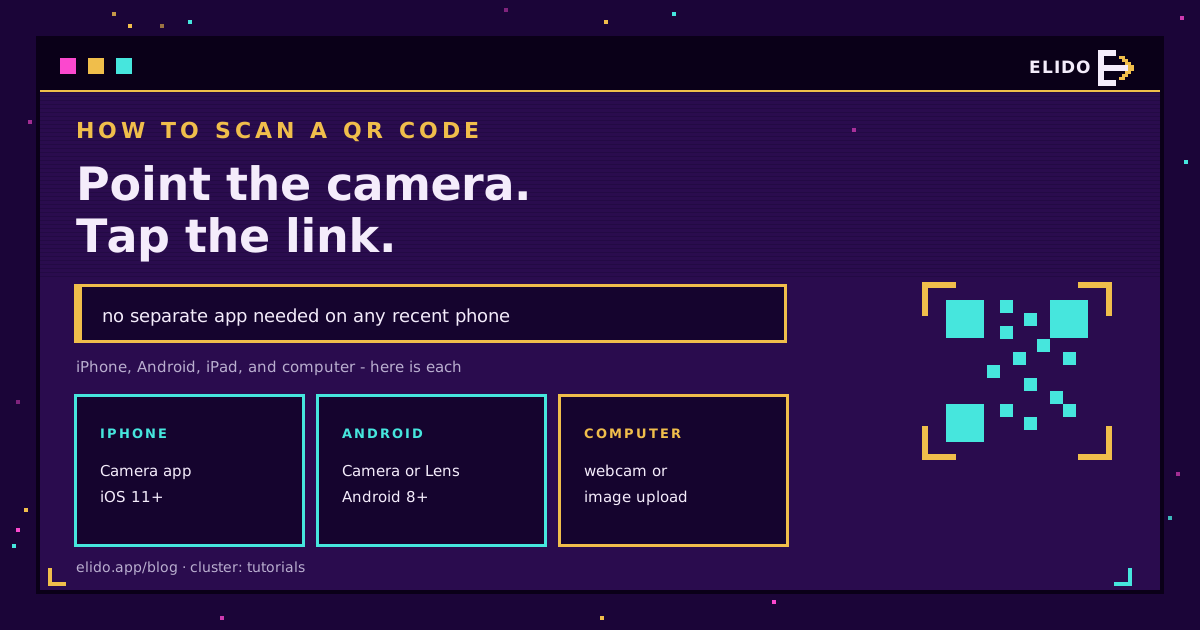
Щоб відсканувати QR-код, відкрийте застосунок камери на телефоні й наведіть задню камеру на код. Через секунду-дві з'явиться сповіщення з посиланням; натисніть на нього, щоб відкрити призначення. На будь-якому сучасному iPhone чи Android-телефоні окремий застосунок-сканер взагалі не потрібен. Це весь секрет для більшості людей, а розділи нижче охоплюють кожен пристрій, сканування зі збереженого фото та одну звичку безпеки, яку варто тримати.
На iPhone та iPad
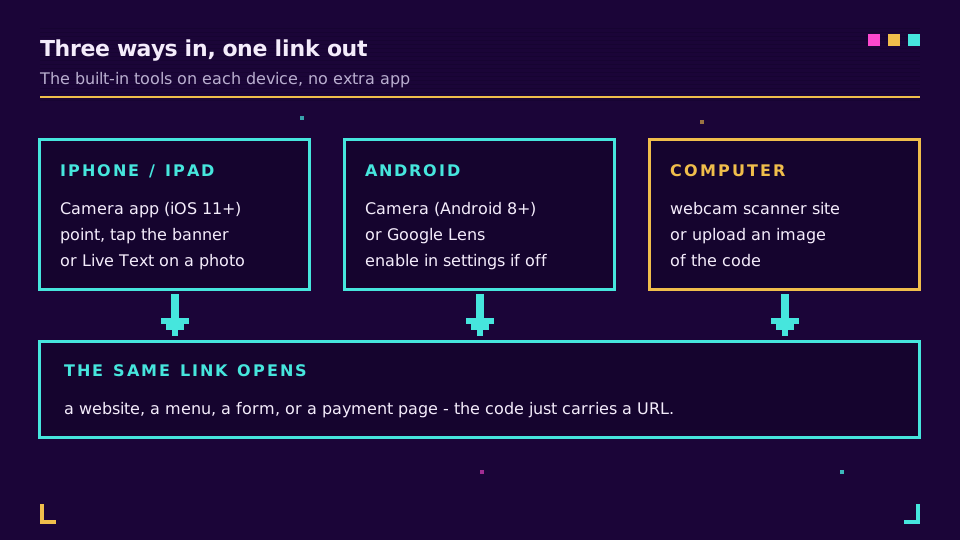
Apple вбудувала сканування QR-кодів у застосунок Камера ще в iOS 11, тож це працює на кожному iPhone вже роками.
Відкрийте застосунок Камера, наведіть задню камеру на код і тримайте стійко. Зверху опускається жовте сповіщення з посиланням; натисніть на нього, щоб відкрити сторінку. Якщо нічого не з'являється, перевірте, чи використовуєте ви задню камеру та чи увімкнено сканування в Налаштуваннях, Камера, Сканувати QR-коди. Ви також можете додати окрему плитку Сканер коду до Пункту керування, якщо скануєте часто.
Уже маєте код збереженим як зображення? Відкрийте його у Фото, натисніть і утримуйте на коді, і Live Text виявить посилання, на яке можна натиснути. iPad працює точно так само.
На Android
Android нативно сканує коди починаючи з версії 8, хоча точний шлях трохи відрізняється залежно від виробника.
Відкрийте застосунок Камера, наведіть на код, і з'явиться банер з посиланням, на який можна натиснути. Якщо камера не реагує, відкрийте її налаштування і увімкніть сканування QR-кодів, яке на деяких телефонах вимкнено за замовчуванням. Якщо це не спрацює, Google Lens надійно зчитує коди: відкрийте його із застосунку Google, зі значка Lens у Google Photos, або з Асистента, і наведіть на код.
Оскільки формулювання цих меню відрізняється між Samsung, Pixel та іншими брендами, запасний варіант, що завжди спрацьовує, - Google Lens. Якщо камера впирається, звертайтеся до Lens, а не встановлюйте сторонній сканер.
На комп'ютері чи ноутбуці
Коди з'являються не лише в реальному світі. Іноді один з'являється в електронному листі чи слайді на тому ж екрані, за яким ви працюєте, і навести телефон на власний монітор не так просто.
Два варіанти. Якщо у вашій машині є веб-камера, відкрийте сканер QR-кодів у браузері, дозвольте доступ до камери й піднесіть надрукований код до об'єктива. Якщо код - це файл або скріншот, скористайтеся інструментом сканера, що зчитує із завантаженого зображення, і скиньте туди картинку для декодування. Обидва способи дозволяють залишитися за комп'ютером, не тягнучись за телефоном.
Як сканувати з фото чи скріншота
Це випадок, який люди найчастіше пропускають, і він взагалі не потребує камери.
На iPhone відкрийте зображення у Фото, натисніть і утримуйте на коді, а потім торкніться посилання, яке знайде Live Text. На Android відкрийте картинку в Google Photos або застосунку Google і торкніться значка Lens, який зчитає код усередині зображення. Це працює для коду, який хтось надіслав вам у повідомленні, скріншота, який ви зробили, або коду, збереженого з вебсайту, що зручно, коли код і ваш телефон - той самий пристрій.
Що перевірити перед тим, як натиснути
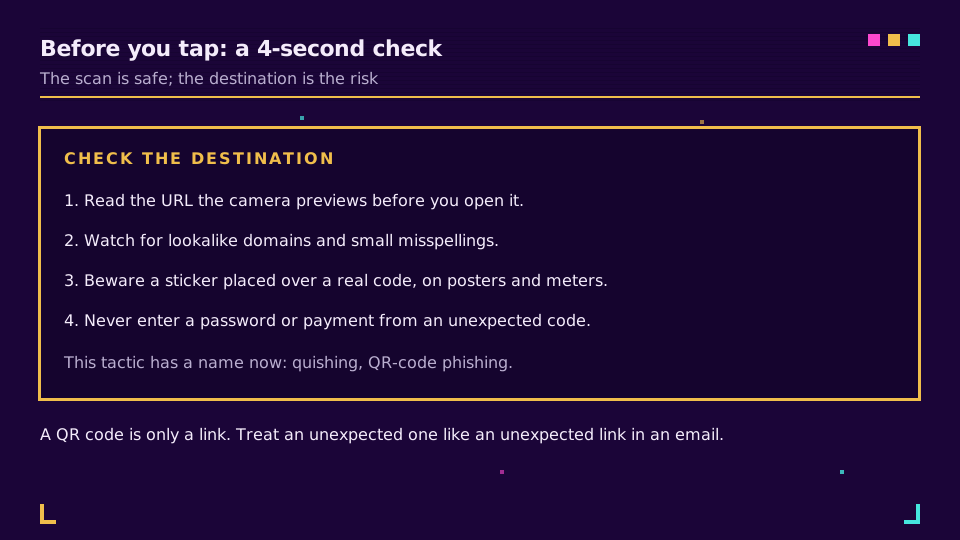
Ось звичка, яку варто зберегти. Сканування коду абсолютно безпечне, оскільки QR-код - це лише посилання. Ризик повністю в тому, куди веде це посилання.
Сучасні камери показують попередній перегляд URL перед тим, як ви його відкриєте, тож прочитайте його. Стежте за доменами-двійниками, помилками написання та кодами, наклеєними поверх легітимного на плакаті чи паркоматі - трюк, що вже настільки поширений, що має власну назву. QR-код несе не більше і не менше, ніж дані, закодовані в ньому, а посилання - типовий випадок. Ніколи не вводьте пароль чи платіжні дані на сторінці, до якої ви потрапили лише через несподіваний код. Ми розібрали цю тактику та як залишатися на крок попереду в статті чи безпечні QR-коди: гід з квішингу.
Чи все ще потрібен застосунок-сканер QR-кодів?
Майже нікому - ні. Вбудована камера на будь-якому iPhone з iOS 11 і будь-якому Android з версії 8 нативно зчитує коди, що охоплює переважну більшість телефонів у користуванні. Окремий застосунок-сканер додає ще одну іконку, ще один набір дозволів і зазвичай порцію реклами - в обмін на функцію, яка вже є у вашому телефоні.
Є кілька винятків. Справді старому пристрою, з часів до появи нативного сканування, застосунок дійсно потрібен, і Google Lens чи надійний безкоштовний сканер заповнюють цю прогалину. Деякі команди зі складів та роздрібної торгівлі також використовують спеціалізовані застосунки для масового чи безперервного сканування, коли важливо зчитати десятки кодів поспіль. Поза цими випадками спершу спробуйте камеру та пропустіть завантаження.
Якщо код не сканується
Коли код відмовляється зчитуватися, це майже завжди одна з чотирьох причин.
Додайте більше світла, тримайте телефон стійко приблизно за 15-30 см, почистіть об'єктив камери і переконайтеся, що весь код, включно з білим полем, потрапляє в кадр. Якщо все ще не виходить, сам код може бути занадто малим, з надто низьким контрастом чи пошкодженим, і жодне з цього ваш телефон виправити не може. Правильно надрукований код, з хорошим контрастом і чітким полем, зчитується менш ніж за секунду.
Створюєте власний код замість сканування чужого? Як створити QR-код детально розбирає генерацію коду, який справді сканується, а QR-коди Elido створюють відстежувані, редаговані коди на основі короткого посилання. Різницю між статичним та редагованим кодом варто знати заздалегідь: динамічні проти статичних QR-кодів.
Пов'язане в блозі
Поширені запитання
Як відсканувати QR-код на моєму iPhone?
Відкрийте застосунок Камера, наведіть задню камеру на код і зачекайте секунду. Угорі екрана з'явиться сповіщення з посиланням. Натисніть на нього, щоб відкрити призначення. Це працює на будь-якому iPhone з iOS 11 або новішою без окремого застосунку, а також можна сканувати зі збереженого фото за допомогою Live Text.
Як відсканувати QR-код на Android?
На Android 8 або новішому відкрийте застосунок Камера і наведіть на код; з'явиться банер з посиланням, на який можна натиснути. Якщо нічого не відбувається, відкрийте налаштування камери й увімкніть сканування QR-кодів, або скористайтеся Google Lens із застосунку Google чи Google Photos. Більшість сучасних телефонів Android сканують коди без установки додаткового застосунку.
Чи можу я відсканувати QR-код без застосунку?
Так, майже на будь-якому сучасному телефоні. Застосунок камери на iPhone (iOS 11+) та Android (8+) зчитує QR-коди нативно, тож окремий застосунок-сканер не потрібен. Окремі застосунки-сканери рідко бувають потрібні і часто містять рекламу, тож спершу спробуйте вбудовану камеру.
Як відсканувати QR-код на комп'ютері чи ноутбуці?
Скористайтеся сканером у браузері з веб-камерою, або скануйте з файлу зображення. Відкрийте вебсайт QR-сканера, дозвольте доступ до камери й піднесіть надрукований код до об'єктива, або завантажте скріншот і дайте інструменту декодувати його. Так ви скануєте код, що з'явився на тому ж екрані, на якому ви читаєте.
Як відсканувати QR-код з фото чи скріншота?
На iPhone відкрийте зображення у Фото, натисніть і утримуйте на коді, а потім торкніться посилання, яке виявить Live Text. На Android відкрийте зображення в Google Photos або застосунку Google і торкніться значка Lens, щоб зчитати код. Це дозволяє сканувати код, який вам надіслали в повідомленні або який ви зберегли раніше.
Чи безпечно сканувати QR-коди?
Сканування безпечне; обережність потрібна саме в діях із результатом. QR-код - це просто посилання, тож ризик полягає в шкідливому призначенні, а не в самому скануванні. Перегляньте URL перед тим, як натиснути, стежте за доменами-двійниками і ніколи не вводьте паролі чи платіжні дані на сторінці, до якої ви потрапили лише через несподіваний код.
Спробуйте Elido
Вставте URL - отримайте коротке посилання
Без реєстрації. Посилання живе 30 днів. Зареєструйтесь, щоб зберегти назавжди.
Безкоштовно, без реєстрації · 2 на день