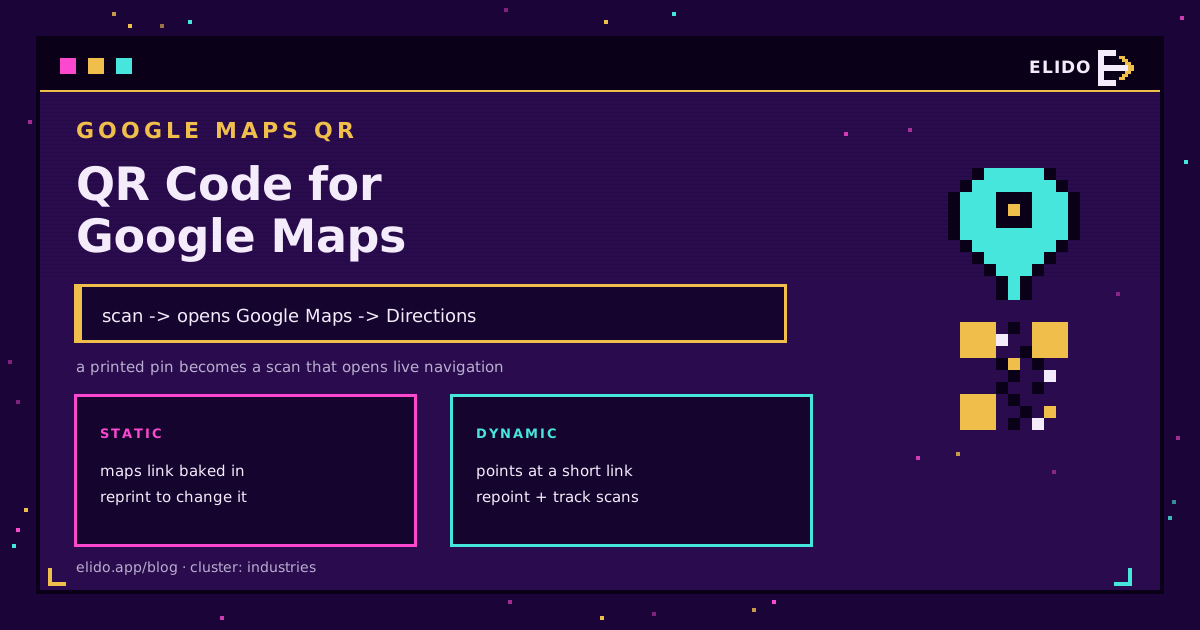
Para criar um QR code para o Google Maps: abra o Maps, encontre o seu local, toque em Compartilhar, e copie o link. Cole esse link num gerador de QR code, e tem um código que abre a sua localização exata num celular com as direções a um toque de distância. Este é todo o processo, e o resto deste guia são os detalhes que decidem se ele leva as pessoas até à sua porta ou ao lado errado da rua.
Este é um tutorial do cluster de indústrias para negócios locais, eventos, e qualquer pessoa que vá imprimir uma morada. Se os QR codes são novidade para si, como criar um QR code cobre o essencial; aqui concentramo-nos nas partes específicas do Maps.
Obtenha o Link Certo do Google Maps
O link é onde um QR code do Maps é bem-sucedido ou falha. Não escreva a sua morada num gerador; copie o link que o Google Maps lhe dá para o marcador exato.
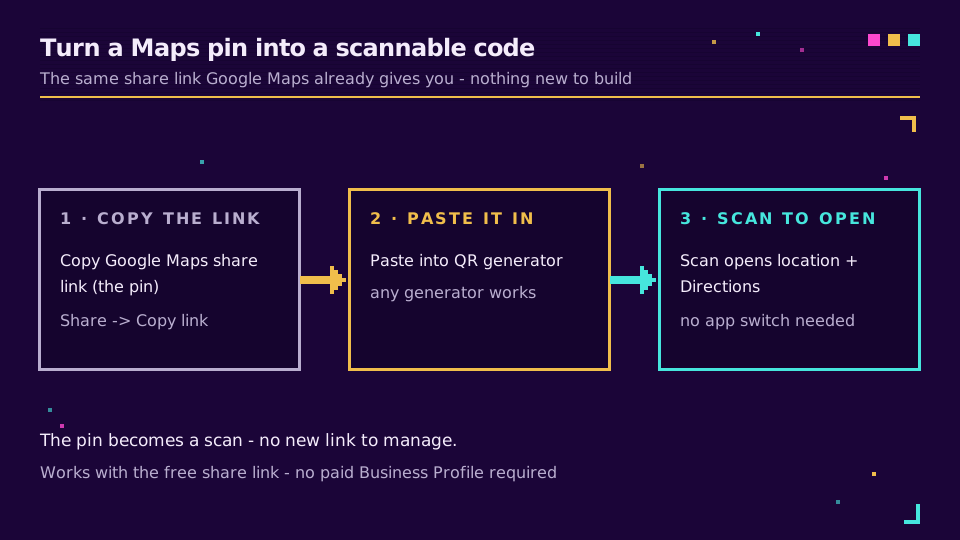
- Abra o Google Maps e pesquise o seu negócio ou coloque um marcador no local exato.
- Toque ou clique em Compartilhar.
- Copie o link. A própria ajuda do Google sobre compartilhar um local ou mapa percorre o menu em cada plataforma.
Porquê o link de partilha e não a morada? Uma morada escrita é geocodificada de raiz pelo celular de quem lê o código, e moradas ambíguas acabam na filial errada, na unidade errada, ou no lado oposto de uma via dividida. O link de partilha resolve sempre para o marcador que escolheu.
Marcador de Localização vs Percurso de Direções
O Google Maps dá-lhe dois tipos de link, e comportam-se de forma diferente quando lidos.
- Um link de localização abre o seu marcador. O visitante vê onde está e toca para navegar a partir de onde quer que se encontre. Esta é a opção certa por defeito para uma montra, um local de evento, ou um cartão de visita.
- Um link de direções (criado ao definir um início e um fim no Maps) abre diretamente na navegação ao longo de um percurso fixo. Útil quando o ponto de partida é conhecido - um parque de estacionamento até um portão de estádio, uma estação até um local de evento - mas errado para uso geral, porque assume que toda a gente parte de onde você partiu.
Escolha o link de localização, a menos que tenha uma razão específica para fixar o percurso. Na dúvida, o marcador é mais flexível.
Transforme o Link num Código Legível
Cole o link copiado num gerador de QR code e exporte o código. Duas coisas decidem se ele funciona bem no mundo real:
- Tamanho e margem. Dimensione o código em função da distância de leitura e mantenha a margem de zona silenciosa, de acordo com que tamanho deve ter um QR code. Um autocolante de porta lido a um metro precisa de cerca de 10 cm; um cartão de mesa ao alcance do braço, 2-3 cm.
- Estático vs dinâmico. Um código estático incorpora o link do Maps no próprio padrão, por isso se mudar de instalações, mudar de marca, ou o link mudar, tem de reimprimir tudo. Um QR code dinâmico codifica um link curto que pode reapontar mais tarde e no qual pode rastrear leituras, para ver quantas pessoas o autocolante da montra realmente trouxe.
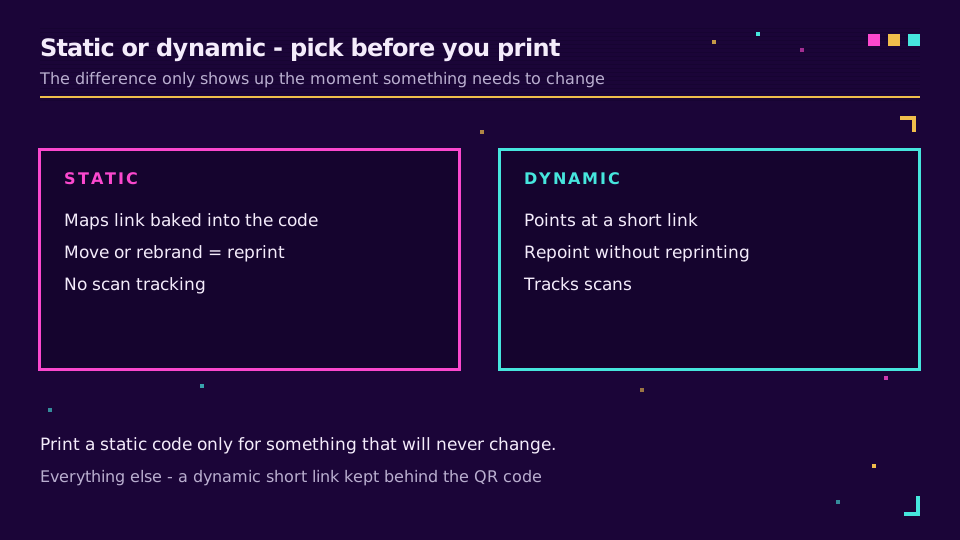
Para um alvo em movimento - uma pop-up, uma localização sazonal, uma banca de mercado - o dinâmico é a escolha óbvia. Crie um QR code dinâmico do Maps e pode atualizar o marcador na época seguinte sem tocar no letreiro impresso.
Onde um QR Code do Maps Compensa
As melhores colocações põem o código onde alguém já está decidindo se visita: uma montra, um flyer, o rodapé de um menu impresso, um letreiro imobiliário, um cartaz de evento, um veículo de entregas. Combine-o com uma chamada à ação em linguagem simples ("Leia para direções") para que as pessoas saibam o que o código faz antes de levantarem o celular.
Se também quiser avaliações ou uma reserva, isso é um destino diferente e um código diferente - o guia QR code de avaliações do Google cobre o caso das avaliações. Um código, uma tarefa, é a regra que evita que as leituras confundam as pessoas.
Leia a Série do Artigo Principal
Este artigo insere-se no cluster de indústrias. O artigo principal é como criar um QR code. Dimensione-o com que tamanho deve ter um QR code e decida entre estático e dinâmico com QR codes dinâmicos vs estáticos.
Relacionado no Blog
Perguntas frequentes
Como crio um QR code para o Google Maps?
Abra o Google Maps, encontre o seu local, toque em Partilhar e copie o link. Cole esse link num gerador de QR code para obter um código legível. Quando alguém o ler, o Google Maps abre na sua localização exata com um botão de direções pronto a usar.
Um QR code do Google Maps pode dar direções passo a passo?
Sim. Se construir um percurso no Google Maps (de um ponto de partida até ao seu destino) e copiar esse link de direções, o QR code abre diretamente no ecrã de navegação em vez do marcador. Para a maioria das empresas, o link simples de localização é melhor, porque permite ao visitante iniciar a navegação de onde quer que esteja.
Um QR code do Google Maps é gratuito?
Obter o link do Maps é gratuito. Transformá-lo num QR code é gratuito na maioria dos geradores para um código estático básico. Um código dinâmico, que pode reapontar e no qual pode rastrear leituras, é normalmente uma funcionalidade paga - vale a pena se o código for colocado em material impresso que não pode reimprimir facilmente.
Devo usar a minha morada ou um link do Google Maps no QR code?
Use o link de partilha do Google Maps, e não apenas a morada escrita. O link de partilha resolve para o marcador exato que escolheu, evitando os problemas de filial errada ou lado errado da rua que resultam de um telemóvel a geocodificar uma morada em texto simples.
Porque é que o meu QR code do Google Maps está a abrir o lugar errado?
Quase sempre porque o código codifica uma morada escrita em vez de um link de partilha do Maps, e a morada é ambígua. Corrija-o copiando o link a partir do menu Partilhar no marcador exato do Google Maps, e depois regenere o código - ou use um código dinâmico para poder corrigir o destino sem reimprimir.
Experimente Elido
Cole uma URL, obtenha um link curto
Sem cadastro. O link vive 30 dias. Cadastre-se para mantê-lo para sempre.
Grátis, sem necessidade de registo · 2 por dia
Continuar lendo
- IndústriasQR Code para Coleta de Dados: Formulários, Check-In, Inventário
- IndústriasQR Codes para Bancos: Casos de Uso, Riscos e Controles
- IndústriasCódigos QR para Hotéis: Um Código Dinâmico Para Cada Momento do Hóspede
- IndústriasFraude em Códigos QR de Bilhetes de Eventos: Como Prevenir Capturas de Tela