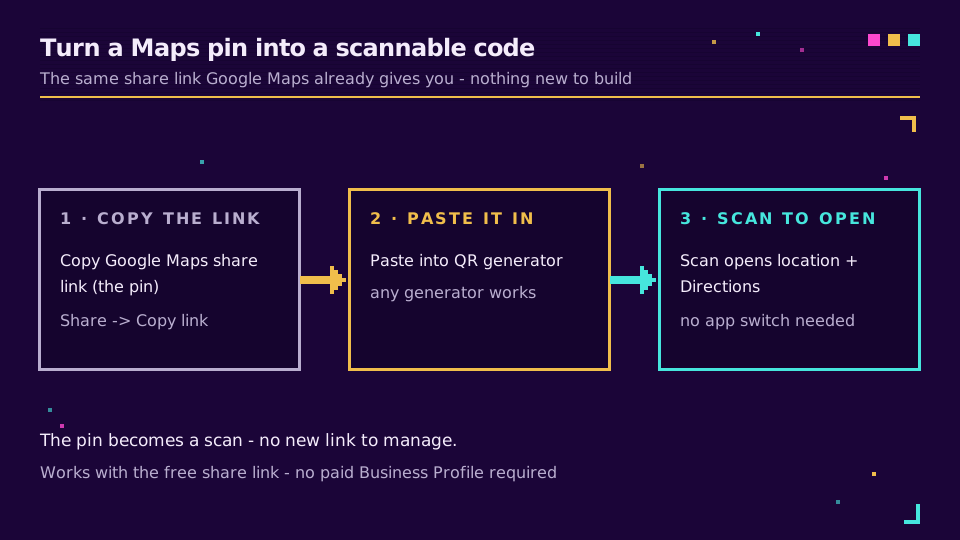
Żeby stworzyć kod QR do Google Maps: otwórz Maps, znajdź swoje miejsce, dotknij Udostępnij i skopiuj link. Wklej ten link do generatora kodów QR, a otrzymasz kod, który otwiera na telefonie Twoją dokładną lokalizację, z trasą dojazdu jednym dotknięciem dalej. To cały przebieg, a reszta tego przewodnika to szczegóły, które decydują o tym, czy kod zaprowadzi ludzi pod Twoje drzwi, czy na złą stronę ulicy.
To poradnik z klastra industries dla lokalnych firm, wydarzeń i każdego, kto drukuje adres. Jeśli kody QR są dla Ciebie czymś nowym, jak stworzyć kod QR omawia podstawy; tutaj skupiamy się na elementach specyficznych dla Map.
Zdobądź właściwy link Google Maps
Link jest tym, co decyduje o sukcesie albo porażce kodu QR do Map. Nie wpisuj swojego adresu do generatora; skopiuj link, który Google Maps daje dla dokładnej pinezki.
- Otwórz Google Maps i wyszukaj swoją firmę albo umieść pinezkę w dokładnym miejscu.
- Dotknij lub kliknij Udostępnij.
- Skopiuj link. Własna pomoc Google dotycząca udostępniania miejsca lub mapy prowadzi przez menu na każdej platformie.
Dlaczego link udostępniania, a nie adres? Wpisany adres jest geokodowany na bieżąco przez telefon skanującego, a niejednoznaczne adresy trafiają do niewłaściwego oddziału, niewłaściwego lokalu albo po przeciwnej stronie podzielonej drogi. Link udostępniania za każdym razem prowadzi do wybranej przez Ciebie pinezki.
Pinezka lokalizacji kontra trasa dojazdu
Google Maps daje dwa rodzaje linku i po zeskanowaniu zachowują się inaczej.
- Link lokalizacji otwiera Twoją pinezkę. Odwiedzający widzi, gdzie jesteś, i dotyka, żeby rozpocząć nawigację z dowolnego miejsca, w którym akurat się znajduje. To właściwy domyślny wybór dla sklepu, miejsca wydarzenia albo wizytówki.
- Link trasy dojazdu (zbudowany przez ustawienie punktu startowego i końcowego w Maps) otwiera się od razu na nawigacji wzdłuż ustalonej trasy. Przydatny, gdy punkt startowy jest znany - parking prowadzący do bramy stadionu, stacja prowadząca do miejsca wydarzenia - ale niewłaściwy do ogólnego zastosowania, bo zakłada, że każdy zaczyna tam, gdzie zaczynałeś Ty.
Wybieraj link lokalizacji, chyba że masz konkretny powód, żeby zaszyć na sztywno trasę. W razie wątpliwości pinezka jest bardziej elastyczna.
Zamień link w skanowalny kod
Wklej skopiowany link do generatora kodów QR i wyeksportuj kod. Dwie rzeczy decydują o tym, czy sprawdzi się w realnym świecie:
- Rozmiar i margines. Dobierz rozmiar kodu do odległości skanowania i zachowaj margines quiet zone, zgodnie z jaki rozmiar powinien mieć kod QR. Naklejka na drzwiach czytana z metra potrzebuje rozmiaru około 10 cm; karta na stoliku na długość wyciągniętej ręki - 2-3 cm.
- Statyczny kontra dynamiczny. Kod statyczny zaszywa link do Map w samym wzorze, więc jeśli się przeprowadzisz, zmienisz markę albo link się zmieni, musisz przedrukować wszystko. Dynamiczny kod QR koduje krótki link, który można później przekierować, i pozwala śledzić skany, dzięki czemu widzisz, ile osób faktycznie przyprowadziła naklejka na witrynie.
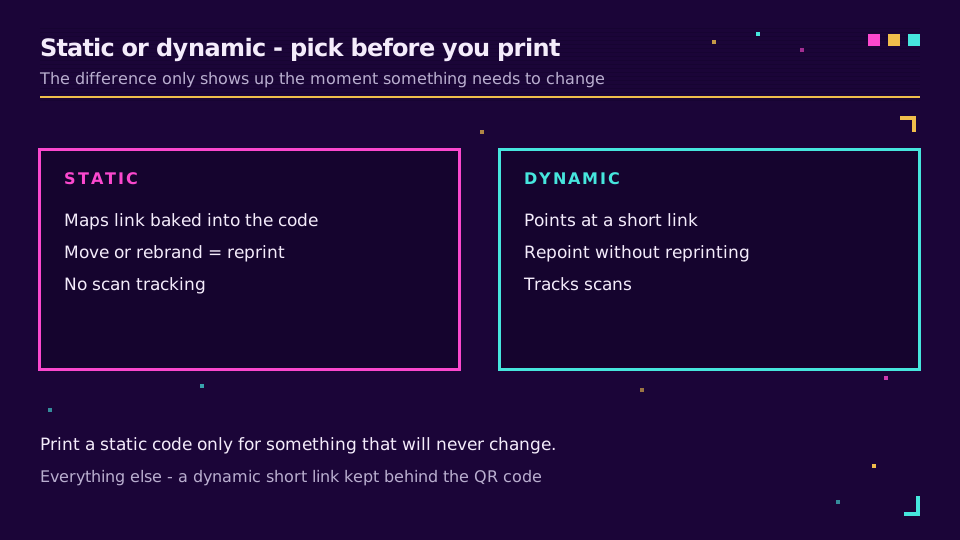
W przypadku ruchomego celu - pop-upu, sezonowej lokalizacji, stoiska na targu - dynamiczny kod to oczywisty wybór. Stwórz dynamiczny kod QR do Map, a w przyszłym sezonie zaktualizujesz pinezkę bez dotykania wydrukowanego szyldu.
Gdzie kod QR do Map najbardziej się sprawdza
Najlepsze miejsca umieszczenia to takie, gdzie ktoś już decyduje, czy Cię odwiedzić: witryna sklepu, ulotka, stopka drukowanego menu, tabliczka nieruchomości, plakat wydarzenia, pojazd dostawczy. Połącz to z prostym wezwaniem do działania ("Zeskanuj, żeby zobaczyć trasę"), żeby ludzie wiedzieli, co robi kod, zanim jeszcze podniosą telefon.
Jeśli chcesz też opinii albo rezerwacji, to inny cel i inny kod - przypadek opinii omawia przewodnik kod QR do opinii Google. Jeden kod, jedno zadanie - to zasada, która sprawia, że skany nie wprowadzają ludzi w błąd.
Przeczytaj serię artykułów filarowych
Ten artykuł należy do klastra industries. Artykułem filarowym jest jak stworzyć kod QR. Dobierz jego rozmiar dzięki jaki rozmiar powinien mieć kod QR i zdecyduj między statycznym a dynamicznym dzięki dynamiczne kontra statyczne kody QR.
Powiązane wpisy na blogu
Najczęściej zadawane pytania
Jak zrobić kod QR do Google Maps?
Otwórz Google Maps, znajdź swoje miejsce, dotknij Udostępnij i skopiuj link. Wklej ten link do generatora kodów QR, żeby otrzymać skanowalny kod. Kiedy ktoś go zeskanuje, Google Maps otworzy się dokładnie na Twojej lokalizacji, z gotowym przyciskiem trasy dojazdu.
Czy kod QR do Google Maps może dawać nawigację krok po kroku?
Tak. Jeśli zbudujesz trasę w Google Maps (od punktu startowego do celu) i skopiujesz link do tej trasy, kod QR otworzy się od razu na ekranie nawigacji, zamiast na pinezce. Dla większości firm zwykły link do lokalizacji jest lepszy, bo pozwala odwiedzającemu rozpocząć nawigację z dowolnego miejsca, w którym akurat się znajduje.
Czy kod QR do Google Maps jest darmowy?
Uzyskanie linku do Map jest darmowe. Zamiana go w kod QR jest darmowa w większości generatorów w przypadku podstawowego kodu statycznego. Kod dynamiczny, który można przekierować i na którym można śledzić skany, jest zwykle funkcją płatną - wartą tego, jeśli kod trafia na materiał drukowany, którego nie da się łatwo dodrukować.
Czy w kodzie QR powinienem użyć swojego adresu czy linku z Google Maps?
Użyj linku udostępnianego z Google Maps, nie samego wpisanego adresu. Link udostępniania prowadzi dokładnie do wybranej przez Ciebie pinezki, unikając problemów z niewłaściwym oddziałem albo złą stroną ulicy, które biorą się z geokodowania surowego ciągu adresu przez telefon.
Dlaczego mój kod QR do Google Maps otwiera złe miejsce?
Niemal zawsze dlatego, że kod koduje wpisany adres zamiast linku udostępniania z Map, a adres jest niejednoznaczny. Napraw to, kopiując link z menu Udostępnij przy dokładnej pinezce w Google Maps, a potem regenerując kod - albo użyj kodu dynamicznego, żeby móc poprawić miejsce docelowe bez dodruku.
Wypróbuj Elido
Wklej URL, otrzymaj krótki link
Bez rejestracji. Link działa 30 dni. Zarejestruj się, aby zachować go na zawsze.
Za darmo, bez rejestracji · 2 dziennie