Kod QR do opinii Google to skanowalny kod, który bezpośrednio otwiera formularz opinii Google, dzięki czemu klient może zostawić ocenę w kilka sekund zamiast najpierw szukać Twojej firmy. Wystarczy skierować aparat telefonu na kod, dotknąć linku, a okno opinii jest już przed nim. Przy ladzie sklepowej, na paragonie czy na stojaku na stole to różnica między recenzją, którą dostajesz, a tą, której nie dostaniesz.
To praktyczny przewodnik: jak zdobyć swój link do opinii, zamienić go w kod, umieścić tam, gdzie zostanie zeskanowany, i pozostać po dobrej stronie zasad Google. Jeśli dopiero zaczynasz przygodę z kodami w ogóle, jak stworzyć kod QR omawia najpierw podstawy.
Dlaczego kod QR do opinii działa
Opinie utykają na tarciu. Klient, który jest skłonny zostawić opinię, wciąż musi znaleźć Twoją firmę w Google, przewinąć do sekcji opinii i zacząć pisać, a większość poddaje się gdzieś po drodze. Kod QR redukuje to do jednego skanu.
Zysk jest realny wszędzie tam, gdzie istnieje fizyczny punkt kontaktu: restauracje, salony, kliniki, rzemiosło, handel detaliczny, hotele. Kod pojawia się tam, gdzie klient już jest, w momencie, gdy jest najbardziej zadowolony, i usuwa każdy krok pomiędzy "zostawiłbym opinię" a ekranem oceny. Poprawia się zarówno liczba, jak i świeżość opinii, a to właśnie świeżość Google eksponuje.
Krok 1: Zdobądź swój link do opinii Google
Wszystko zaczyna się od linku, i musi to być ten, który otwiera okno opinii, a nie tylko Twój wpis w wynikach.
Na komputerze otwórz swój Profil Firmy w Google i wybierz opcję poproszenia o opinie lub zdobycia większej ich liczby. Google generuje krótki link do opinii, zwykle w formacie g.page/r/..., z przyciskiem kopiowania. Ten link przenosi klienta prosto do ekranu oceniania i pisania. Skopiuj go. Zwróć uwagę, że Google obecnie generuje linki i kody do opinii na komputerze, a nie w aplikacji mobilnej, więc tę część zrób przy komputerze.
Jeśli zarządzasz kilkoma lokalizacjami, każda ma swój własny link do opinii. Pilnuj, żeby ich nie pomylić, bo kod, który wysyła klienta do niewłaściwego oddziału, jest gorszy niż brak kodu.
Krok 2: Zamień link w kod QR
Teraz kodujesz ten link. Tu jedyna prawdziwa decyzja to statyczny kontra dynamiczny, i ma ona większe znaczenie niż design.
Kod statyczny zawiera link do opinii bezpośrednio. Jest darmowy i trwały, ale nie można go edytować ani mierzyć. Jeśli link kiedykolwiek się zmieni, wydrukowany kod przestaje działać. Kod dynamiczny zamiast tego wskazuje na krótki link, który kontrolujesz, a ten przekierowuje na stronę opinii, więc możesz później zmienić cel i policzyć każde skanowanie. Rozkładamy te dwie opcje w artykule kody QR dynamiczne vs statyczne.
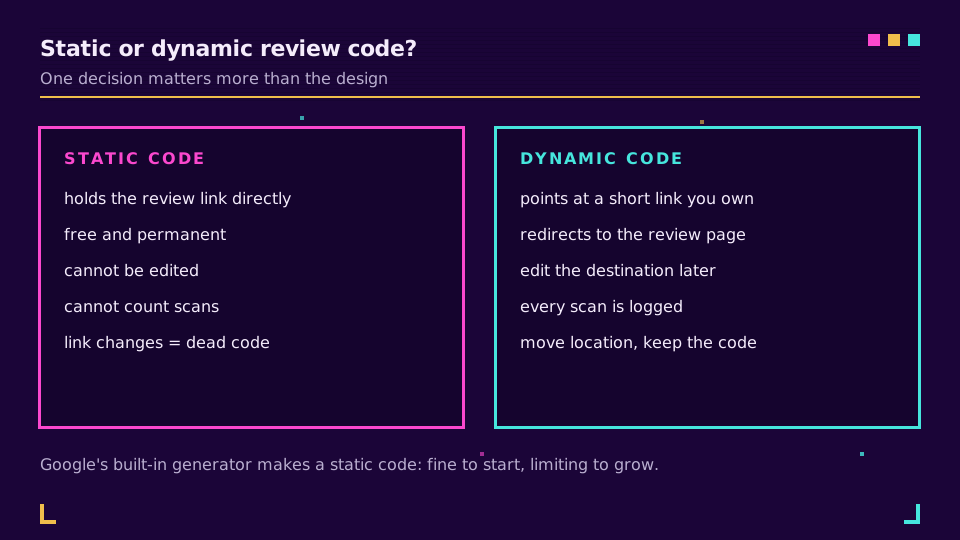
Wbudowany generator Google tworzy zwykły statyczny kod, co jest w porządku na szybki start. Dla firmy, która chce wiedzieć, czy kartka na ladzie faktycznie działa, albo która może zmienić lokalizację, kod dynamiczny to lepszy fundament.
Krok 3: Dostosuj i pobierz
Kod, któremu ludzie ufają, to kod, który ludzie skanują, więc spraw, aby wyglądał jak Twój.
Dodaj swoje logo na środku, ustaw kolory zgodnie z marką i zachowaj silny kontrast między wzorem a tłem, ponieważ kody o niskim kontraście nie skanują się poprawnie. Zostaw nienaruszoną strefę ciszy, czyli czysty margines wokół kodu. Dodaj krótkie wezwanie do działania obok: "Zeskanuj, aby ocenić nas w Google" zawsze pokonuje goły kod. Jeśli chcesz zrobić stronę wizualną porządnie, projektowanie brandowanych kodów QR omawia logo, kolory i błędy, które uniemożliwiają skanowanie kodu.
Pobierz w wysokiej rozdzielczości. Kod, który wygląda ostro na ekranie, może zamienić się w papkę na wydrukowanym paragonie, więc eksportuj go w dużym rozmiarze i pozwól drukarce go zmniejszyć.
Jeśli chcesz, aby kod był edytowalny i mierzalny od samego początku, kody QR Elido generują dynamiczny, brandowany kod na bazie krótkiego linku, który posiadasz, więc możesz go później przekierować i odczytać skanowania. Możesz skonfigurować go na darmowym planie.
Krok 4: Umieść go tam, gdzie klienci go zeskanują
Najlepszy kod na świecie nic nie zrobi w szufladzie. Umieszczenie stanowi większość rezultatu.
Umieść go w momencie satysfakcji: przy ladzie lub kasie, na dole paragonu, na stojaku na stole, na odwrocie wizytówki, na opakowaniu lub w stopce e-maila z podsumowaniem. W przypadku restauracji ta sama powierzchnia, która nosi Twój kod QR do menu, może nosić także ten do opinii. Zasada jest prosta: kod powinien spotkać klienta zaraz po tym, z czego był zadowolony, gdy telefon jest już w zasięgu ręki.
Trzymaj się polityki opinii Google
Ta część chroni konto, które próbujesz rozwijać, więc warta jest trzydziestu sekund uwagi.
Sam kod QR jest dozwolony, a Google wspiera jego tworzenie. Niedozwolone jest kupowanie opinii za pomocą zachęt, rabatów lub prezentów, albo pokazywanie kodu tylko klientom, których spodziewasz się jako pozytywnie nastawionych. Polityka treści tworzonych przez użytkowników Google traktuje opinie motywowane nagrodami i selekcjonowane jako fałszywe zaangażowanie, a egzekwowanie może usunąć opinie lub ukarać profil. Poproś wszystkich, nikogo nie nagradzaj i pozwól, aby oceny były szczere. To także jedyny sposób, aby opinie pozostały opublikowane.
Śledź, co robi kod
Jeśli w kroku drugim wybrałeś opcję dynamiczną, teraz możesz zamknąć pętlę.
Dynamiczny kod do opinii rejestruje każde skanowanie, więc możesz zobaczyć, ile osób zeskanowało kod, kiedy i na jakim urządzeniu, i zestawić to z opiniami, które faktycznie się pojawiły. To mówi Ci, czy kartka na stole działa lepiej niż paragon, albo czy dana lokalizacja w ogóle drukuje kod. Jak śledzić skanowania kodów QR przeprowadza przez odczytywanie tych danych.
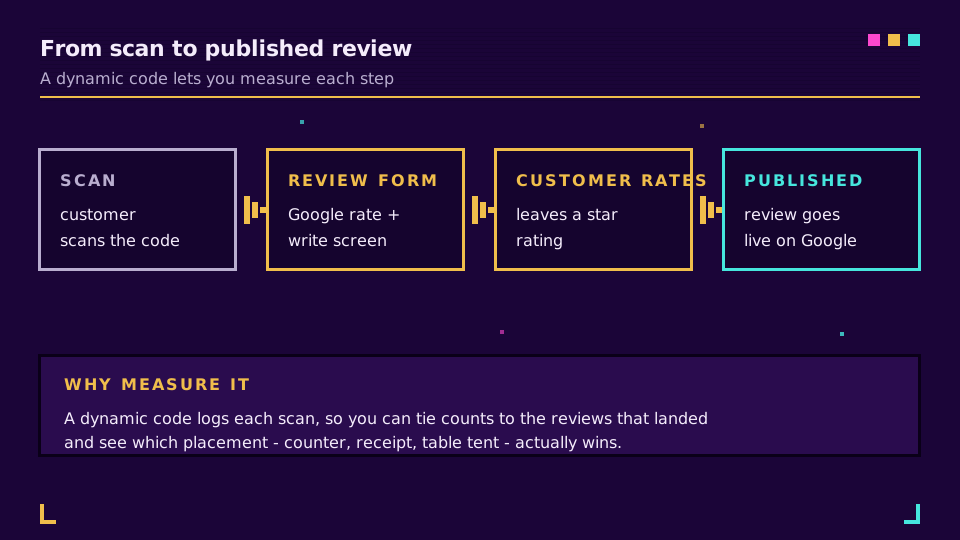
Mierzone czy nie, mechanika jest ta sama: postaw uczciwy, dobrze umieszczony kod przed każdym klientem, a opinie przyjdą same.
Powiązane wpisy na blogu
Najczęściej zadawane pytania
Jak stworzyć kod QR do opinii Google?
Pobierz swój link do opinii Google z Profilu Firmy, a następnie zakoduj ten link jako kod QR. Otwórz Profil Firmy, wybierz opcję poproszenia o opinie i skopiuj krótki link do opinii wygenerowany przez Google. Wklej go do generatora kodów QR, dostosuj i pobierz, a następnie wydrukuj tam, gdzie klienci mogą go zeskanować. Google może też wygenerować dla Ciebie podstawowy kod bezpośrednio na tym samym ekranie.
Gdzie znajdę swój link do opinii Google?
W swoim Profilu Firmy Google na komputerze, otwórz profil i wybierz opcję zdobycia większej liczby opinii lub poproszenia o opinie. Google pokazuje krótki link do opinii, zwykle w formacie g.page/r, z przyciskiem kopiowania. Ten link otwiera bezpośrednio okno oceny i pisania opinii, więc to właśnie ten link należy zakodować w kodzie QR.
Czy kod QR do opinii Google jest darmowy?
Tak. Link do opinii z Twojego Profilu Firmy jest darmowy, a Google może wygenerować z niego podstawowy kod QR bez kosztów. Generatory zewnętrzne dodają design i śledzenie, ale podstawowy link zawsze jest darmowy. Płać tylko wtedy, gdy chcesz kodu dynamicznego, edytowalnego i śledzonego zamiast zwykłego statycznego.
Czy mogę śledzić, ile osób skanuje mój kod QR do opinii Google?
Tylko jeśli użyjesz dynamicznego kodu QR. Zwykły statyczny kod zawiera bezpośrednio link do opinii i nie może liczyć skanowań. Kod dynamiczny wskazuje na krótki link, który kontrolujesz, więc każde skanowanie jest rejestrowane i możesz zobaczyć liczby, czasy oraz urządzenia, a także zmienić cel później bez ponownego druku.
Czy kody QR do opinii Google łamią zasady?
Sam kod QR jest w porządku, a Google wspiera jego generowanie. Zasady łamie oferowanie zachęt, rabatów lub prezentów w zamian za opinie, albo pokazywanie kodu tylko zadowolonym klientom. Google traktuje opinie motywowane nagrodami i selekcjonowane jako fałszywe zaangażowanie. Pokaż kod wszystkim i pozwól, aby ocena była szczera.
Wypróbuj Elido
Wklej URL, otrzymaj krótki link
Bez rejestracji. Link działa 30 dni. Zarejestruj się, aby zachować go na zawsze.
Za darmo, bez rejestracji · 2 dziennie