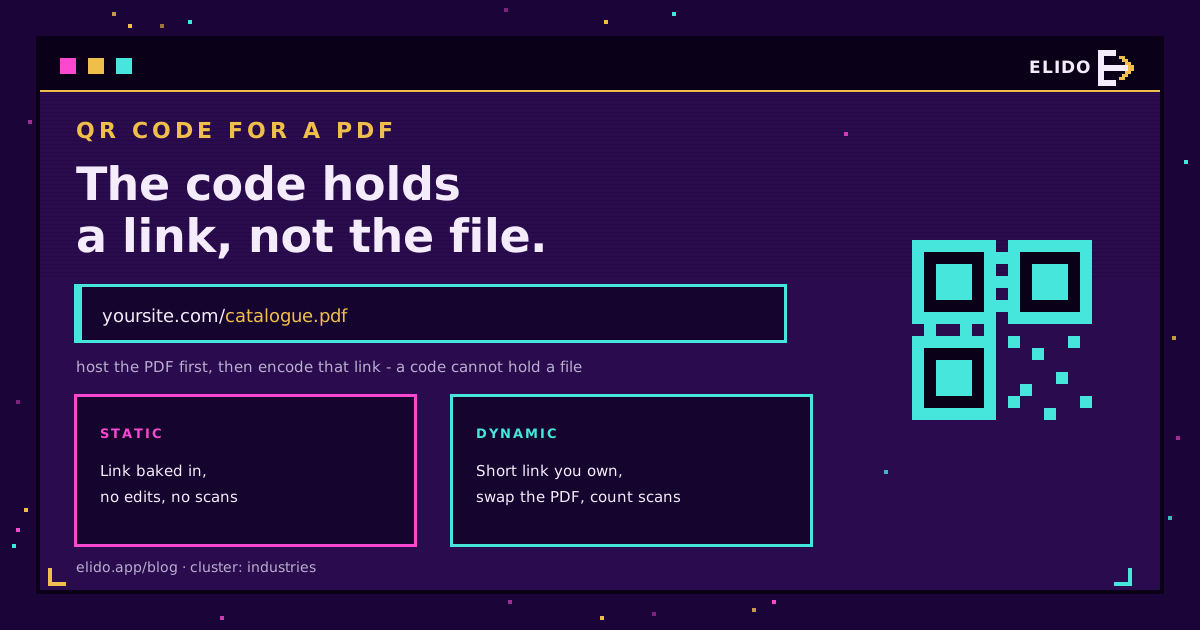
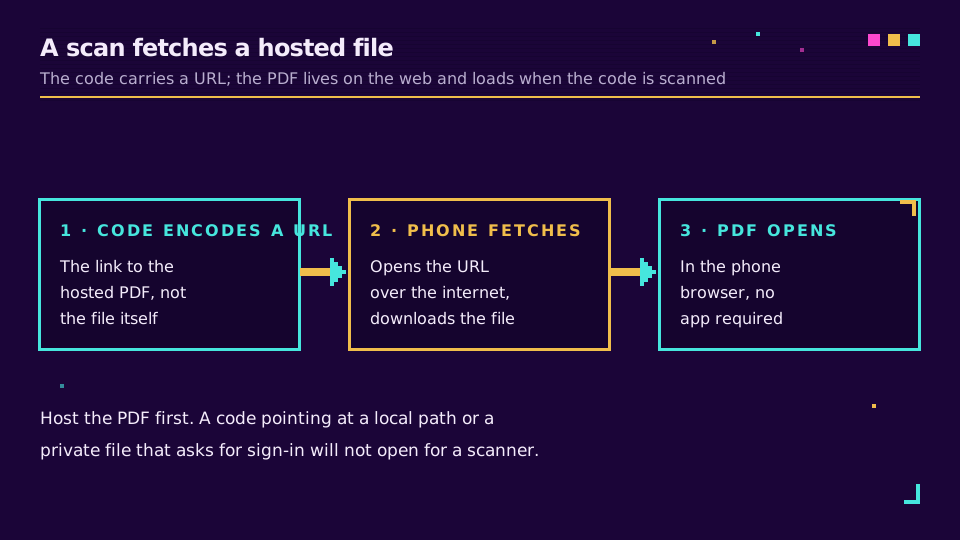
Kod QR do PDF-a to skanowalny kod, który otwiera hostowany plik PDF w przeglądarce telefonu. Ważny szczegół jest taki, że kod nie zawiera samego pliku. Zawiera link do pliku, więc pierwszym krokiem zawsze jest umieszczenie PDF-a pod adresem internetowym, a dopiero potem zakodowanie tego adresu. Skanujesz kod, telefon pobiera dokument, a czytelnik ma na ekranie Twój katalog, menu, instrukcję czy broszurę w ciągu kilku sekund.
To praktyczny przewodnik: gdzie hostować PDF, jak zamienić link w kod, jedna decyzja, która naprawdę ma znaczenie, i jak sprawić, by kod działał także po wydrukowaniu. Jeśli kody QR są dla Ciebie nowością, podstawy omawia jak utworzyć kod QR.
Dlaczego warto umieścić PDF za kodem QR
Papierowi kończy się miejsce, ekranowi nie. Jednostronicowa ulotka z kodem może otworzyć czterdziestostronicowy katalog, pełną kartę danych technicznych, program wydarzenia albo instrukcję obsługi, bez drukowania choćby jednej ich strony.
Ten wzorzec pasuje wszędzie tam, gdzie fizyczna powierzchnia spotyka się z dłuższym dokumentem: pudełko produktu odsyłające do instrukcji, stolik w restauracji odsyłający do menu, ulotka agencji nieruchomości odsyłająca do rzutu mieszkania, identyfikator konferencyjny odsyłający do programu, krawędź półki odsyłająca do karty charakterystyki. Czytelnik skanuje zamiast wpisywać długi URL, a Ty unikasz przedrukowywania dokumentu za każdym razem, gdy się zmienia.
Krok 1: umieść PDF pod adresem URL
Kod potrzebuje linku, więc PDF musi najpierw znajdować się w publicznie dostępnym miejscu. Masz trzy typowe opcje.
- Twoja własna strona lub serwer plików. Wgraj PDF i użyj jego bezpośredniego URL-a, na przykład
yoursite.com/files/catalogue.pdf. Najczystsza opcja, jeśli masz stronę, bo adres należy do Ciebie i jest stabilny. - Dysk w chmurze z udostępnianiem linku. Google Drive, Dropbox i podobne usługi potrafią wygenerować publiczny link. Ustaw udostępnianie na "każdy z linkiem", inaczej skanujący trafi na ekran logowania. Google opisuje swoje linki udostępniania plików (dostęp: 18.07.2026).
- Generator, który hostuje plik. Wiele narzędzi QR wgrywa PDF i hostuje go za Ciebie, co jest wygodne, ale wiąże plik z konkretnym dostawcą.
Niezależnie od wyboru, otwórz finalny link w oknie przeglądarki w trybie prywatnym, zanim pójdziesz dalej. Jeśli prosi o zalogowanie albo pobiera plik zamiast go wyświetlić, napraw to teraz. Kod jest tak niezawodny, jak link, który się w nim kryje.
Krok 2: wybierz kod statyczny lub dynamiczny
To decyzja, która ma większe znaczenie niż jakikolwiek wybór projektowy, dlatego zapada przed dostosowywaniem czegokolwiek.
Kod statyczny koduje link do PDF-a bezpośrednio. Jest darmowy i trwały, ale nie da się go edytować ani zmierzyć. Jeśli plik zostanie przeniesiony albo opublikujesz nową wersję, wydrukowany kod wskazuje donikąd. Kod dynamiczny zamiast tego koduje krótki link, nad którym masz kontrolę i który przekierowuje do PDF-a, dzięki czemu możesz później podmienić dokument i policzyć każdy skan. Różnicę między nimi rozkładamy na czynniki pierwsze w artykule dynamiczne kontra statyczne kody QR.
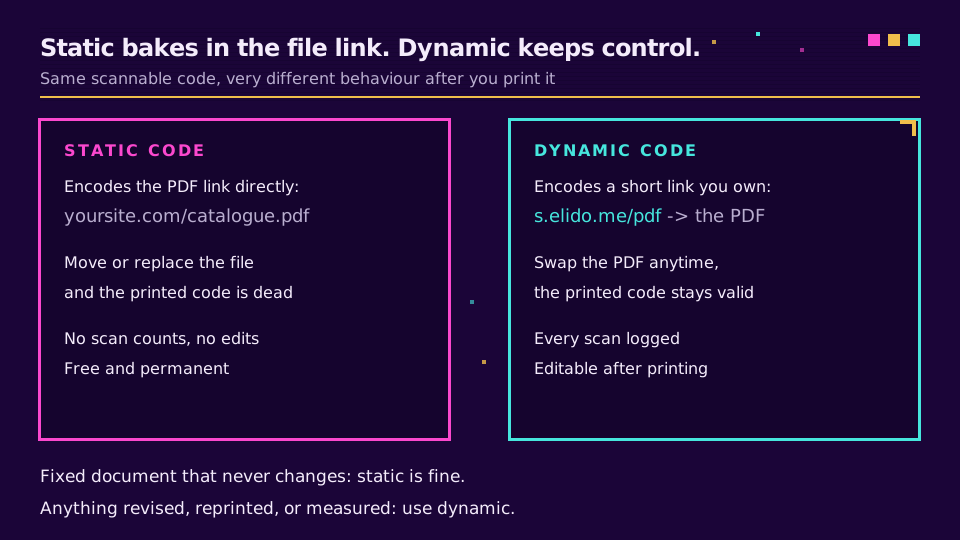
Praktyczna zasada jest prosta. Stały dokument, który nigdy się nie zmieni, jak archiwum historyczne, sprawdzi się jako kod statyczny. Wszystko, co bywa aktualizowane, przedrukowywane albo mierzone, jak cennik, instrukcja czy broszura marketingowa, powinno być dynamiczne. Wersja, którą drukujesz w styczniu, rzadko jest tą, którą chcesz mieć aktywną w czerwcu.
Krok 3: wygeneruj, dostosuj i pobierz
Teraz nadajesz kodowi wygląd Twojej marki i eksportujesz go w jakości do druku.
Wklej URL (albo skonfiguruj dynamiczny krótki link), następnie dodaj logo na środku, ustaw kolory marki i zachowaj mocny kontrast między wzorem a tłem, bo kody o niskim kontraście nie dają się zeskanować. Zostaw nienaruszoną strefę ciszy, czyli czysty margines wokół kodu. Dodaj obok krótkie wezwanie do działania, na przykład "Zeskanuj, by zobaczyć pełny katalog", żeby ludzie wiedzieli, co dostają. Projekt markowego kodu QR omawia logo, kolory i błędy, które sprawiają, że kod przestaje się skanować.
Eksportuj w wysokiej rozdzielczości. Kod, który na ekranie wygląda ostro, może się rozmazać na wydrukowanej ulotce, więc pobierz go w dużym rozmiarze i pozwól drukarce go zmniejszyć. Przy druku na zewnątrz albo intensywnie użytkowanym, podnieś poziom korekcji błędów, zdefiniowany w standardzie QR, żeby kod nadal dawał się zeskanować mimo zadrapania czy logo na wierzchu.
Jeśli chcesz, aby kod był edytowalny i mierzalny od samego początku, kody QR Elido generują dynamiczny, markowy kod na bazie krótkiego linku, który należy do Ciebie, dzięki czemu możesz podmienić PDF i później odczytać skany. Możesz skonfigurować to na darmowym planie.
Krok 4: przetestuj przed drukiem
Kod, który zawodzi w nakładzie drukowanym, jest kosztowny, więc testuj prawdziwy egzemplarz, a nie tylko widok na ekranie.
Zeskanuj pobrany kod zarówno iPhonem, jak i Androidem, wbudowanym aparatem, i sprawdź, czy PDF otwiera się bez ekranu logowania. Wydrukuj jedną kopię w finalnym rozmiarze i również ją zeskanuj, bo kontrast i skala papieru zmieniają sposób, w jaki telefon odczytuje kod. Zwróć uwagę na rozmiar pliku: bardzo duży PDF może się długo wczytywać albo w ogóle nie wczytać w mobilnej transmisji danych, więc skompresuj go, jeśli waży dziesiątki megabajtów. Dopiero po czystym teście na papierze decyduj się na pełny nakład druku.
Najczęstsze błędy
Kilka błędów odpowiada za większość niedziałających kodów do PDF-ów.
- Zakodowanie lokalnej ścieżki pliku.
file:///Users/...albo ścieżka na Twoim komputerze to nie publiczny URL i nigdy nie otworzy się na cudzym telefonie. PDF musi być hostowany. - Prywatny link z chmury. Plik na Drive albo Dropbox pozostawiony na ograniczonym udostępnianiu wysyła skanującego na ekran logowania. Ustaw udostępnianie publiczne przed zakodowaniem.
- Kod statyczny dla żywego dokumentu. Jeśli cennik zmienia się co kwartał, kod statyczny gwarantuje przedruk co kwartał. Użyj dynamicznego.
Zrób te trzy rzeczy poprawnie, a reszta jest prosta.
Śledź, jak radzi sobie PDF
Jeśli wybrałeś kod dynamiczny, możesz teraz zobaczyć, czy w ogóle działa.
Dynamiczny kod do PDF-a rejestruje każdy skan, dzięki czemu widzisz, ile osób otworzyło dokument, kiedy i na jakim urządzeniu, oraz możesz porównywać ze sobą różne miejsca ekspozycji. To mówi Ci, czy wkładka w pudełku radzi sobie lepiej niż karta na półce, albo czy drukowana instrukcja w ogóle jest skanowana. Jak śledzić skany kodów QR krok po kroku pokazuje, jak odczytywać te dane. Ten sam krótki link, który niesie PDF, jest pod spodem zwykłym krótkim linkiem, dlatego w ogóle da się go zmierzyć i przekierować gdzie indziej.
Mierzony czy nie, kształt jest ten sam: hostuj plik, zakoduj link, wybierz kod dynamiczny, jeśli dokument kiedykolwiek się zmieni, i przetestuj na papierze przed nakładem.
Powiązane na blogu
- Jak utworzyć kod QR: statyczny, dynamiczny, z monitoringiem
- Dynamiczne vs statyczne kody QR: co tak naprawdę się zmienia
- Markowe kody QR, które pozostają skanowalne: przewodnik projektowy
- Jak śledzić skany kodów QR: analityka, która ma znaczenie
- Kody QR w nieruchomościach: tablice, które zdobywają leady
Najczęściej zadawane pytania
Jak zrobić kod QR do pliku PDF?
Umieść PDF pod adresem internetowym, a następnie zakoduj ten adres jako kod QR. Kod QR nie może przechowywać pliku, tylko link, więc najpierw wgraj PDF w miejsce, które nada mu publiczny URL - Twoją stronę, dysk w chmurze z udostępnianiem linku albo generator, który sam hostuje plik. Wklej ten URL do generatora kodów QR, wybierz kod statyczny lub dynamiczny, dostosuj wygląd i pobierz. Zeskanowanie otwiera PDF w przeglądarce telefonu.
Czy kod QR może przechowywać sam plik PDF?
Nie. Kod QR przechowuje niewielką ilość tekstu, zwykle URL, a nie sam plik. Cały PDF jest o wiele za duży, by zmieścić się wewnątrz kodu. To, co kodujesz, to link do hostowanej kopii PDF-a, a telefon pobiera plik przez internet w momencie zeskanowania kodu. Dlatego PDF musi najpierw znajdować się pod dostępnym adresem internetowym.
Czy mogę zamienić PDF w kod QR za darmo?
Tak, dla kodu statycznego. Jeśli sam hostujesz PDF, na przykład na swojej stronie albo na dysku w chmurze z publicznym udostępnianiem, kod QR kodujący ten link jest darmowy do wygenerowania. Koszt pojawia się przy kodach dynamicznych, które dodają krótki link, nad którym masz kontrolę, dzięki czemu możesz podmieniać plik i śledzić skany. Darmowe kody statyczne sprawdzają się przy stałym dokumencie, który nigdy się nie zmieni.
Czy mogę zaktualizować PDF po wydrukowaniu kodu QR?
Tylko jeśli kod jest dynamiczny. Kod statyczny przechowuje link do PDF-a bezpośrednio, więc jeśli plik zostanie przeniesiony lub zastąpiony, wydrukowany kod przestaje działać. Kod dynamiczny wskazuje na krótki link, nad którym masz kontrolę i który przekierowuje do PDF-a, dzięki czemu możesz wgrać nową wersję i przekierować link bez ingerencji w wydrukowany kod. Dla wszystkiego, co bywa przedrukowywane lub aktualizowane, używaj kodu dynamicznego.
Dlaczego mój kod QR do PDF-a się nie otwiera?
Zwykle problemem jest link, który się za nim kryje. Sprawdź, czy URL do PDF-a jest publiczny, a nie prywatnym plikiem na dysku w chmurze, który prosi o zalogowanie, oraz czy otwiera plik bezpośrednio, a nie podgląd czy monit o pobranie. Upewnij się też, że kod ma wystarczający kontrast i strefę ciszy, by dało się go zeskanować, oraz że bardzo duży PDF nie traci czasu na wczytywanie w mobilnej transmisji danych. Przetestuj na iPhonie i na Androidzie przed drukiem.
Wypróbuj Elido
Wklej URL, otrzymaj krótki link
Bez rejestracji. Link działa 30 dni. Zarejestruj się, aby zachować go na zawsze.
Za darmo, bez rejestracji · 2 dziennie