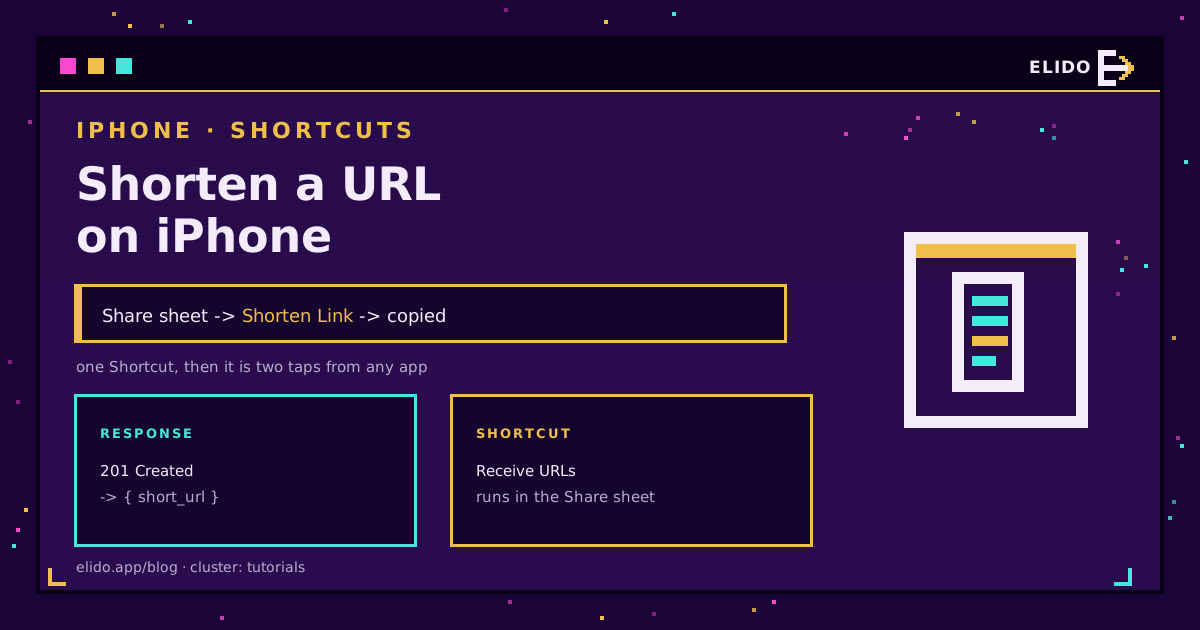
iOS nie ma wbudowanego skracacza adresów URL, a arkusz udostępniania w Safari kopiuje pełny adres. Rozwiązaniem jest aplikacja Skróty: czteroetapowy skrót, który pobiera dowolny oglądany adres URL, wysyła go do API skracacza i umieszcza krótki link w schowku. Po trzyminutowej konfiguracji to dwa dotknięcia z dowolnej aplikacji, która potrafi udostępnić link.
To telefoniczna wersja artykułu jak skrócić adres URL, który omawia ścieżkę przez komputer i panel. Jeśli chcesz tego samego wewnątrz budowanej aplikacji, a nie na własnym telefonie, poradniki JavaScript i Python pokazują to samo wywołanie API w kodzie.
Zanim zaczniesz, potrzebujesz jednej rzeczy: klucza API. Działa każdy skracacz z REST API; nazwy pól poniżej pochodzą z Elido, a darmowy przegląd API skracacza URL dokumentuje kształt żądania.
Zbuduj skrót: cztery akcje
Otwórz Skróty, stuknij plus, a następnie dodaj poniższe akcje po kolei.
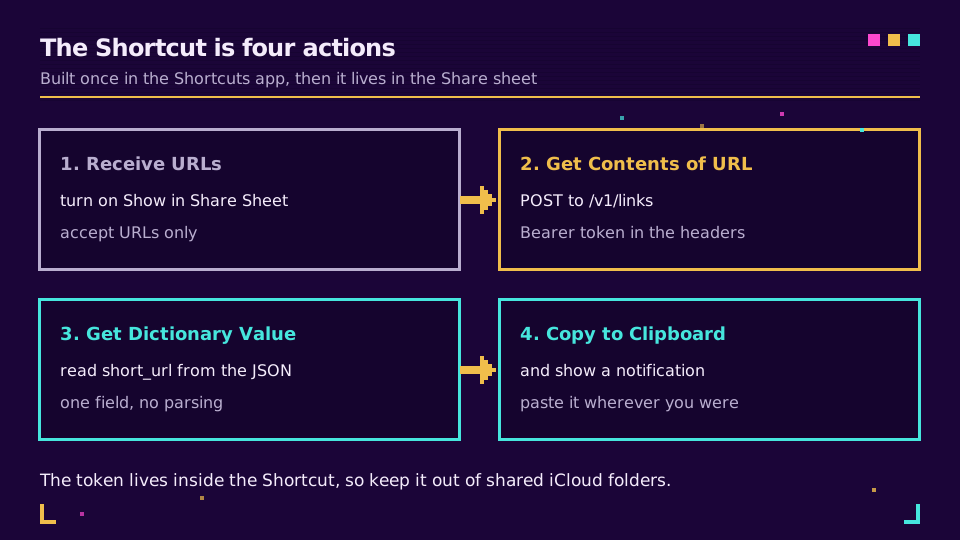
1. Odbierz adresy URL. W panelu szczegółów skrótu (przycisk informacji) włącz Show in Share Sheet, a potem ogranicz akceptowane dane wejściowe tylko do adresów URL. Ta ostatnia część ma znaczenie: zostaw opcję Anything, a skrót pojawi się również przy udostępnianiu zdjęcia, co jest tylko szumem.
2. Get Contents of URL. Skieruj ją na https://api.elido.app/v1/links i rozwiń strzałkę, żeby zobaczyć opcje:
- Method: POST
- Headers:
Authorization=Bearer YOUR_API_KEYorazContent-Type=application/json - Request Body: JSON, z jednym polem,
destination_url, którego wartością jest zmienna Shortcut Input
3. Get Dictionary Value. Klucz short_url, z wyniku poprzedniej akcji. Odpowiedź jest już sparsowana, więc nie trzeba pisać żadnego kroku JSON.
4. Copy to Clipboard. Dodaj po niej Show Notification, jeśli chcesz potwierdzenia; bez tego skrót działa po cichu i nigdy nie masz pewności, czy zadziałał.
Nadaj mu krótką nazwę. To właśnie tę nazwę będziesz stukać w arkuszu udostępniania i to ją powiesz Siri.
Potrzebujesz klucza, żeby to uruchomić? Utwórz go w darmowym planie, wklej do pola nagłówka, a skrót zadziała już przy pierwszym uruchomieniu.
Jak z niego korzystać
Otwórz stronę w Safari, naciśnij Udostępnij, przewiń do swojego skrótu i stuknij. Krótki link jest już w schowku - wklej go, gdzie akurat potrzebujesz.
Działa wszędzie tam, gdzie dostępny jest arkusz udostępniania, czyli w większości iOS: Poczta, Notatki, App Store, Zdjęcia z linkiem do udostępnionego albumu, przeglądarki firm trzecich, większość aplikacji do czytania. Podręcznik użytkownika Skrótów firmy Apple opisuje szczegóły integracji z arkuszem udostępniania, a Skróty można też uruchomić za pomocą schematu URL, jeśli chcesz wywołać go z innej automatyzacji.
Dwa udoskonalenia warte dodania, gdy podstawowa wersja już działa:
- Automatyczne tagi UTM. Wstaw przed wywołaniem API akcję Text, która dołącza
?utm_source=…&utm_medium=…do Shortcut Input, a następnie przekaż ten tekst jakodestination_url. Każdy link udostępniony z telefonu niesie wtedy te same tagi co linki tworzone na komputerze, co jest różnicą między czystym raportem a stosem nieotagowanego ruchu. Zobacz konwencje nazewnictwa UTM, żeby poznać schemat, który przetrwa cały zespół. - Slug, który sam wybierasz. Dodaj drugie pole do treści JSON, jeśli chcesz czytelną końcówkę zamiast losowej. Czym jest niestandardowa końcówka wyjaśnia, gdzie się ona pojawia.
Gdy to nie działa
Dwa błędy odpowiadają za niemal każde nieudane uruchomienie.
Pierwszy to akcja Get Contents of URL pozostawiona na GET. Domyślnie jest to GET, wiersz Method łatwo przeoczyć, a API odpowiada kodem 404 albo 405, który Skróty zgłaszają jako mało pomocny błąd.
Drugi to Request Body ustawione na Form zamiast JSON. Form wysyła application/x-www-form-urlencoded, API nie potrafi z tego odczytać adresu docelowego, a w efekcie dostajesz błąd 400, który wygląda jak problem po stronie serwera.
Jeśli oba ustawienia są poprawne, a mimo to nic nie działa, dodaj akcję Quick Look zaraz po Get Contents of URL. Pokazuje ona surową odpowiedź, a komunikat błędu z API zwykle wskazuje pole, do którego miał zastrzeżenia.
Alternatywy, szczerze mówiąc
Skrót to nie jedyna droga i nie zawsze ta właściwa.
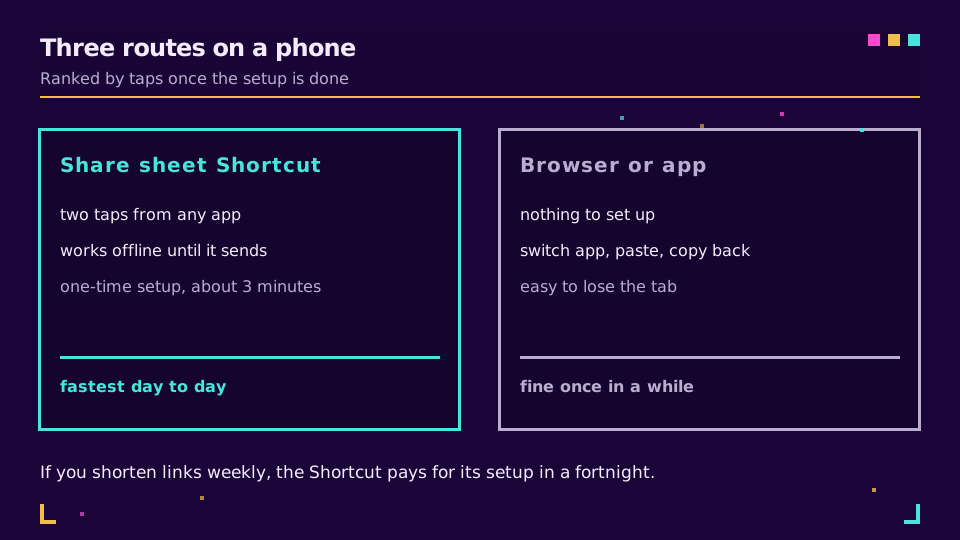
Jeśli skracasz link raz w miesiącu, otwieranie strony skracacza w Safari i wklejanie w zupełności wystarczy i nic nie kosztuje w konfiguracji. Jeśli robisz to co tydzień, skrót zwraca swoje trzy minuty w niecałe dwa tygodnie. A jeśli zarządzasz kampaniami, a nie tylko od czasu do czasu udostępniasz pojedynczy link, panel z folderami, tagami i raportami kliknięć to lepsze miejsce niż telefon; aplikacja mobilna pokrywa to samo pole, ale z prawdziwym zarządzaniem linkami w tle.
Jedna uwaga dotycząca bezpieczeństwa. Klucz API znajduje się wewnątrz skrótu, więc traktuj skrót jak poświadczenie. Nie publikuj go pod udostępnionym linkiem iCloud ani w publicznej galerii, a jeśli koledze z pracy na nim zależy, wyślij mu przepis, a nie plik, żeby wkleił własny klucz. Tam, gdzie API obsługuje ograniczanie uprawnień, używaj klucza ograniczonego wyłącznie do tworzenia linków.
Przeczytaj serię cornerstone
Ten tekst należy do klastra tutoriali. Ogólną wersją jest jak skrócić adres URL, stroną pomiarową jest jak śledzić kliknięcia linków, a darmowe API skracacza URL dokumentuje żądanie, które wysyła skrót.
Powiązane wpisy na blogu
Najczęściej zadawane pytania
Jak skrócić adres URL na iPhonie?
Zbuduj w aplikacji Skróty czteroetapowy skrót, który odbiera adresy URL, wysyła adres do API skracacza, odczytuje short_url z odpowiedzi i kopiuje go do schowka. Włącz Show in Share Sheet, a stanie się on akcją na dwa dotknięcia z Safari lub dowolnej aplikacji, która potrafi udostępnić link.
Czy iPhone ma wbudowany skracacz adresów URL?
Nie. iOS nie ma systemowego skracacza, a arkusz udostępniania w Safari kopiuje pełny adres URL. Wbudowanym sposobem na dodanie go jest aplikacja Skróty, ponieważ potrafi wywołać dowolne API HTTP i umieścić wynik w schowku bez pośredniczącej aplikacji firm trzecich.
Czy mogę skrócić link na iPhonie bez aplikacji?
Tak, otwierając stronę skracacza w Safari i wklejając tam adres URL. Działa, ale kosztuje Cię przełączenie karty, wklejenie i skopiowanie za każdym razem. Skrót istnieje po to, żeby usunąć te trzy kroki każdemu, kto skraca linki częściej niż od czasu do czasu.
Czy podejście z aplikacją Skróty jest bezpieczne dla mojego klucza API?
Klucz jest przechowywany wewnątrz skrótu, więc traktuj skrót jak poświadczenie. Nie publikuj go pod udostępnionym linkiem iCloud ani w galerii Skrótów i używaj klucza ograniczonego wyłącznie do tworzenia linków. Jeśli udostępniasz skrót koledze z pracy, niech wklei własny klucz.
Dlaczego mój skrót nie zwraca niczego albo zwraca błąd?
Dwie zwykłe przyczyny to akcja Get Contents of URL ustawiona na GET zamiast POST oraz treść żądania wysłana jako Form zamiast JSON. Sprawdź, czy Request Body to JSON z polem destination_url oraz czy nagłówek Authorization zawiera Bearer, spację i klucz.
Czy skrót może automatycznie dodawać tagi UTM?
Tak. Dodaj akcję Text, która dołącza parametry kampanii do odebranego adresu URL przed wywołaniem API, a następnie przekaż ten tekst jako miejsce docelowe. To najprostszy sposób, żeby każdy link udostępniony z telefonu niósł te same tagi co linki tworzone na komputerze.
Wypróbuj Elido
Wklej URL, otrzymaj krótki link
Bez rejestracji. Link działa 30 dni. Zarejestruj się, aby zachować go na zawsze.
Za darmo, bez rejestracji · 2 dziennie