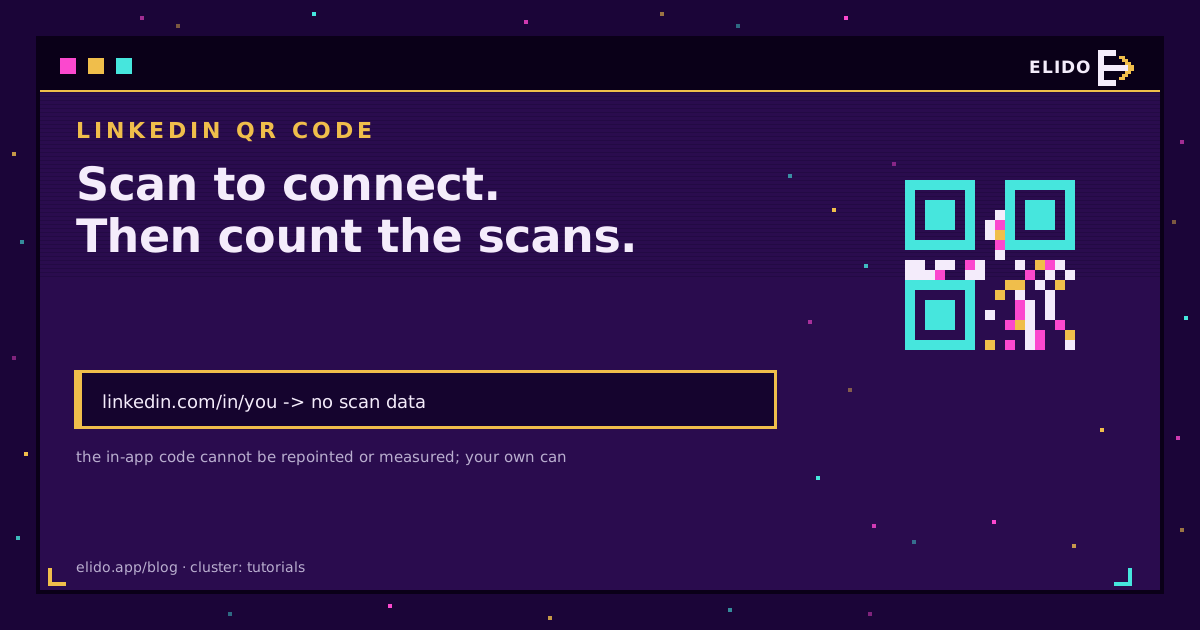
LinkedIn assegna a ogni iscritto un codice QR, e lo trovi nell'app mobile: tocca l'icona QR nella barra di ricerca, poi la scheda Il mio codice. Chiunque a cui lo mostri può scansionarlo da dentro LinkedIn e arrivare al tuo profilo, il che lo rende un modo rapido per entrare in contatto senza dover sillabare un nome. Questo copre le strette di mano uno a uno.
Per qualsiasi cosa stampata, proiettata o lasciata in giro, probabilmente ti serve una seconda opzione: un codice QR di LinkedIn che generi tu stesso dall'URL del tuo profilo oppure, meglio, da un link breve che reindirizza a esso. Il codice integrato non riporta le scansioni, e un codice che codifica un URL nudo è bloccato il giorno in cui lo stampi. Questa guida copre entrambe le strade, dove si colloca ciascuna (biglietti da visita, badge di conferenze, presentazioni) e come stampare il risultato in modo che si scansioni.
Trovare il codice QR di LinkedIn integrato
I passaggi qui sotto provengono dalla pagina di aiuto di LinkedIn sui codici QR, che ho riletto prima di scrivere questo articolo. Le etichette dei menu cambiano tra le versioni dell'app, quindi considera le parole una guida, e aggiorna prima l'app se non vedi l'icona.
- Apri l'app mobile di LinkedIn.
- Tocca l'icona del codice QR nella barra di ricerca in alto nella schermata principale.
- Apri la scheda Il mio codice (mostrata come MY CODE su Android).
- Su iOS, tocca Condividi il mio codice per inviarlo con un messaggio, un'email o un'altra app, oppure usa Salva nelle foto. Su Android, usa SAVE TO GALLERY.
Quando ho controllato, la pagina di aiuto indicava la condivisione come in arrivo su Android, quindi salvare nella galleria e inviare da lì l'immagine è la soluzione alternativa. La pagina dice anche che ogni iscritto ha il proprio codice univoco, e documenta il codice solo dentro l'app mobile. Non descrive una strada da desktop e non dice cosa codifichi il codice, quindi non pretenderò di saperlo.
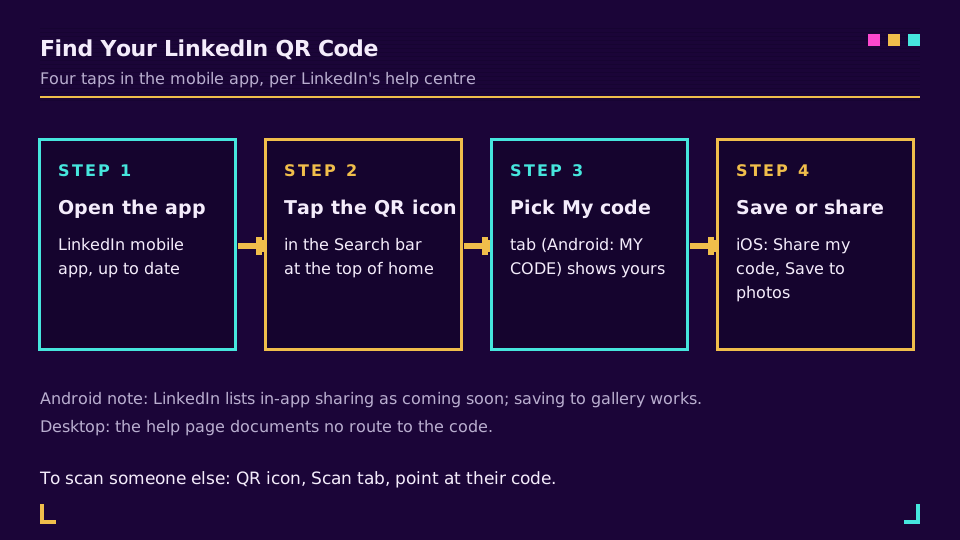
Scansionare il codice di qualcun altro usa la stessa icona. Toccala, scegli la scheda Scansiona e tieni il telefono sopra il suo codice, oppure scegli un'immagine salvata con Scansiona dalle foto su iOS o ADD CODE FROM GALLERY su Android. Dopo la scansione arrivi sul suo profilo e puoi inviare una richiesta di collegamento. Su Android serve prima attivare l'accesso alla fotocamera.
Cosa fa bene il codice integrato e dove si ferma
Faccia a faccia, il codice integrato è difficile da battere. Vive in un'app che hai già aperta a una conferenza, richiede due tocchi e non c'è nulla da progettare né da stampare.
Smette di essere lo strumento giusto nel momento in cui il codice lascia il tuo telefono. La pagina di aiuto descrive la scansione nella scheda Scansiona dell'app stessa, quindi una copia stampata dipende dal fatto che chi guarda apra prima LinkedIn. Proverei una fotocamera di serie su una prova stampata prima di fidarmi su 300 badge. E poiché LinkedIn è l'unica parte nel mezzo, non ottieni alcun conteggio delle scansioni: tre posizionamenti, un profilo, nessuna idea di quale abbia guadagnato il contatto. La nostra guida al codice QR di Instagram illustra lo stesso limite su un'altra piattaforma.
Creare un tuo codice QR di LinkedIn dall'URL del profilo
Un codice QR è solo un URL trasformato in un pattern, quindi qualsiasi generatore ne crea uno dal tuo indirizzo pubblico del profilo. Apri il tuo profilo, copia il link (ha l'aspetto di linkedin.com/in/tuo-handle), incollalo in un generatore ed esporta. Il processo generale è in come creare un codice QR, e richiede circa un minuto.
Due dettagli contano per la stampa. Esporta in SVG anziché in un piccolo PNG, dato che il vettoriale resta nitido a qualsiasi dimensione. E ripulisci prima l'indirizzo: un URL di profilo pubblico personalizzato è più corto di quello predefinito con il suffisso numerico, e un payload più corto significa un codice più rado e più facile da scansionare. Il centro assistenza di LinkedIn dice che un URL personalizzato può essere lungo da 3 a 100 caratteri, senza spazi né simboli, e che puoi cambiarlo fino a cinque volte in sei mesi. Accorciare un link di LinkedIn copre la modifica in sé.
Statico o dinamico: cosa succede quando il tuo URL cambia
È la decisione che stabilisce se i tuoi codici stampati invecchiano bene. Un codice statico codifica direttamente l'URL del profilo. Funziona offline, non richiede alcun servizio e non può mai essere modificato. Se in seguito cambi il tuo handle, il vecchio codice punta ancora al vecchio indirizzo.
La pagina di aiuto di LinkedIn dice che un URL personalizzato sostituito resta collegato a te per sei mesi a meno che tu non lo scolleghi, e che dopo averlo scollegato altri possono rivendicarlo dopo sette giorni. È un periodo di tolleranza, non una garanzia, e una scatola di biglietti da visita lo sopravvive. Un codice dinamico codifica invece un link breve. Il link breve reindirizza al tuo profilo, e quando l'indirizzo del profilo cambia modifichi una sola volta la destinazione del link. Ogni codice stampato continua a funzionare. Codici QR dinamici vs statici spiega i meccanismi.
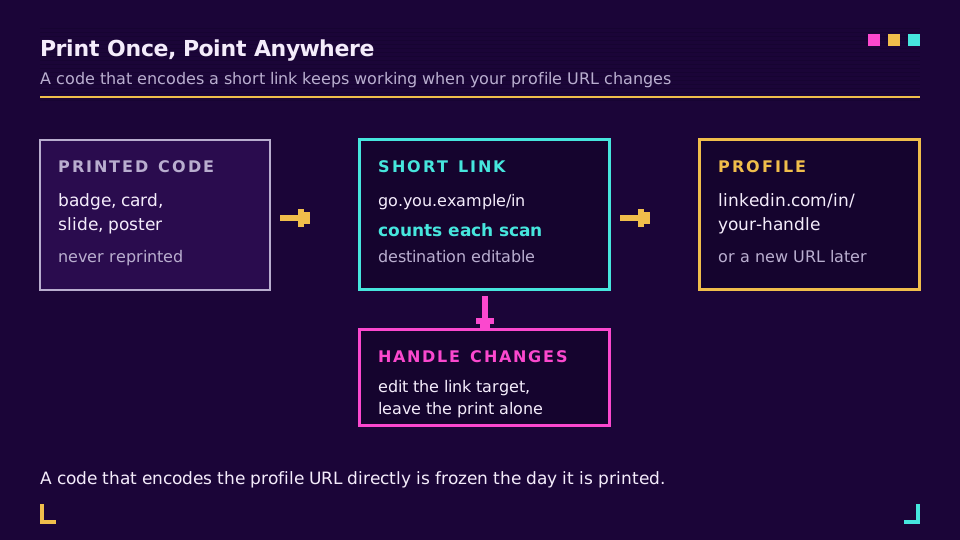
La stessa indirezione è il motivo per cui l'approccio vCard ai biglietti da visita si orienta sul dinamico: i dettagli cambiano, la stampa no. Il che ci porta a dove questi codici vanno davvero.
Dove mettere un codice QR di LinkedIn
Scegli la destinazione per ogni supporto, perché un profilo non è sempre il punto di arrivo giusto.
- Biglietti da visita. Il codice sostituisce un URL che nessuno digiterà. Stampa il link breve in caratteri piccoli sotto di esso come ripiego.
- Badge di conferenze e cartelli degli stand. Le persone scansionano a distanza di braccio mentre camminano, quindi qui la dimensione conta più dello stile.
- Presentazioni. Mettilo nell'ultima slide, grande, e lascialo visibile durante le domande. Un codice proiettato si legge dal fondo di una sala.
- Firme email e CV. Un link breve funziona meglio di un'immagine nelle email in testo semplice.
I team di vendita e di selezione del personale sono i maggiori utilizzatori, dato che tutto il lavoro consiste nel trasformare una conversazione in un contatto. Se sei tu, accorciatori di URL per i recruiter e per le vendite B2B coprono il flusso di lavoro circostante.
Tracciare le scansioni con un link breve
Una scansione su un codice che codifica un link breve è un redirect che puoi vedere. Con Elido crei il link breve, lo punti al tuo profilo e generi il QR da esso, così ogni posizionamento ha il proprio link e il proprio conteggio. La dashboard mostra le scansioni nel tempo, con paese e dispositivo per ogni scansione. Se usi un tuo dominio, il codice resta tuo anche se in seguito cambi strumento; i domini personalizzati sono trattati nella loro pagina.
Crea un link per supporto: uno per il badge, uno per il biglietto, uno per la presentazione. Dopo l'evento, confronta i conteggi. Scoprirai quale posizionamento ha funzionato, il che è più di quanto ti dirà mai un elenco di contatti. La configurazione è in come tracciare le scansioni dei codici QR. Quando sei pronto, crea un codice QR personalizzato per il tuo profilo e dai a ogni posizionamento un proprio link prima che qualsiasi cosa vada in tipografia.
Un limite onesto: un conteggio delle scansioni dice che qualcuno ha aperto il link. Non dice che si sia collegato, e non può mostrare chi fosse.
Consigli di design e stampa per mantenerlo scansionabile
La maggior parte dei codici falliti fallisce sulla carta, non sullo schermo. Cinque controlli intercettano quasi tutto.
Dimensione. Una regola pratica comune è una larghezza stampata di circa un decimo della distanza di scansione, quindi un biglietto letto a distanza di braccio richiede circa 2,5 cm, e una slide letta da dieci metri richiede molto di più. Quanto deve essere grande un codice QR contiene i numeri calcolati.
Contrasto. Moduli scuri su sfondo chiaro, sempre. Le coppie di colori invertite o a basso contrasto stanno bene in un mock-up e falliscono in un locale poco illuminato.
Quiet zone. Mantieni un margine libero di quattro moduli su ogni lato. Gli strumenti di impaginazione lo ritagliano più spesso di quanto ti aspetteresti.
Correzione degli errori. I livelli più alti recuperano di più di un codice danneggiato o coperto ma rendono il pattern più denso. Per un codice semplice su un biglietto, un livello intermedio va bene; se aggiungi un logo, sali. I livelli di correzione degli errori del codice QR mostra quanto costa ciascun livello. Codificare un link breve mantiene il pattern rado, il che ti dà margine da spendere qui.
Finitura. Carta lucida e vernice creano riflessi sotto i faretti. Scansiona la vera prova stampata nella vera illuminazione, non lo schermo. Se continua a non funzionare, perché un codice QR non si scansiona passa in rassegna le cause, e design del codice QR personalizzato copre logo e colori senza rompere il pattern.
Leggi la serie cornerstone
Questo articolo appartiene al cluster dei tutorial. Per l'intero flusso di lavoro di stampa, una campagna con codice QR da zero copre dalla pianificazione alla misurazione, e cos'è un codice QR è il punto da cui partire se le basi sono nuove per te.
Correlati sul blog
Domande frequenti
Come trovo il mio codice QR di LinkedIn?
Apri l'app mobile di LinkedIn, tocca l'icona del codice QR nella barra di ricerca in alto nella schermata principale e apri la scheda Il mio codice. Su iOS puoi condividerlo o salvarlo nelle foto; su Android puoi salvarlo nella galleria. La pagina di aiuto di LinkedIn indica la condivisione in-app su Android come in arrivo, quindi controlla la tua versione.
Posso ottenere il mio codice QR di LinkedIn da desktop?
La pagina di aiuto di LinkedIn documenta il codice solo dentro l'app mobile. Su un portatile la strada pratica è generare un tuo codice QR a partire dall'URL pubblico del tuo profilo, che ti dà un file da inserire in una presentazione o nella firma di un'email.
Come creo un codice QR per l'URL del mio profilo LinkedIn?
Copia l'URL pubblico del tuo profilo (linkedin.com/in/tuo-handle), incollalo in un qualsiasi generatore di QR ed esporta il codice come SVG per la stampa. Se vuoi i conteggi delle scansioni o la libertà di cambiare la destinazione in seguito, codifica un link breve che reindirizza al profilo anziché l'URL grezzo.
Cosa succede al mio codice QR se cambio l'URL di LinkedIn?
Un codice che hai generato dal vecchio URL continua a puntare a quello. LinkedIn dice che un URL personalizzato sostituito resta collegato a te per sei mesi a meno che tu non lo scolleghi, quindi c'è una finestra, ma un codice stampato è pensato per durare più a lungo. Un codice che codifica un tuo link breve non se ne preoccupa: modifichi la destinazione e la stampa resta valida.
Posso tracciare chi scansiona il mio codice QR di LinkedIn?
Non con quello integrato, perché LinkedIn non ti riporta le scansioni. Un codice costruito su un link breve ti dà un conteggio per posizionamento, con il paese e il dispositivo di ogni scansione. Ti dice quanti hanno scansionato e da dove. Non identifica la singola persona.
Perché il mio codice QR di LinkedIn non si scansiona?
Di solito è la qualità di stampa, non il codice. Le cause consuete sono una dimensione stampata troppo piccola per la distanza di scansione, uno scarso contrasto, una quiet zone ritagliata, un logo che copre troppo del pattern o i riflessi su una finitura lucida. Stampa una prova e scansionala con due telefoni diversi prima della tiratura completa.
Prova Elido
Incolla un URL, ottieni un link breve
Senza registrazione. Il link vive 30 giorni. Iscriviti per conservarlo.
Gratis, nessuna registrazione richiesta · 2 al giorno