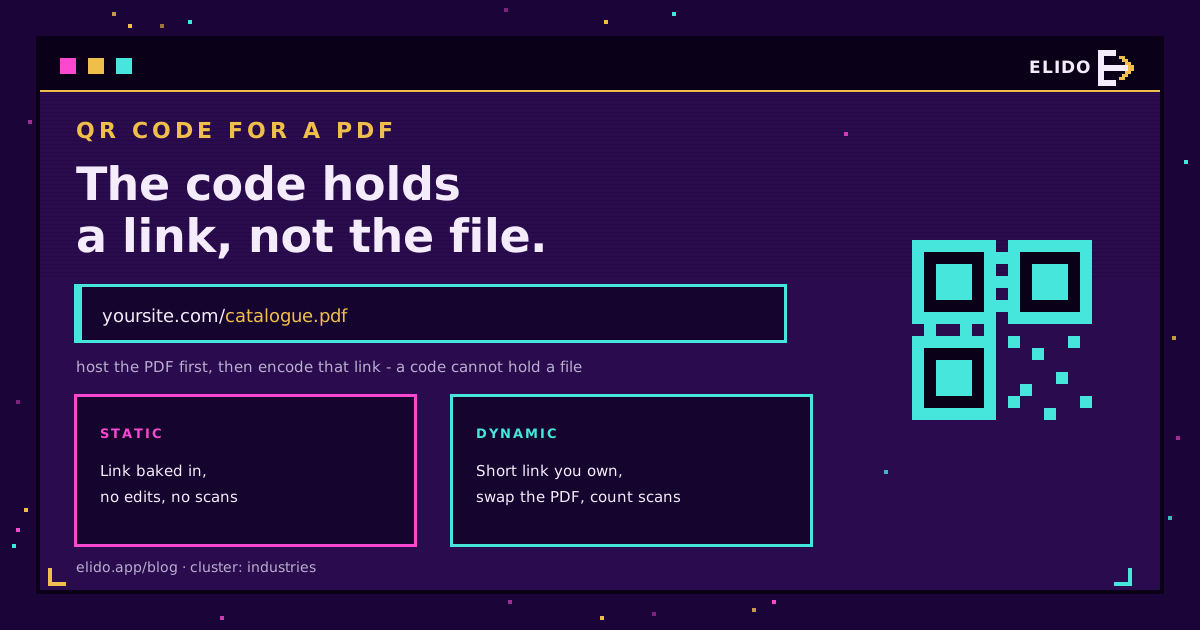
Un QR code per un PDF è un codice scansionabile che apre un PDF ospitato nel browser del telefono. Il dettaglio importante è che il codice non contiene il file. Contiene un link al file, quindi il primo passo è sempre mettere il PDF a un indirizzo web, poi codificare quell'indirizzo. Scansiona il codice, il telefono recupera il documento, e chi legge ha il tuo catalogo, menu, manuale o brochure sullo schermo in pochi secondi.
Questa è una guida pratica: dove ospitare il PDF, come trasformare il link in un codice, l'unica decisione che conta davvero, e come mantenere il codice funzionante dopo averlo stampato. Se i QR code sono nuovi per te, come creare un QR code copre prima le basi.
Perché mettere un PDF dietro un QR code
La carta finisce lo spazio, gli schermi no. Un volantino di una sola pagina con un codice può aprire un catalogo di quaranta pagine, una scheda tecnica completa, un programma dell'evento o un manuale di istruzioni, senza doverne stampare nulla.
Il pattern si adatta ovunque una superficie fisica incontri un documento più lungo: una scatola di prodotto che rimanda al manuale, un tavolo di ristorante che rimanda al menu, un volantino immobiliare che rimanda alla planimetria, un badge da conferenza che rimanda al programma, il bordo di uno scaffale che rimanda alla scheda di sicurezza. Chi legge scansiona invece di digitare un lungo URL, ed eviti di ristampare il documento ogni volta che cambia.
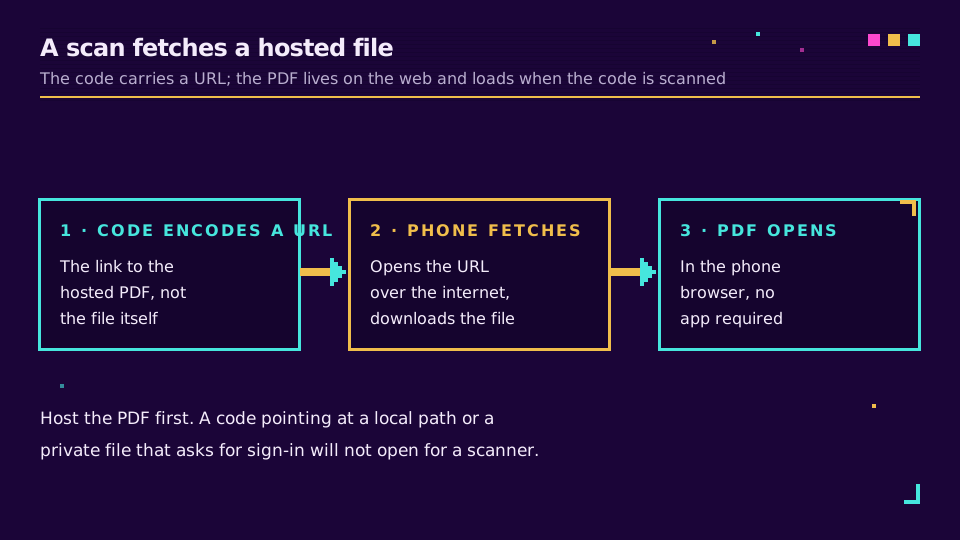
Passo 1: ospita il PDF a un URL
Il codice ha bisogno di un link, quindi il PDF deve prima trovarsi da qualche parte pubblicamente accessibile. Hai tre opzioni comuni.
- Il tuo sito web o file server. Carica il PDF e usa il suo URL diretto, per esempio
yoursite.com/files/catalogue.pdf. L'opzione più pulita se hai un sito, perché l'indirizzo è tuo e stabile. - Un cloud drive con condivisione del link. Google Drive, Dropbox o simili possono generare un link pubblico. Imposta la condivisione su chiunque abbia il link, altrimenti chi scansiona si scontra con un muro di accesso. Google documenta i suoi link di condivisione file (consultato il 18-07-2026).
- Un generatore che ospita il file. Molti strumenti QR caricano il PDF e lo ospitano per te, il che è comodo ma lega il file a quel fornitore.
Qualunque tu scelga, apri il link finale in una finestra del browser in incognito prima di andare oltre. Se ti chiede di accedere, o scarica invece di visualizzare, sistemalo ora. Un codice è affidabile solo quanto il link che contiene.
Passo 2: scegli statico o dinamico
Questa è la decisione che conta più di qualsiasi scelta di design, quindi viene prima di personalizzare qualsiasi cosa.
Un codice statico codifica direttamente il link al PDF. È gratuito e permanente, ma non può essere modificato né misurato. Se il file viene spostato o pubblichi una nuova versione, il codice stampato non punta più a nulla. Un codice dinamico codifica invece un link breve che controlli tu, che effettua il redirect verso il PDF, così puoi sostituire il documento in seguito e contare ogni scansione. Analizziamo la differenza in QR code dinamici vs statici: quale si rompe per primo.
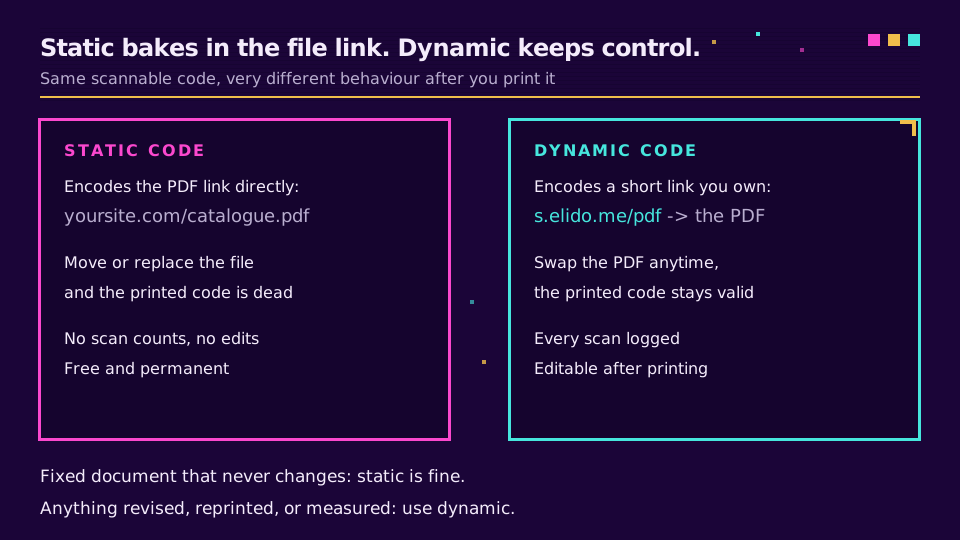
La regola pratica è semplice. Un documento fisso che non cambierà mai, come un archivio storico, va bene come codice statico. Tutto ciò che viene rivisto, ristampato o misurato, come un listino prezzi, un manuale o una brochure di marketing, dovrebbe essere dinamico. La versione che stampi a gennaio è raramente quella che vuoi attiva a giugno.
Passo 3: genera, personalizza e scarica
Ora rendi il codice tuo nell'aspetto e lo esporti in qualità di stampa.
Incolla l'URL (o configura il link breve dinamico), poi aggiungi un logo al centro, imposta i colori del brand, e mantieni un forte contrasto tra il pattern e lo sfondo, perché i codici a basso contrasto non si lasciano scansionare. Lascia intatta la zona di silenzio, il margine libero intorno al codice. Aggiungi una breve call to action accanto, come "Scansiona per il catalogo completo", così le persone sanno cosa stanno per ottenere. Design di QR code brandizzati: loghi, colore e scansionabilità copre i loghi, i colori e gli errori che impediscono a un codice di essere scansionato.
Esporta ad alta risoluzione. Un codice che sembra nitido sullo schermo può sbavare su un volantino stampato, quindi scarica in grande e lascia che sia la stampante a ridimensionare. Per stampe da esterno o molto maneggiate, alza il livello di correzione degli errori, definito nello standard QR, così il codice si lascia scansionare anche con un graffio o un logo sopra.
Se vuoi il codice modificabile e misurabile fin dall'inizio, i QR code di Elido generano un codice dinamico e brandizzato sopra un link breve di tua proprietà, così puoi sostituire il PDF e leggere le scansioni in seguito. Puoi configurarne uno sul piano gratuito.
Passo 4: testa prima di stampare
Un codice che fallisce su una tiratura stampata è costoso, quindi testa la cosa reale, non solo lo schermo.
Scansiona il codice scaricato sia con un iPhone sia con un Android, usando la fotocamera integrata, e conferma che il PDF si apra senza un muro di accesso. Stampa una copia alla dimensione finale e scansiona anche quella, perché il contrasto e la scala della carta cambiano il modo in cui un telefono legge il codice. Tieni d'occhio la dimensione del file: un PDF molto grande può essere lento o non caricarsi sui dati mobili, quindi comprimilo se arriva a decine di megabyte. Solo dopo un test pulito su carta ti impegni nella tiratura completa.
Errori comuni
Pochi errori spiegano la maggior parte dei codici PDF rotti.
- Codificare un percorso di file locale.
file:///Users/...o un percorso sul tuo computer non è un URL pubblico e non si aprirà mai sul telefono di qualcun altro. Il PDF deve essere ospitato. - Un link cloud privato. Un file su Drive o Dropbox lasciato con condivisione ristretta manda chi scansiona a una schermata di login. Impostalo su pubblico prima di codificarlo.
- Un codice statico per un documento vivo. Se il listino prezzi cambia trimestralmente, un codice statico garantisce una ristampa ogni trimestre. Usa il dinamico.
Sistema bene questi tre punti e il resto è semplice.
Traccia come sta andando il PDF
Se hai scelto il dinamico, ora puoi vedere se il codice funziona davvero.
Un codice dinamico per PDF registra ogni scansione, così puoi vedere quante persone hanno aperto il documento, quando, e su quale dispositivo, e confrontare i posizionamenti tra loro. Questo ti dice se l'inserto nella scatola supera la scheda sullo scaffale, o se un manuale stampato viene mai scansionato. Come tracciare le scansioni dei QR code: le metriche che contano ti accompagna nella lettura di quei dati. Lo stesso link breve che trasporta il PDF è, sotto, un normale link breve, ed è per questo che può essere misurato e ripuntato.
Misurato o no, la forma è la stessa: ospita il file, codifica il link, scegli il dinamico se cambierà mai, e testa su carta prima della tiratura.
Correlati sul blog
- Come creare un QR code: statico, dinamico, tracciabile
- QR code dinamici vs statici: quale si rompe per primo
- Design di QR code brandizzati: loghi, colore e scansionabilità
- Come tracciare le scansioni dei QR code: le metriche che contano
- QR code per il settore immobiliare: cartelli che generano contatti
Domande frequenti
Come faccio a creare un QR code per un PDF?
Ospita il PDF a un indirizzo web, poi codifica quell'indirizzo come QR code. Un QR code non può contenere un file, solo un link, quindi prima carica il PDF da qualche parte dove ottenga un URL pubblico, come il tuo sito, un cloud drive con condivisione del link, o un generatore che ospita il file per te. Incolla quell'URL in un generatore di QR code, scegli statico o dinamico, personalizza e scarica. Scansionando si apre il PDF nel browser del telefono.
Un QR code può memorizzare il PDF stesso?
No. Un QR code memorizza una piccola quantità di testo, tipicamente un URL, non il file. Un intero PDF è di gran lunga troppo grande per stare dentro il codice. Ciò che codifichi è il link a una copia ospitata del PDF, e il telefono recupera il file via internet quando il codice viene scansionato. È per questo che il PDF deve prima trovarsi a un indirizzo web raggiungibile.
Posso trasformare un PDF in un QR code gratis?
Sì, per un codice statico. Se ospiti tu stesso il PDF, per esempio sul tuo sito o su un cloud drive con condivisione pubblica, il QR code che codifica quel link è gratuito da generare. Il costo arriva con i codici dinamici, che aggiungono un link breve che controlli tu, così puoi sostituire il file e tracciare le scansioni. I codici statici gratuiti vanno bene per un documento fisso che non cambierà mai.
Posso aggiornare il PDF dopo aver stampato il QR code?
Solo se il codice è dinamico. Un codice statico contiene direttamente il link al PDF, quindi se il file viene spostato o sostituito, il codice stampato non porta più da nessuna parte. Un codice dinamico punta invece a un link breve che controlli tu e che effettua il redirect verso il PDF, così puoi caricare una nuova versione e ripuntare il link senza toccare il codice stampato. Per qualsiasi cosa che venga ristampata o rivista, usa il dinamico.
Perché il mio QR code del PDF non si apre?
Di solito il problema è il link dietro di esso. Controlla che l'URL del PDF sia pubblico, non un file privato su cloud drive che richiede l'accesso, e che apra il file direttamente invece di un'anteprima o un prompt di download. Conferma anche che il codice abbia abbastanza contrasto e zona di silenzio per essere scansionato, e che un PDF molto grande non vada in timeout sui dati mobili. Testa sia su iPhone sia su Android prima di stampare.
Prova Elido
Incolla un URL, ottieni un link breve
Senza registrazione. Il link vive 30 giorni. Iscriviti per conservarlo.
Gratis, nessuna registrazione richiesta · 2 al giorno