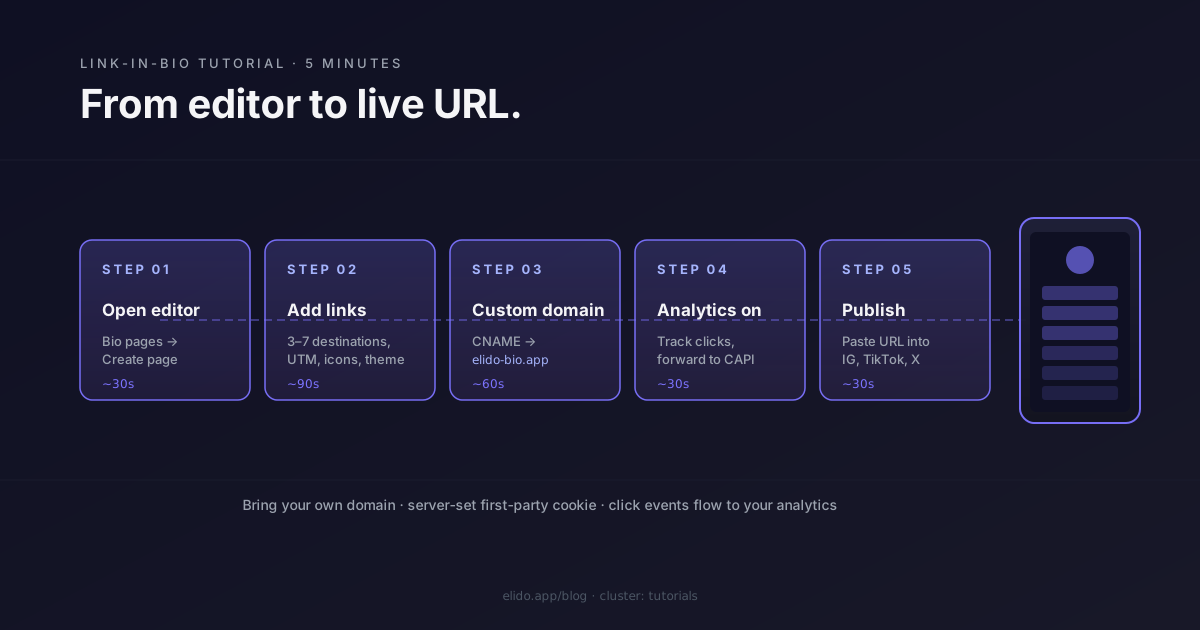
Una pagina link-in-bio è uno degli elementi più semplici dell'infrastruttura web di cui un creator o una piccola impresa ha bisogno. Un singolo URL, un elenco verticale di destinazioni, un'identità visiva pulita. Esiste perché le piattaforme social consentono un solo link cliccabile nel campo della bio: il tuo compito è scegliere cosa farne.
Questo tutorial spiega come crearne una in cinque minuti utilizzando le bio pages di Elido. Il risultato finale: una bio page funzionante sul tuo dominio, con analytics, senza iframe di terze parti e un deploy sotto il tuo controllo. Il percorso è importante perché la maggior parte degli strumenti per bio page instrada il traffico attraverso la propria infrastruttura, il che significa che il tuo URL brandizzato finisce per apparire come linktr.ee/tuo-nome, indipendentemente dal dominio che avresti voluto utilizzare.
Se desideri approfondire la teoria - perché esistono le bio page, quali sono i compromessi di design - il post sulle bio page per i creator ne descrive la strategia. Questo post è il tutorial pratico.
Prima di iniziare
Avrai bisogno di tre cose:
- Un account Elido. Il piano gratuito è sufficiente per una singola bio page; il piano Pro aggiunge i domini personalizzati. Iscriviti su
/pricing. - Un elenco di destinazioni. Da tre a sette link è il punto di equilibrio ideale: con più di dieci, i visitatori iniziano a scorrere troppo.
- Opzionale: un dominio che controlli. Se salti questo passaggio, la bio page risiederà su
bio.elido.app/tuo-slug, il che funziona ma non è brandizzato. Utilizzare il proprio dominio richiede due minuti, inclusa la propagazione DNS.
Questo è tutto l'elenco dei prerequisiti. Nessuno strumento di build, nessun account Vercel, nessun file di design.
Passaggio 1: apri l'editor bio
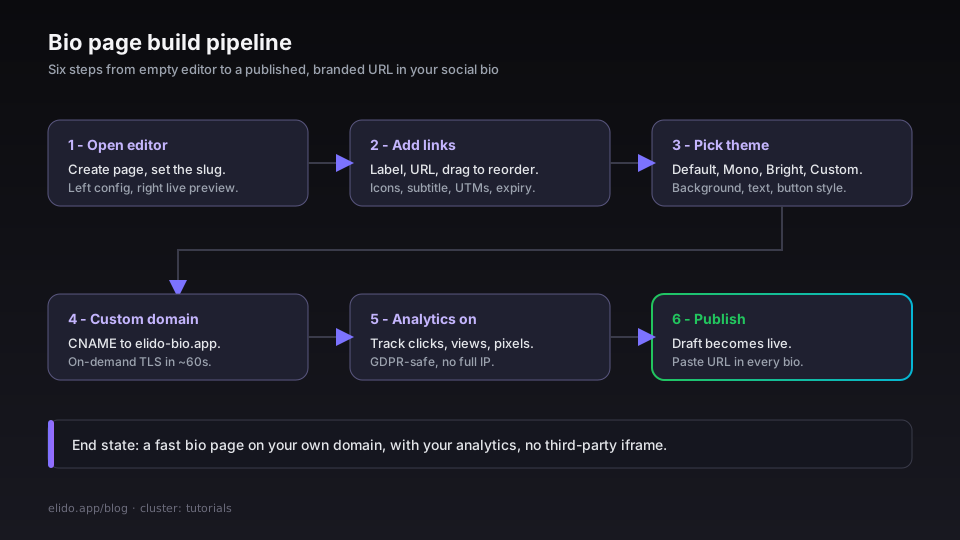
Accedi alla dashboard di Elido. Nella navigazione a sinistra troverai la voce Bio pages; cliccala. L'elenco delle pagine sarà vuoto su un nuovo account. Clicca su Create page.
L'editor si apre con due pannelli. Pannello di sinistra: configurazione (slug, tema, link, impostazioni). Pannello di destra: anteprima live di come la pagina verrà visualizzata su mobile.
Lo slug è ciò che viene dopo il dominio. Se il tuo dominio è bio.tuo-nome.com e lo slug è links, l'URL pubblicato sarà bio.tuo-nome.com/links. Puoi anche lasciare lo slug vuoto se vuoi che la bio page risieda nella root del dominio.
Imposta lo slug. La visibilità predefinita è "Non in elenco": la pagina non è rintracciabile tramite i motori di ricerca o la directory di Elido a meno che non attivi il flag public nelle impostazioni.
Passaggio 2: aggiungi i tuoi link
Ogni link è composto da un URL di destinazione e un'etichetta. Clicca su Add link, incolla l'URL, digita l'etichetta. Trascina per riordinare.
Le etichette sono ciò che vedono i visitatori. Le destinazioni sono ciò a cui risolve il clic. Lo schema più comune è:
- La campagna o il lancio attuale in cima.
- Alcuni link permanenti: il tuo shop, la tua newsletter, la tua community.
- Contenuti recenti: l'ultimo video su YouTube, l'ultimo episodio del podcast, l'ultimo post sul blog.
Per un pubblico su Instagram, l'ordine dei link conta più che per un pubblico web. I visitatori consultano una bio page su uno smartphone, su uno schermo piccolo, spesso con la tastiera aperta. I primi due link catturano la maggior parte del volume di clic; tutto ciò che si trova "below the fold" subisce un calo drastico.
Ogni link può opzionalmente avere:
- Un'icona: dal set integrato (
shop,mail,youtube,linkedin,github,discord, e altri) o un caricamento personalizzato. - Un sottotitolo: una descrizione su una riga che appare più piccola sotto l'etichetta.
- Un timestamp expires-at: utile per lanci a tempo. Il link si nasconde automaticamente dopo la scadenza.
- Parametri UTM: aggiunti all'URL di destinazione al momento del clic, in modo che le analytics della piattaforma di destinazione sappiano che il clic proviene dalla bio page.
Il passaggio degli UTM è quello che vale di più la pena configurare. Senza UTM, ogni clic sulla bio page arriva alla tua destinazione come traffico diretto e non potrai separare le visite guidate dalla bio dagli altri canali nelle tue analytics. Impostando utm_source=bio su tutti i link, la tua piattaforma di analytics attribuirà correttamente il traffico.
Passaggio 3: scegli un tema
L'editor bio offre quattro temi - Default, Mono, Bright, Custom - e ognuno è configurabile su tre assi: sfondo, colore del testo, stile dei pulsanti.
Il tema Default utilizza il gradiente viola-indaco di Elido ed è la scelta giusta per i test. Passa a Mono una volta che sai cosa stai costruendo; ti offre una pagina in bianco e nero con un singolo colore d'accento a tua scelta. Bright è un tema ad alto contrasto per brand visivi. Custom ti offre il pieno controllo sui codici esadecimali e sulle variabili CSS.
Due note di design valide per qualsiasi tema:
- Dimensione dell'avatar: l'avatar in cima alla pagina dovrebbe essere minimo 400×400. Immagini più piccole vengono ingrandite e appaiono sfuocate. Il renderer ritaglia a cerchio e applica un'ombra leggera.
- Contrasto dello sfondo: se imposti un'immagine di sfondo personalizzata, il renderer applica un overlay scurente al 50% in modo che il testo rimanga leggibile. Puoi disabilitare l'overlay se la tua immagine è già a basso contrasto, ma l'impostazione predefinita produce una leggibilità migliore sulla maggior parte degli smartphone.
Una bio page è uno dei pochi posti in cui la preferenza per la dark-mode conta meno del solito: la maggior parte dei visitatori arriva da Instagram o TikTok e la pagina di destinazione viene lanciata nel browser in-app della piattaforma, che renderizza la bio page con lo schema cromatico che preferisce. Scegli una tavolozza di colori che funzioni in entrambe le modalità piuttosto che affidarti a una media query.
Passaggio 4: collega il tuo dominio personalizzato
Questo è il passaggio che rende la bio page tua invece che di Elido.
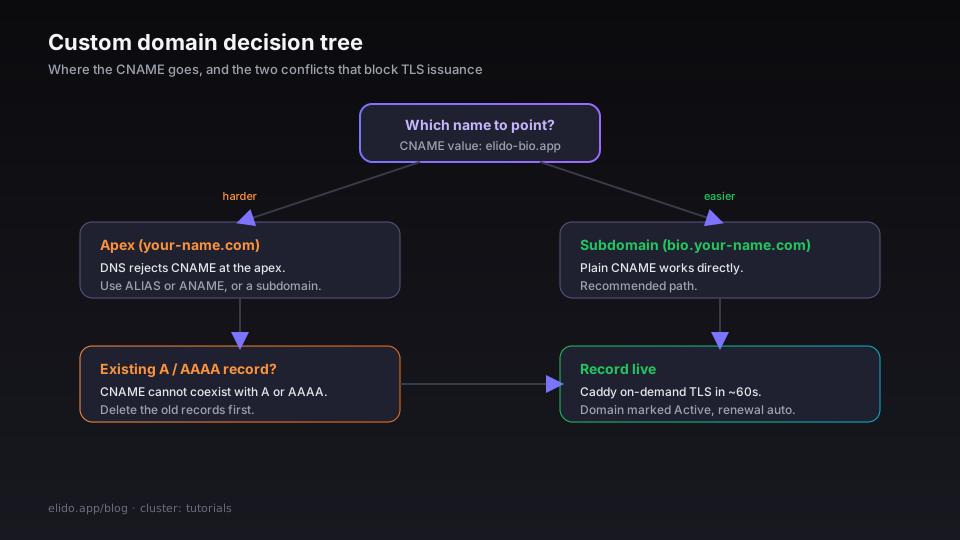
Nella navigazione della dashboard, apri Domains. Clicca su Add domain. Digita il dominio che desideri, ad esempio bio.tuo-nome.com. La dashboard mostrerà un'istruzione DNS:
Record type: CNAME
Name:        bio.tuo-nome.com
Value:       elido-bio.app
TTL:         300
Aggiungi quel record presso il tuo provider DNS. Cloudflare, Route53, NameCheap, OVH: l'interfaccia è diversa per ognuno, ma il record è lo stesso. Il TTL consigliato è di 300 secondi per far sì che le modifiche successive si propaghino rapidamente; potrai aumentarlo in seguito quando il dominio sarà stabile.
Entro 60 secondi dall'attivazione del record, la dashboard di Elido rileverà il CNAME, emetterà un certificato TLS tramite il TLS automatico on-demand (utilizzando Let's Encrypt come emittente) e contrassegnerà il dominio come Active. Il rinnovo è automatico. Il post sul TLS per i domini personalizzati descrive il meccanismo sottostante se vuoi capire cosa sta succedendo.
Una volta che il dominio è attivo, torna alla scheda settings della tua bio page e seleziona il dominio personalizzato dal menu a discesa. L'URL pubblicato passerà immediatamente al tuo URL brandizzato.
Due cose che possono andare storte qui:
- Il provider DNS rimuove il CNAME all'apex. Se hai provato a puntare
tuo-nome.com(il dominio apex) versoelido-bio.app, la maggior parte dei provider rifiuterà il CNAME perché il DNS non consente CNAME all'apex. Usa ALIAS o ANAME, oppure punta un sottodominio comebio.tuo-nome.cominvece dell'apex. Il CNAME flattening di Cloudflare gestisce questo in modo trasparente; la maggior parte degli altri provider no. - Un record AAAA esistente blocca il CNAME. Se il dominio puntava precedentemente altrove con record A e AAAA, eliminali prima di aggiungere il CNAME. I record CNAME non possono coesistere con record A o AAAA con lo stesso nome nel DNS.
Se visualizzi un errore DNS nella dashboard, il messaggio indicherà il conflitto. La guida ai domini personalizzati per gli short link copre l'intero workflow di risoluzione dei problemi DNS.
Passaggio 5: attiva le analytics
Apri la scheda settings della bio page. Ci sono tre interruttori:
- Track clicks: registra ogni clic su un link nella pagina. Attivo di default. L'evento clic include l'etichetta del link, l'URL di destinazione, il referrer, il paese e il tipo di dispositivo (nessun IP completo: ciò che persiste è il prefisso di rete, come da postura GDPR).
- Track views: registra i caricamenti della pagina. Disattivato di default; attivalo se vuoi sapere quanti visitatori hanno visto la pagina senza cliccare nulla.
- Forward conversions to platform pixels: invia un evento
PageVieweClickalle tue destinazioni configurate su Meta CAPI, GA4 Measurement Protocol o TikTok Events API. Disattivato di default; configura le credenziali della piattaforma inSettings > Conversion forwardingprima di attivarlo.
Le analytics della bio page risiedono insieme alle normali analytics dei link nella dashboard. Le visualizzazioni dettagliate (paese, referrer, dispositivo, ora del giorno) funzionano allo stesso modo dei singoli link. Il post sulle analytics degli short link spiega su quali metriche concentrarsi.
Per i creator ad alto traffico (più di 100.000 visualizzazioni di pagina al mese), le analytics della bio scalano automaticamente: la stessa pipeline di analisi che gestisce le analytics dei link regolari gestisce gli eventi clic della bio senza campionamento.
Passaggio 6: pubblica e inserisci l'URL nella tua bio
Nell'angolo in alto a destra dell'editor, lo stato della pagina inizia come Draft. Clicca su Publish per renderla attiva.
La pagina viene renderizzata al tuo URL: bio.tuo-nome.com/tuo-slug se hai configurato il dominio personalizzato, o bio.elido.app/tuo-slug se hai saltato quel passaggio. Aprila in una finestra di navigazione in incognito per vedere cosa vedranno i visitatori.
Aggiorna le tue bio sui social:
- Instagram: campo
Modifica profilo > Sito web, oppure aggiungi più di un link alla tua bio di Instagram. - TikTok: campo
Modifica profilo > Sito web. (TikTok limita il campo a un solo URL.) - X/Twitter: campo
Modifica profilo > Sito web. - LinkedIn:
Modifica introduzione > Sito web(sotto Informazioni di contatto nelle pagine aziendali). - YouTube:
Personalizza canale > Informazioni di base > Link.
Il ritardo di propagazione tra l'aggiornamento di Instagram e la comparsa del link live nella tua bio è solitamente inferiore al minuto. Il ritardo di propagazione per la bio di TikTok a volte è di diverse ore a seconda della regione dell'account.
Cosa fare dopo la pubblicazione
Cinque azioni, in ordine di impatto:
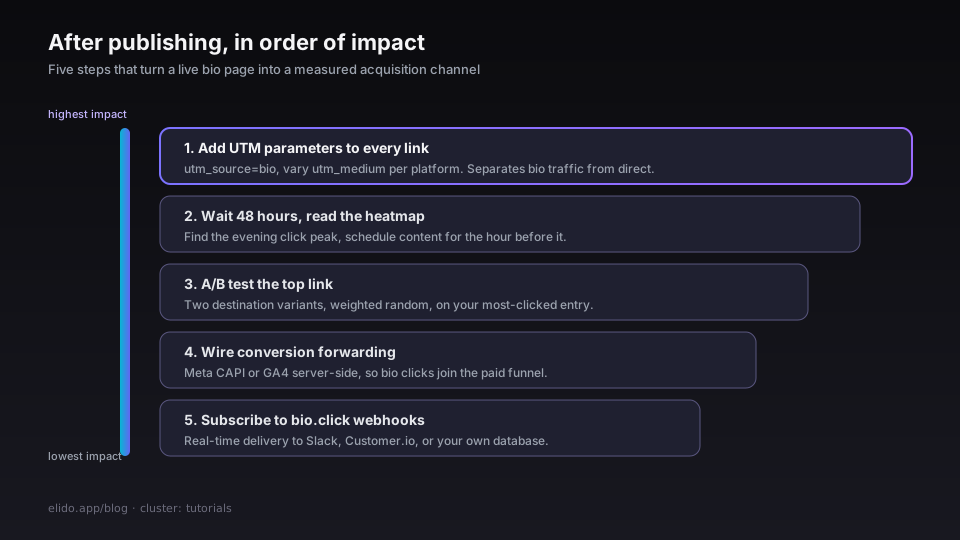
Aggiungi parametri UTM a ogni link nell'editor. Questo è il singolo passaggio post-lancio più utile. Imposta utm_source=bio su ogni link; varia utm_medium per piattaforma (utm_medium=instagram, utm_medium=tiktok) se gestisci bio page separate per piattaforme diverse.
Aspetta 48 ore, poi controlla la heatmap. La dashboard delle analytics della bio mostra una heatmap per ora del giorno. La maggior parte dei creator vede picchi serali distinti (dopo il lavoro o la scuola). Se il tuo pubblico si concentra in una finestra specifica, programmare i contenuti per l'ora precedente a quella finestra migliora il traffico verso la bio page.
Aggiungi un A/B test sul primo link. Elido supporta due varianti di destinazione su un singolo inserimento di link, suddivise per peso casuale. Usalo sul tuo primo link - quello più cliccato - per testare quale destinazione converte meglio. Il post sull'A/B testing delle landing page ne descrive la meccanica.
Configura l'inoltro delle conversioni. Se il tuo link principale porta al tuo shop o al tuo flusso di iscrizione, la configurazione del tracciamento server-side di Meta CAPI o GA4 consente di attribuire correttamente il clic della bio al tuo funnel di acquisizione a pagamento. Il post sul tracciamento delle conversioni server-side copre l'integrazione completa. Senza di esso, il traffico della bio appare come traffico diretto nei tuoi report di acquisizione e non è confrontabile con i tuoi canali a pagamento.
Iscriviti agli eventi webhook. Se hai un sistema a valle - un canale Slack, una lista Customer.io, un database interno di analytics - puoi iscriverti agli eventi bio.click per la consegna in tempo reale. Configura su /settings/webhooks e verifica le firme secondo la guida all'integrazione dei webhook.
Problemi comuni
Il browser mobile in-app di Instagram memorizza la cache in modo aggressivo. Un visitatore che clicca sul link della tua bio, atterra su una destinazione, poi torna indietro tramite il link della bio pochi minuti dopo potrebbe vedere una pagina memorizzata nella cache invece dello stato corrente. Questo non dipende da Elido, ma dal caching della WebView di Instagram. Usa un header Cache-Control: no-store sulla destinazione se la freschezza della cache è fondamentale; la bio page stessa non esegue il caching.
TikTok rimuove gli header referrer. Un clic dal browser in-app di TikTok arriva alla tua destinazione con referrer: "". Il dettaglio del referrer della bio page mostrerà quei clic come "Diretto". Questo è un comportamento della piattaforma, non un bug delle analytics. Puoi rilevare il traffico di TikTok dalla stringa user-agent se hai bisogno di segmentare per piattaforma.
Un link di una campagna scaduta scompare dalla pagina. Se imposti expires_at su un link, questo smette di essere renderizzato dopo il timestamp. I visitatori che avevano salvato la pagina tra i preferiti vedranno un link in meno rispetto a prima: questo è il comportamento previsto per i lanci a tempo, ma può sorprendere i creator che hanno dimenticato di aver impostato una scadenza.
Le modifiche DNS del dominio personalizzato possono richiedere più di 60 secondi. L'obiettivo di 60 secondi è un caso tipico; alcuni provider DNS memorizzano la cache in modo aggressivo e la propagazione può richiedere fino a 24 ore prima che il certificato venga emesso. Se la dashboard mostra il dominio come "Pending TLS" per più di un'ora, consulta la sezione sulla risoluzione dei problemi DNS della documentazione.
Letture correlate
- Come aggiungere più di un link alla tua bio di Instagram - il metodo nativo a cinque link e quando passare a una pagina.
- Bio page per i creator: cosa mettere above the fold - il post strategico su cosa inserire in una bio page.
- Traccia le campagne UTM end-to-end senza una CDP - la base per il cluster dei tutorial.
- Analytics degli short link: cosa misurare e cosa ignorare - quali metriche del traffico della tua bio page vale la pena monitorare.
- TLS per i domini personalizzati in 5 minuti - il meccanismo di emissione TLS sottostante.
- Configura short link brandizzati sul tuo dominio - tutorial adiacente per la superficie regolare degli short-link.
- Link in bio TikTok: aggiungi e traccia i link - punta l'unico slot link di TikTok verso la pagina che hai appena creato.
- Idee per il link in bio: cosa metterci e come ordinarlo - cosa mettere davvero nella pagina.
- Link in bio di Bluesky: aggiungi un link tracciabile e cliccabile - punta il link in bio di Bluesky verso la pagina che hai appena creato.
- Walkthrough operativo: guida alle bio page nella documentazione.
- Panoramica prodotto:
/features/bio-pagese/solutions/marketers.
Prova Elido
Incolla un URL, ottieni un link breve
Senza registrazione. Il link vive 30 giorni. Iscriviti per conservarlo.
Gratis, nessuna registrazione richiesta · 2 al giorno