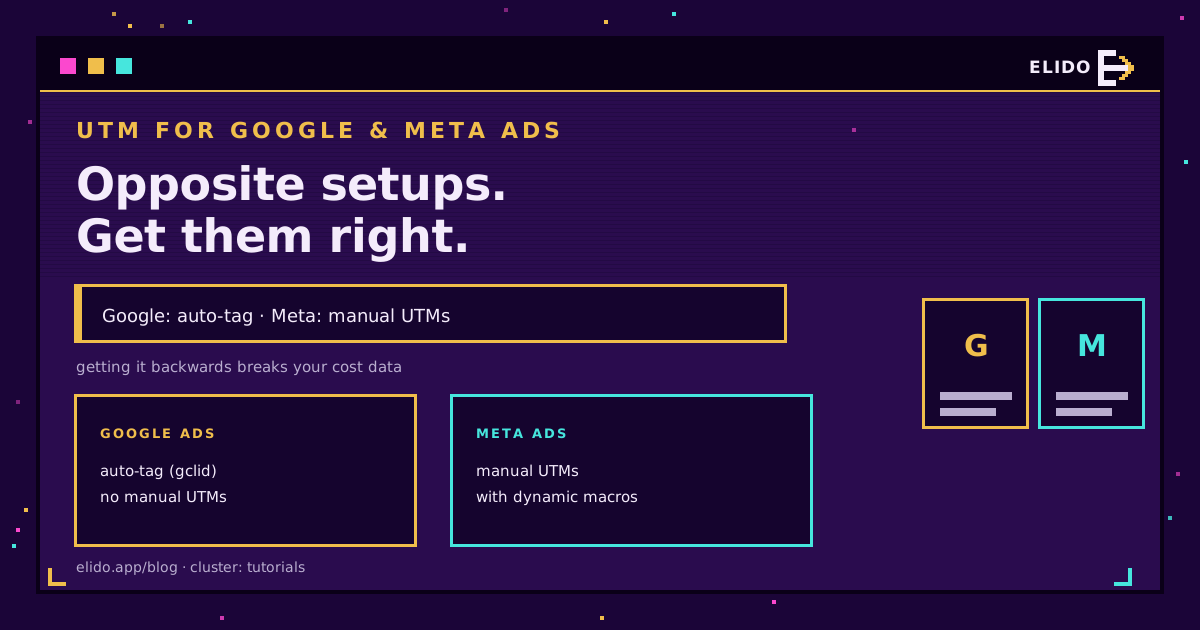
Google Ads et les annonces Meta ont besoin de configurations UTM opposées, et les inverser est l'erreur de suivi payant la plus courante. Google balise automatiquement chaque clic avec un gclid, vous ne devriez donc pas ajouter d'UTM manuels : le faire casse en réalité vos données de coût. Meta ne balise pas automatiquement du tout, vous devez donc ajouter des UTM manuels, sinon le trafic apparaît comme direct. Cet article explique comment baliser correctement chacune des deux plateformes.
Si vous découvrez les balises elles-mêmes, les paramètres UTM expliqués sont l'introduction, et le générateur d'UTM gratuit génère les URL balisées. Cet article porte spécifiquement sur les deux grandes plateformes publicitaires, où les règles divergent.
Google Ads : laissez le balisage automatique activé
Google Ads a son propre identifiant de clic, et il est meilleur qu'un UTM pour les données propres à Google.
Avec le balisage automatique activé, Google ajoute un paramètre gclid à chaque clic publicitaire. GA4 lit ce gclid pour définir la source à google et le medium à cpc, et surtout pour récupérer les données de coût, de mot-clé et de campagne que seul Google possède. Si vous ajoutez des utm_source et utm_medium manuels par-dessus, ils écrasent l'attribution du gclid et GA4 perd les données de coût. La règle pour Google Ads est donc simple : laissez le balisage automatique activé, et n'ajoutez pas d'UTM manuels à l'URL finale.
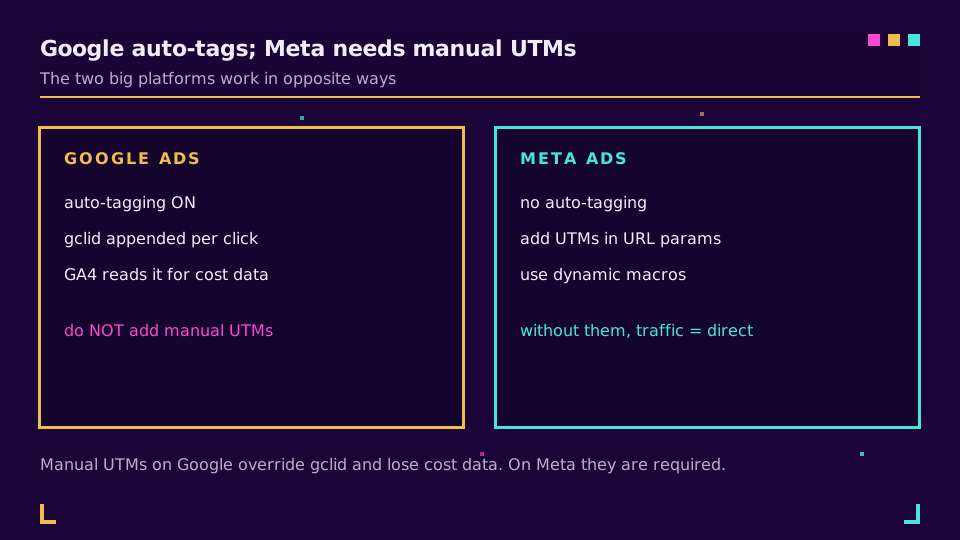
La seule exception est quand vous avez besoin des données de campagne de Google Ads ailleurs que dans GA4, comme un CRM qui ne peut pas lire le gclid. Vous ajoutez alors aussi des UTM, en acceptant que GA4 s'appuiera sur eux. Pour la plupart des équipes, cette exception ne s'applique pas, et la configuration Google la plus propre est le gclid seul.
Annonces Meta : des UTM manuels avec des macros
Meta est le miroir inversé. Il n'y a pas de balisage automatique, donc un clic Meta sans UTM atterrit dans GA4 comme trafic direct ou non assigné, et la campagne devient invisible.
La solution est le champ des paramètres d'URL dans Ads Manager, défini au niveau de l'ensemble de publicités ou de l'annonce, rempli avec des UTM qui utilisent les macros dynamiques de Meta pour que les valeurs se remplissent elles-mêmes :
utm_source=facebook&utm_medium=paid_social&utm_campaign={{campaign.name}}&utm_content={{ad.name}}&utm_id={{campaign.id}}
Les macros entre doubles accolades sont remplacées par Meta au moment de la diffusion, donc utm_campaign se remplit avec le vrai nom de campagne sans que vous ayez à le taper pour chaque annonce. Définissez la source sur facebook ou instagram, gardez le medium cohérent (paid_social est courant), et laissez les macros faire le reste. Imposez les minuscules et un vocabulaire fixe, car un mélange de Facebook et facebook divise les rapports.
L'angle vie privée iOS
Voici une raison de conserver les UTM même quand une plateforme balise pour vous.
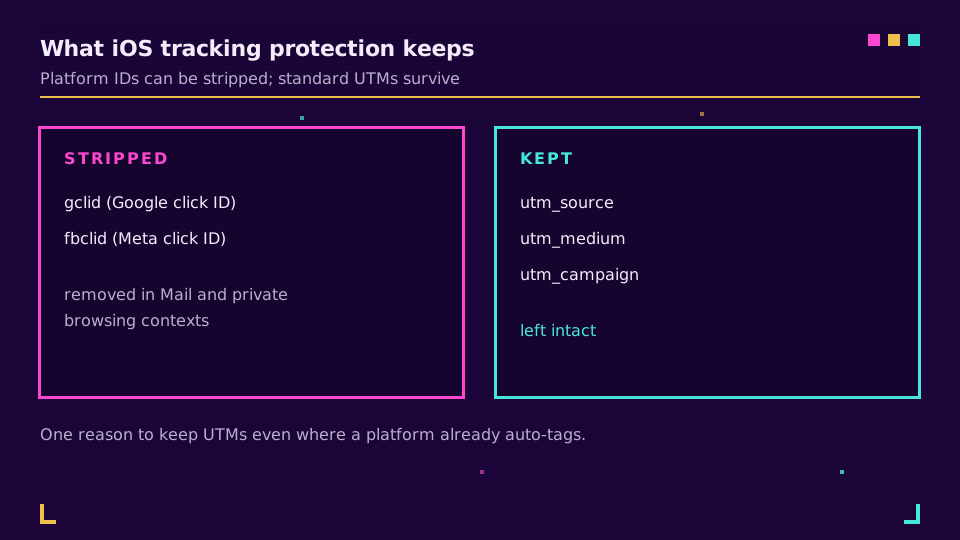
La Link Tracking Protection d'Apple supprime les identifiants de clic connus, dont gclid et fbclid, des URL dans certains contextes comme Mail et la navigation privée. Elle ne supprime pas les paramètres utm_ standard. Donc sur le trafic où Apple a retiré l'identifiant de la plateforme, un UTM que vous avez ajouté continue de porter l'attribution. Pour les campagnes visant des audiences fortement iOS, cette résilience justifie la balise supplémentaire, et c'est pourquoi les deux systèmes sont complémentaires plutôt que concurrents.
Si vous voulez aussi que les liens balisés soient courts, brandés et cliquables dans une annonce ou une bio, les campagnes d'Elido regroupent les liens balisés et les raccourcissent, et vous pouvez démarrer sur le plan gratuit.
Erreurs courantes qui cassent le suivi publicitaire
Trois erreurs expliquent la plupart des rapports publicitaires payants défaillants.
La première est d'ajouter des UTM manuels à Google Ads par-dessus le balisage automatique, ce qui écrase le gclid et efface les données de coût dans GA4. Choisissez l'un des deux, et pour Google choisissez le gclid. La deuxième est d'oublier complètement les UTM sur Meta, ce qui fait tomber le trafic dans le groupe direct ou non assigné où il devient invisible. Meta en a besoin à chaque fois. La troisième est l'incohérence des valeurs entre plateformes et campagnes : facebook ici, Facebook là, paid_social à un endroit et paid-social à un autre. Les valeurs UTM sont sensibles à la casse et littérales, donc chaque variante devient sa propre ligne et le rapport se fragmente. Fixez une taxonomie en minuscules, écrivez-la, et réutilisez-la, car l'outil ne peut pas corriger la dérive de nommage, et un rapport construit par-dessus ne le peut pas non plus.
Comment vérifier que ça fonctionne
Ne présumez pas que les balises se sont déclenchées ; vérifiez-les.
Cliquez sur votre propre annonce active, ou sur un aperçu, et lisez l'URL qui apparaît dans la barre d'adresse. Pour Google, vous devriez voir un gclid ajouté et aucun UTM parasite. Pour Meta, vous devriez voir vos valeurs utm_ avec les macros remplies, pas le texte littéral entre doubles accolades. Ouvrez ensuite le rapport d'acquisition de trafic de GA4 un jour plus tard et confirmez que la source et le medium se lisent comme prévu : google / cpc pour Google, facebook / paid_social pour Meta, puisque GA4 fait correspondre les valeurs à ses rapports de campagne. Si une campagne atterrit dans direct ou non assigné, une balise est manquante ou malformée, et cette vérification de cinq minutes l'attrape avant qu'une campagne entière ne rapporte des données erronées.
Référence rapide
Tout se résume en un seul tableau.
| Plateforme | Balisage | Que faire |
|---|---|---|
| Google Ads | Auto (gclid) | Laissez le balisage automatique activé ; n'ajoutez pas d'UTM manuels |
| Meta Ads | Aucun | Ajoutez des UTM manuels avec des macros dynamiques dans les paramètres d'URL |
| Aucun | Ajoutez des UTM manuellement | |
| E-mail, etc. | Aucun | Ajoutez des UTM manuels ; raccourcissez le résultat |
Maîtrisez bien ces deux-là et le reste suit le même schéma manuel : tout canal qui ne balise pas automatiquement reçoit des UTM manuels, et toute longue URL balisée est raccourcie pour rester utilisable dans une publication, une bio ou sur un support imprimé. Pour la discipline de nommage qui garde tout cela propre, les conventions de nommage UTM sont le complément, et suivre les campagnes UTM de bout en bout montre où atterrissent les données.
À lire aussi sur le blog
- Les paramètres UTM expliqués : l'introduction accessible
- Générateur d'UTM gratuit : créez des URL de campagne traçables
- Convention de nommage UTM : des règles pour des données de campagne propres
- Suivre les campagnes UTM de bout en bout sans CDP
- Comment suivre les liens sur les réseaux sociaux : les clics par canal
- UTM Parameters for TikTok and LinkedIn Ads: A Guide
Questions fréquentes
Dois-je ajouter des paramètres UTM à Google Ads ?
Généralement non, pas manuellement. Le balisage automatique de Google Ads ajoute un gclid que GA4 lit pour définir la source et le medium, et pour récupérer les données de coût. Ajouter des UTM manuels par-dessus écrase cela et vous perdez les chiffres de coût de Google Ads dans GA4. Laissez le balisage automatique activé. Ajoutez des UTM manuels seulement quand vous avez besoin des données de campagne dans un outil qui ne peut pas lire le gclid, comme certains CRM.
Ai-je besoin de paramètres UTM pour les annonces Meta ?
Oui. Meta ne balise pas automatiquement, donc sans UTM manuels votre trafic Meta apparaît comme direct ou non attribué. Ajoutez des UTM dans le champ des paramètres d'URL au niveau de l'ensemble de publicités ou de l'annonce, en utilisant les macros dynamiques de Meta pour que les noms de campagne et d'annonce se remplissent automatiquement. C'est l'inverse de Google Ads, où les UTM manuels posent problème.
Quelle est la différence entre gclid et les paramètres UTM ?
Un gclid est l'identifiant de clic propre à Google, ajouté automatiquement par le balisage automatique, et il transporte les données de coût et de campagne de Google Ads vers GA4. Les paramètres UTM sont des balises ouvertes et manuelles que n'importe quel outil d'analyse peut lire. Le gclid est plus riche mais propre à Google et lisible uniquement par Google ; les UTM sont plus simples mais universels. Les configurations de recherche payante sérieuses utilisent le balisage automatique du gclid et n'ajoutent des UTM que là où un outil non-Google en a besoin.
Les paramètres UTM survivent-ils à la Link Tracking Protection d'iOS ?
Oui. La Link Tracking Protection d'Apple supprime les identifiants de clic connus comme gclid et fbclid des URL dans certains contextes, mais elle laisse intacts les paramètres utm_ standard. C'est une raison pratique de conserver les UTM sur vos campagnes même quand une plateforme balise automatiquement : l'UTM survit là où l'identifiant de la plateforme peut ne pas survivre.
Quelles valeurs UTM dois-je utiliser pour les annonces Facebook et Instagram ?
Une convention courante est utm_source=facebook (ou instagram), utm_medium=paid_social, et utm_campaign, utm_content et utm_id remplis à partir des macros dynamiques de Meta comme {{campaign.name}} et {{ad.name}}. Gardez tout en minuscules et cohérent. Les valeurs exactes de source sont votre choix ; la cohérence à travers chaque campagne compte plus que les mots précis.
Essayer Elido
Collez une URL, obtenez un lien court
Sans inscription. Lien actif 30 jours. Inscrivez-vous pour le garder pour toujours.
Gratuit, sans inscription · 2 par jour