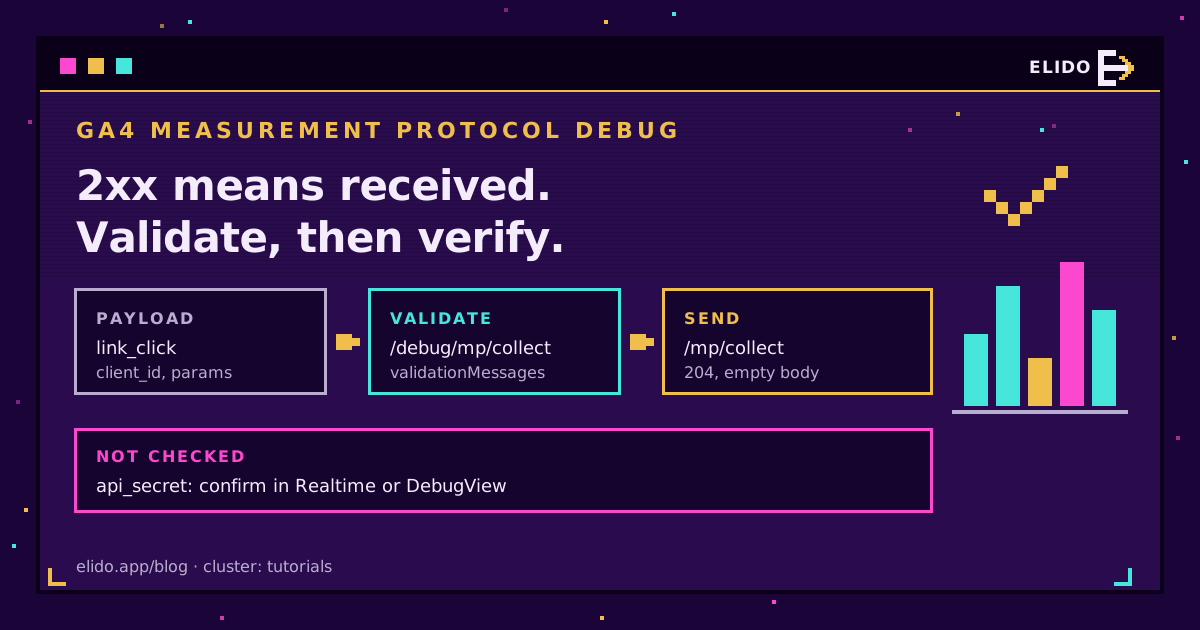
Le protocole de mesure GA4 renvoie un statut 2xx pour presque tout ce que vous lui envoyez : un événement valide, un événement dont le nom est mal écrit, un événement sans client_id, ou un secret inventé. Le code d'état est donc inutile pour le débogage. Pour déboguer les appels du protocole de mesure GA4, envoyez le même corps au serveur de validation à /debug/mp/collect, lisez les validationMessages qu'il renvoie, corrigez ce qu'ils signalent, et seulement ensuite confirmez l'arrivée dans DebugView ou Realtime.
Cette dernière étape compte plus qu'on ne le pense. Pourquoi ? Le serveur de validation ne vérifie pas votre secret API : un payload peut donc passer la validation, obtenir un 204 du point de terminaison réel et ne jamais arriver dans votre propriété. J'ai déjà vu une équipe perdre une semaine exactement pour cette raison, avant que quelqu'un pense à recopier le secret.
Si vous reliez des événements côté serveur pour suivre des campagnes, le guide de référence sur le suivi des UTM de bout en bout explique ce qui doit figurer dans le lien avant toute cette procédure. Cet article traite du moment où vous envoyez l'événement et où rien n'apparaît.
Pourquoi le protocole de mesure répond 2xx à tout
La référence du protocole de Google est claire : le point de terminaison renvoie un code d'état 2xx si la requête HTTP est reçue, et ne renvoie pas d'erreur si le payload est mal formé ou si les données ne sont pas traitées. La collecte est déclenchée sans attendre de résultat. Votre serveur n'attend jamais le traitement.
Nous l'avons vérifié nous-mêmes. Un POST vers /mp/collect avec le corps {"garbage":true}, un faux identifiant de mesure et un secret inventé a renvoyé HTTP 204 avec un corps vide. Comme un événement parfait.
Une logique de nouvelle tentative fondée sur les codes d'état détecte les pannes réseau. Rien d'autre. Elle ne peut pas vous dire que GA4 a rejeté vos événements. Pour cela, il faut le deuxième point de terminaison.
Comment utiliser le serveur de validation à /debug/mp/collect
Le serveur de validation du protocole de mesure se trouve sur le même hôte. Même chaîne de requête, même corps :
curl -s -X POST \
  "https://www.google-analytics.com/debug/mp/collect?measurement_id=G-XXXXXXXXXX&api_secret=YOUR_SECRET" \
  -H "Content-Type: application/json" \
  -d '{"events":[{"name":"session_start","params":{"firebase_x":1}}]}'
Il répond 200 avec un corps JSON au lieu d'un corps vide. Ce payload de test présente trois problèmes et le serveur signale le premier rencontré :
{
  "validationMessages": [
    {
      "fieldPath": "client_id",
      "description": "Measurement requires a client_id.",
      "validationCode": "VALUE_REQUIRED"
    }
  ]
}
Ajoutez un client_id et il passe à NAME_RESERVED pour session_start ; renommez l'événement et le préfixe firebase_ devient le problème suivant. Chaque message contient un fieldPath, une description compréhensible et un code. Les codes documentés par Google comprennent VALUE_INVALID, VALUE_REQUIRED, NAME_INVALID, NAME_RESERVED, VALUE_OUT_OF_BOUNDS, EXCEEDED_MAX_ENTITIES et NAME_DUPLICATED.
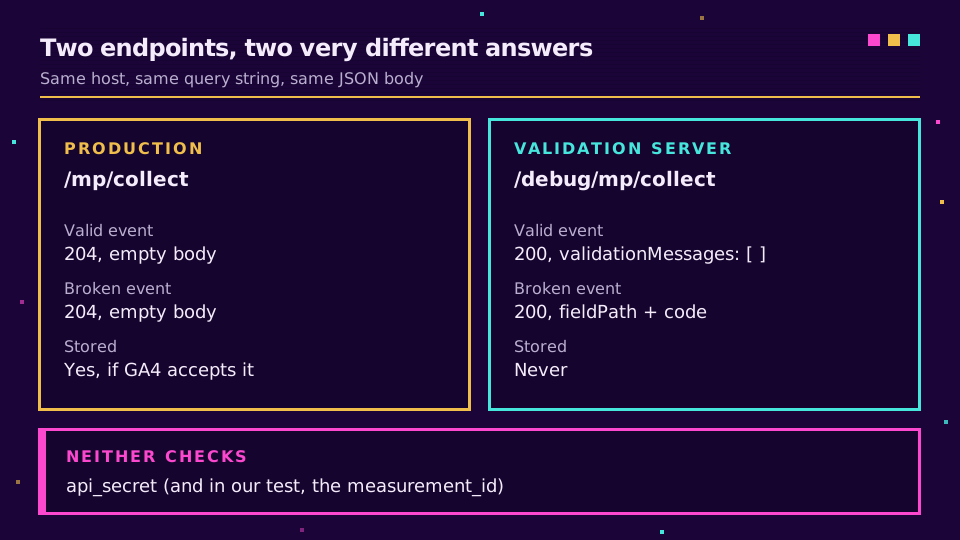
Un tableau vide, "validationMessages": [ ], signifie que la structure est correcte. Rien de ce qui est envoyé à /debug/mp/collect n'est stocké. Utilisez-le autant que nécessaire pendant le développement ; souvenez-vous simplement qu'un appel de débogage ne prouve jamais que les données sont arrivées.
Ce que le serveur de validation ne vérifie pas
La plupart des tutoriels passent cette partie sous silence. La page de validation des événements de Google indique clairement que le serveur de validation ne valide pas api_secret. Lors de notre test du 22 septembre 2026, il n'a pas non plus vérifié l'identifiant de mesure : G-FAKE123 avec le secret nonsense a renvoyé un tableau validationMessages vide.
Un secret incorrect passe. Il en va de même pour un secret révoqué, provenant d'un autre flux de données, ou pour une faute de frappe dans G-. Le api_secret du protocole de mesure est la raison la plus courante d'un "payload valide, aucune donnée" que je rencontre ; vous ne pouvez le confirmer qu'en voyant un événement arriver.
La deuxième lacune concerne le mode de validation. Par défaut, le serveur fonctionne en mode RELAXED et, dans ce mode, il a laissé passer deux choses interdites par les limites de Google : un événement avec 26 paramètres et une valeur de paramètre de 120 caractères. Ajoutez "validation_behavior": "ENFORCE_RECOMMENDATIONS" au corps de débogage et les deux échouent, avec EXCEEDED_MAX_ENTITIES et VALUE_TOO_LONG. Je recommande de toujours valider en mode strict, même si la production reste en mode souple. C'est la différence entre un véritable contrôle et un simple tampon d'approbation.
Voir les événements serveur dans GA4 DebugView et Realtime
Une fois le payload validé, envoyez-le au point de terminaison réel et observez son arrivée. Deux vues fonctionnent pour les événements serveur, et les rapports standards n'en font pas partie, car ils peuvent accuser un retard de 24 à 48 heures.
DebugView nécessite une activation pour chaque événement. Le guide de vérification de Google demande "debug_mode": 1 (ou true) dans les paramètres de l'événement, ainsi qu'un engagement_time_msec positif. Seuls les événements portant ce marqueur apparaissent : dans un lot où un événement ne l'a pas, l'affichage semble donc à moitié vide. Ouvrez Administration, puis DebugView, et attendez une minute.
Realtime ne nécessite rien de plus. Faites défiler jusqu'à la carte "Nombre d'événements par nom d'événement" et cherchez votre événement. Google précise que session_id et engagement_time_msec sont importants pour que l'activité des utilisateurs apparaisse dans Realtime ; si un événement est valide mais que Realtime reste vide, vérifiez d'abord ces deux paramètres.
Une autre précision du même guide : pour les flux Web, il indique qu'un événement valide utilise un client_id que gtag.js a déjà utilisé. Les identifiants synthétiques sont tout de même comptabilisés, chacun comme un utilisateur distinct, mais ils ne rejoignent jamais une session du navigateur. Dans un rapport construit autour des sessions, cela apparaît comme une longue traîne d'utilisateurs n'ayant qu'un événement, impossible à expliquer tant qu'on ne sait pas d'où ils viennent. Nous y revenons dans la section suivante. Si ce qui manque concerne les données de campagne plutôt que les événements, Paramètres UTM absents dans GA4 détaille le volet DebugView de ce problème.
Erreurs courantes de payload et réponse du validateur
La plupart des événements défectueux suivent quelques schémas récurrents. Voici ce que le serveur de validation a renvoyé lorsque nous avons envoyé chacun d'eux le 22 septembre 2026 :
| Erreur | Réponse du validateur (mode par défaut) | Correction |
|---|---|---|
Pas de client_id dans le corps | VALUE_REQUIRED pour client_id | Envoyez la valeur _ga, ou un identifiant stable de votre choix |
Événement nommé session_start | NAME_RESERVED | Renommez-le ; first_visit, user_engagement sont réservés |
Paramètre préfixé par firebase_ | NAME_RESERVED sur events.params | Supprimez les préfixes _, firebase_, ga_, google_ |
Événement nommé Link Click | NAME_INVALID | Lettres, chiffres et _ ; commencez par une lettre |
| 26 paramètres ou une valeur de 120 caractères | Tableau vide (le mode strict le détecte) | Limitez-vous à 25 paramètres et à des valeurs de 100 caractères |
timestamp_micros antérieur à 72 heures | Tableau vide (le mode strict le rejette) | Le mode souple le ramène à il y a 72 heures |
engagement_time_msec absent | Tableau vide | Définissez un nombre positif, sinon Realtime peut rester vide |
Deux lignes méritent un commentaire. Le préfixe ga_ est réservé selon la référence, mais le validateur a accepté ga_session_id dans les deux modes lors de notre essai ; ne prenez donc pas un tableau vide pour une autorisation. De plus, la limite de 100 caractères pour une valeur intercepte très souvent les URL de destination complètes : une page d'arrivée avec cinq balises UTM est souvent plus longue.
Le client_id lui-même est le cas subtil. Toute chaîne passe la validation souple, mais le mode strict a rejeté c1 et elido-12-4711 avec "It should be in _ga ; le guide du suivi côté serveur de GA4 explique ce rattachement en détail.
Comment le transfert GA4 d'Elido et le bouton Tester la connexion utilisent cela
Elido transfère les clics sur les liens courts vers GA4 côté serveur. Vous saisissez un identifiant de mesure et un secret API du protocole de mesure dans la carte GA4, sous Intégrations, puis chaque clic de cet espace de travail devient un événement link_click :
{
  "client_id": "elido-12-4711",
  "events": [
    {
      "name": "link_click",
      "params": {
        "workspace_id": 12,
        "link_id": 4711,
        "slug": "spring-26",
        "country": "DE",
        "device": "mobile",
        "destination": "https://shop.example/spring?utm_source=newsletter",
        "engagement_time_msec": 100
      }
    }
  ]
}
Le client_id est elido-<workspace>-<link> : chaque clic sur un même lien est donc lu comme provenant du même utilisateur GA4, sans qu'aucun ne rejoigne une session du navigateur. C'est le compromis assumé d'un fonctionnement sans cookie : les totaux et les ventilations par slug, pays et appareil fonctionnent ; le nombre d'utilisateurs et les entonnoirs de session, non. Le pays et l'appareil sont de simples paramètres d'événement. Enregistrez-les d'abord comme dimensions personnalisées. Une destination de plus de 100 caractères dépasse par ailleurs la limite du tableau ci-dessus ; établissez plutôt vos rapports sur slug ou link_id.
Le bouton Tester la connexion suit l'ordre recommandé dans cet article :
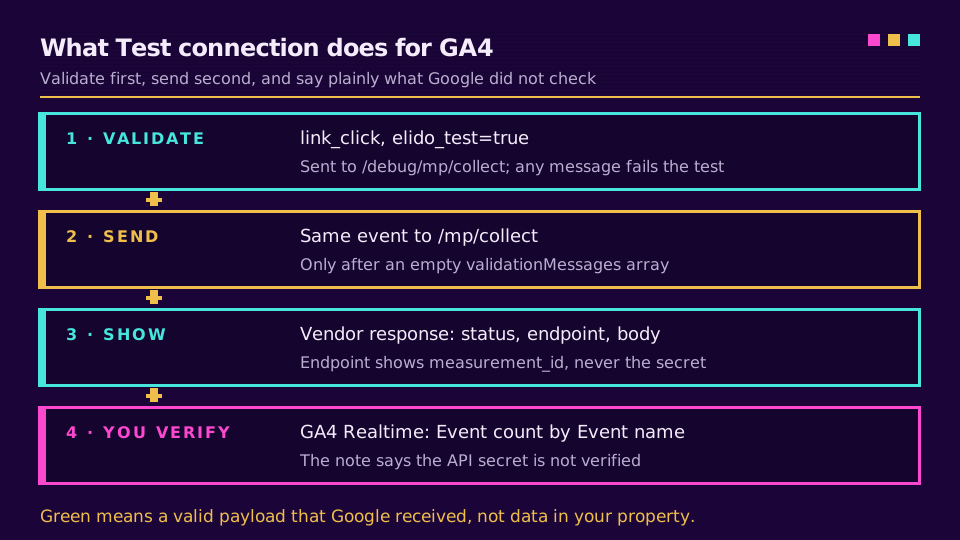
Il envoie d'abord un link_click synthétique, marqué par elido_test: true, vers /debug/mp/collect. Si validationMessages n'est pas vide, le test échoue et affiche les descriptions de Google mot pour mot. Si le tableau est vide, le même événement est envoyé pour de vrai à /mp/collect. Sous le bouton, vous voyez la réponse du fournisseur (le statut HTTP, le point de terminaison de débogage avec votre identifiant de mesure mais jamais le secret, et le corps de la réponse de Google), ainsi qu'une note indiquant que le protocole de mesure ne vérifie pas le secret API.
Le vert signifie donc "valide et reçu par Google", pas "présent dans votre propriété". L'événement de test contient debug_mode: 1 et elido_test: true, il apparaît donc dans DebugView sous le nom link_click ; Realtime fonctionne aussi. Si vous souhaitez des événements de clic dans GA4 sans balise sur chaque page d'arrivée, créez un espace de travail et pointez d'abord la carte GA4 vers une propriété de test.
Un ordre de débogage du protocole de mesure GA4 qui fonctionne
Lorsque les événements GA4 n'apparaissent pas, procédez dans cet ordre et arrêtez-vous au premier échec :
- Envoyez le corps à
/debug/mp/collectavecvalidation_behaviordéfini surENFORCE_RECOMMENDATIONS. Corrigez chaque message. - Recopiez le secret API depuis Administration, Flux de données, votre flux Web, Secrets API du protocole de mesure. Vérifiez qu'il provient du même flux que l'identifiant
G-. - Envoyez un événement à
/mp/collectavecdebug_mode: 1et surveillez DebugView pendant deux minutes. - Retirez le marqueur et vérifiez Realtime, puis laissez un jour ou deux aux rapports standards.
C'est à l'étape 2 que s'arrête la plupart de mes propres débogages. La page de résolution des problèmes de Google commence par les mêmes trois questions : le bon secret, toujours valide, recopié exactement. Lorsque les chiffres finissent par arriver mais ne correspondent toujours pas à vos nombres de clics, clics sur les liens courts contre sessions GA4 explique l'écart, et le suivi des conversions côté serveur couvre les événements de conversion qui suivent généralement. La même habitude de valider puis vérifier s'applique aux autres destinations de la page suivi des conversions.
À lire aussi sur le blog
- Suivi GA4 côté serveur via des redirections - identifiants, forme du payload et rattachement du client_id.
- Mixpanel ou GA4 pour l'analyse des liens - quel outil doit recevoir vos données de clics.
- Suivi des clics sur les liens dans Mixpanel - le même transfert d'événements connecté à Mixpanel, avec sa propre particularité : 200 pour tout.
- Paramètres UTM absents dans GA4 - la version consacrée aux données de campagne de ce problème de débogage.
- Suivi des conversions côté serveur - GA4, Meta CAPI et TikTok côte à côte.
Questions fréquentes
Comment déboguer les événements du protocole de mesure GA4 ?
Envoyez le même payload à https://www.google-analytics.com/debug/mp/collect au lieu de /mp/collect. Le serveur de validation répond avec un tableau validationMessages qui indique le champ, décrit le problème et fournit un code comme NAME_RESERVED ou VALUE_REQUIRED. Un tableau vide signifie que la structure est valide. Envoyez ensuite le véritable événement avec debug_mode défini sur 1 et vérifiez son arrivée dans DebugView.
Pourquoi mes événements du protocole de mesure n'apparaissent-ils pas dans GA4 ?
Les causes habituelles sont un secret API incorrect ou révoqué, un identifiant de mesure provenant d'un autre flux, un client_id manquant ou une consultation trop précoce des rapports standards. Le point de terminaison renvoie 2xx dans tous ces cas, donc le code d'état ne vous apprend rien. Validez le payload, vérifiez ensuite le secret manuellement, puis consultez Realtime ou DebugView plutôt que les rapports, qui peuvent avoir un retard d'un jour ou plus.
Le serveur de validation GA4 vérifie-t-il le secret API ?
Non. La documentation de Google indique que le serveur de validation ne valide pas api_secret et, lors de notre propre test le 22 septembre 2026, il a également accepté un identifiant de mesure qui n'appartient à aucune propriété. Un tableau validationMessages vide signifie seulement que le JSON est bien formé. Vous ne pouvez confirmer que le secret correspond au flux qu'en voyant l'événement arriver dans GA4.
Les événements envoyés à /debug/mp/collect apparaissent-ils dans les rapports GA4 ?
Non. Le serveur de validation vérifie le payload puis le supprime, donc rien de ce que vous y envoyez n'atteint les rapports, Realtime ou DebugView. Pour voir un événement dans DebugView, envoyez-le au point de terminaison normal /mp/collect avec un paramètre debug_mode de 1 et un engagement_time_msec positif, comme l'explique le guide de vérification de Google.
Quel client_id dois-je envoyer avec le protocole de mesure GA4 ?
Pour un flux Web, Google attend le client_id généré par la balise GA4 sur votre site, c'est-à-dire la valeur stockée dans le cookie _ga, afin que les événements serveur rejoignent la session du navigateur. N'importe quelle chaîne passe la validation par défaut, mais le mode plus strict ENFORCE_RECOMMENDATIONS rejette les identifiants qui ne suivent pas le format nombre.nombre. Un identifiant inventé compte tout de même les événements ; il ne rejoint simplement jamais une session du navigateur.
Combien de paramètres un événement du protocole de mesure peut-il avoir ?
Vingt-cinq paramètres par événement et 25 événements par requête, avec des noms de 40 caractères maximum et des valeurs de 100 caractères maximum sur une propriété standard, ou 500 sur GA4 360. Le mode de validation par défaut n'a pas signalé un 26e paramètre ni une valeur de 120 caractères lors de notre test ; le réglage validation_behavior sur ENFORCE_RECOMMENDATIONS dans l'appel de débogage les a signalés.
Essayer Elido
Collez une URL, obtenez un lien court
Sans inscription. Lien actif 30 jours. Inscrivez-vous pour le garder pour toujours.
Gratuit, sans inscription · 2 par jour