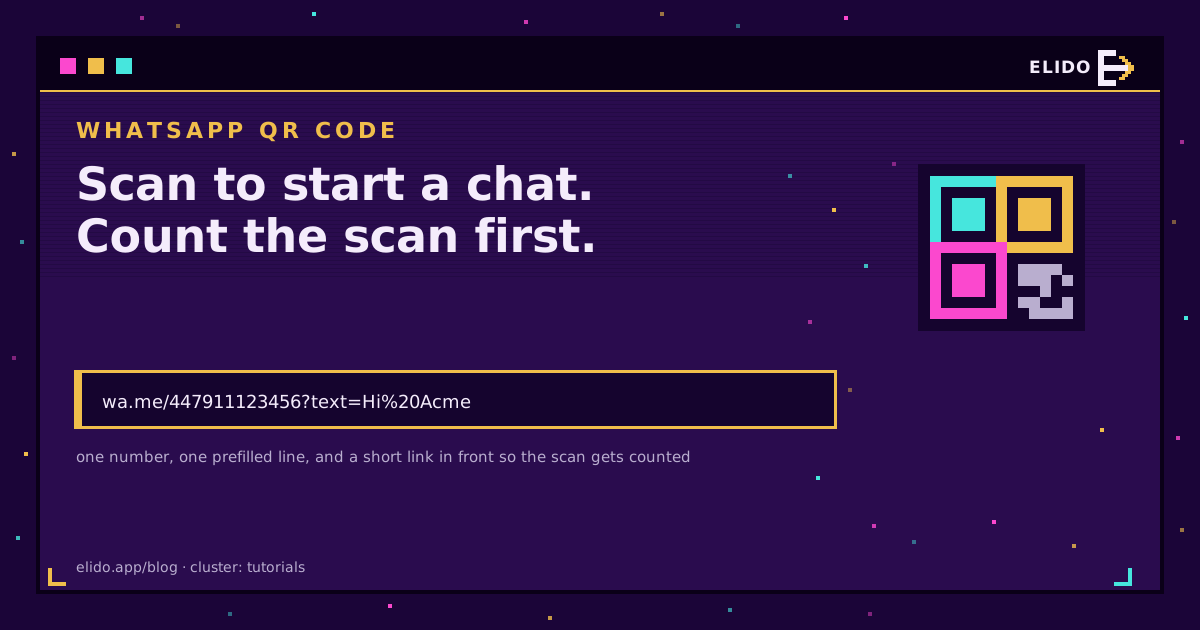
Un QR code WhatsApp est un QR code ordinaire qui encode un lien WhatsApp. Pour une discussion en tête-à-tête, le lien est https://wa.me/ suivi de votre numéro de téléphone au format international, éventuellement suivi de ?text= et d'un message prérempli. Scannez-le. WhatsApp s'ouvre. Un brouillon de message attend. Les comptes Business et les groupes ont aussi leurs propres codes intégrés, et chacun convient à un usage différent.
La plupart des gens s'arrêtent là et impriment. Ce qui coûte de l'argent plus tard, c'est ce qui se trouve derrière le QR code : un lien wa.me brut ne peut pas être modifié et ne peut pas être compté. Ce guide présente les trois façons de créer un QR code WhatsApp, puis comment placer un lien court devant pour voir quelle affiche, quel flyer ou quelle vitrine a réellement produit les discussions.
Si vous voulez d'abord les bases du QR code, comment créer un QR code couvre le choix entre statique et dynamique, et l'ancien guide de la discussion directe WhatsApp approfondit l'attribution pour les campagnes publicitaires.
Trois types de QR code WhatsApp
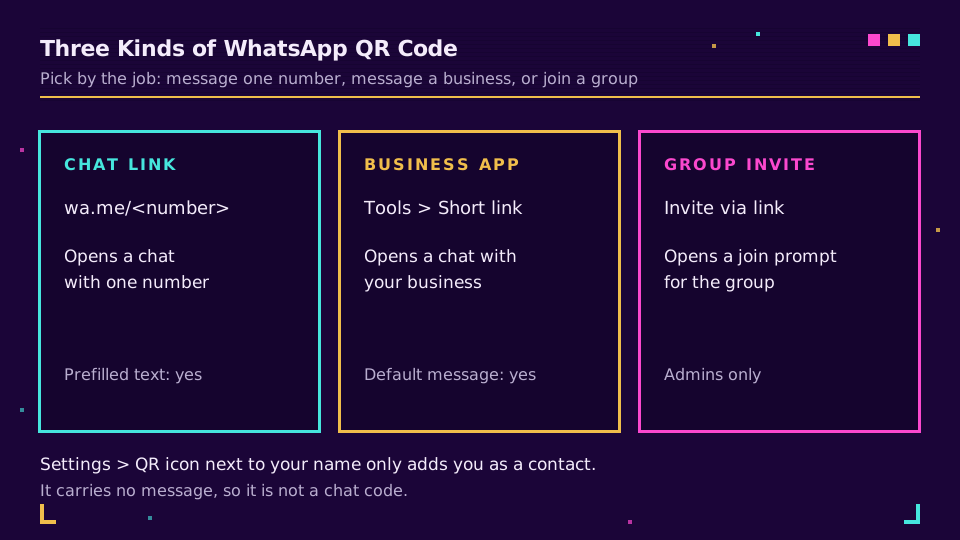
Il n'existe pas un seul QR code WhatsApp. Il y en a trois, et choisir le mauvais est la raison la plus courante pour laquelle un code fait quelque chose d'inattendu.
- Un lien de discussion directe (
wa.me/<numéro>) ouvre une discussion avec un seul numéro. Fonctionne pour les numéros personnels et Business, prend en charge un message prérempli, et vous pouvez l'encoder dans n'importe quel générateur de QR codes. - Le QR code et le lien court de l'application WhatsApp Business, créés dans l'application. Les clients qui scannent peuvent vous envoyer un message par défaut que vous avez rédigé, et le lien court masque votre numéro.
- Un QR code d'invitation de groupe, créé par un administrateur de groupe. Il ouvre une invitation à rejoindre ce groupe, pas une discussion avec vous.
Le code que vous trouvez sous Paramètres à côté de votre nom dans un compte personnel est encore autre chose : il existe pour que quelqu'un puisse vous ajouter comme contact. Il ne porte aucun message. Si vous voulez que les gens vous écrivent à partir d'une affiche, utilisez l'un des trois ci-dessus.
Créer un QR code WhatsApp avec un lien wa.me
C'est la méthode qui fonctionne pour n'importe quel numéro, avec n'importe quel générateur, et c'est celle que vous pourrez ensuite placer derrière un lien court.
- Écrivez le numéro au format international complet : indicatif du pays d'abord, puis le numéro. Pas de signe plus, pas de zéros initiaux, pas d'espaces, pas de tirets ni de parenthèses. Un mobile britannique écrit 07911 123456 en local devient
447911123456. - Placez-le après le domaine :
https://wa.me/447911123456. - Facultatif : ajoutez le message.
?text=Hi%20Acme%2C%20I%20saw%20your%20posterpréremplit le brouillon. - Collez le lien terminé dans un générateur de QR codes et téléchargez un SVG pour l'impression.
- Scannez-le avec un téléphone avant d'imprimer quoi que ce soit.
Le format vient de la page d'aide de la discussion directe de WhatsApp, qui décrit le lien comme un moyen de démarrer une discussion sans enregistrer le numéro au préalable. Celui qui scanne voit votre brouillon, appuie sur envoyer, et la conversation commence. Il peut modifier le brouillon d'abord, ce qu'il faut garder en tête en le rédigeant.
Je garderais le texte prérempli à une seule ligne courte. Il se lit mieux et survit aux claviers inhabituels. Il ne laisse aussi aucun doute sur l'origine de la discussion. Quelque chose comme "Bonjour, j'ai scanné le QR de votre vitrine" fait le travail dont un conseiller a besoin et vous donne gratuitement un indice sur l'emplacement.
Là où les liens et QR codes wa.me échouent
Presque tous les QR codes WhatsApp morts viennent de l'une de trois erreurs, toutes visibles avant l'impression.
Le format du numéro de téléphone
wa.me/+447911123456 est faux à cause du plus. wa.me/07911123456 est faux parce qu'il n'y a pas d'indicatif de pays, et wa.me/00447911123456 est faux à cause des zéros initiaux. Un numéro au format national fonctionne pour un testeur du même pays et échoue pour tous les autres, un bogue qui n'apparaît qu'une fois le code dans la nature. QR code pour un numéro de téléphone explique pourquoi E.164 est la bonne habitude, et le format est défini par la recommandation UIT E.164.
L'encodage du texte prérempli
Tout ce qui suit ?text= est une valeur de chaîne de requête ; les règles habituelles des URL s'appliquent donc. Une espace est %20. Une virgule est %2C. Une esperluette doit être %26, sinon le message est coupé là où se trouve l'esperluette, car elle démarre un nouveau paramètre. Un dièse (%23) pose le même problème, et les emojis ou les lettres accentuées sont encodés en pourcentage sous forme d'octets UTF-8. L'encodage d'URL expliqué liste les caractères concernés, et la RFC 3986 est la référence si vous voulez vérifier les règles vous-même. Laissez un générateur faire l'encodage, puis testez. Un message à moitié coupé passe facilement inaperçu.
La longueur du message
Sur la plateforme Business, la documentation des QR codes de WhatsApp plafonne le message prérempli d'un scan de QR code à 140 caractères. Je n'ai pas vu de limite publiée pour les liens wa.me simples ; considérez donc 140 comme un plafond raisonnable pour chaque QR code WhatsApp que vous créez. Un texte plus long rend aussi le QR code plus dense et plus difficile à scanner à petite taille ; quelle taille doit avoir un QR code donne le calcul des distances.
Le QR code et le lien court propres à l'application Business
Si vous utilisez l'application WhatsApp Business, vous n'avez pas besoin de construire le lien à la main. Depuis l'onglet Outils, ouvrez Lien court, puis choisissez QR code et partagez-le, ou partagez le lien lui-même. Les clients qui scannent ont la possibilité de vous envoyer un message par défaut, et c'est vous qui décidez de ce qu'il dit. WhatsApp documente les étapes dans comment partager votre QR code WhatsApp Business.
Le bon côté : personne ne voit votre numéro, puisque le lien court le remplace. Le mauvais côté : vous ne pouvez pas styliser le code, et la documentation de la plateforme Business de WhatsApp indique que les analyses ne sont pas disponibles pour ses QR codes et liens courts. Vous pouvez en désactiver un en le réinitialisant, ce qui signifie que toutes les copies imprimées cessent de fonctionner d'un coup.
C'est une bonne raison de traiter le code intégré comme un point de départ et de placer votre propre lien court devant, ce que couvre la section suivante.
Créer un QR code de groupe WhatsApp
Le QR code d'un groupe sert à rejoindre, pas à vous écrire. Vous devez être administrateur. Ouvrez le groupe, appuyez sur son nom et choisissez Inviter via un lien. Sur iPhone, appuyez sur QR code à cet endroit ; sur Android, utilisez Plus d'options puis Imprimer le QR code du groupe. WhatsApp explique les deux dans comment créer un groupe et y inviter des personnes.
Deux précautions. Premièrement, quiconque scanne le code peut accéder à l'invitation, de sorte qu'un code scotché sur un panneau d'affichage public est une porte ouverte. L'approbation par un administrateur des nouveaux membres existe ; voyez les demandes d'adhésion au groupe et activez-la si vous voulez un filtre. Deuxièmement, réinitialiser le lien d'invitation fait cesser de fonctionner le code imprimé.
Le problème de la réinitialisation se résout. N'encodez pas directement le lien chat.whatsapp.com du groupe. Encodez un lien court qui redirige vers lui. Quand vous réinitialisez le lien du groupe, changez une seule fois la destination du lien court, et toutes les affiches fonctionnent toujours. C'est la même astuce qui rend un QR code dynamique précieux.
Suivre les scans d'un QR code WhatsApp avec un lien court
Une discussion arrive dans votre boîte de réception, mais rien ne dit quel QR code l'a envoyée. Pour combler cet écart, placez un lien court entre le QR code et WhatsApp : le QR code encode s.elido.me/chat-window, le lien court redirige vers wa.me/447911123456?text=..., et c'est la redirection qui enregistre le scan.
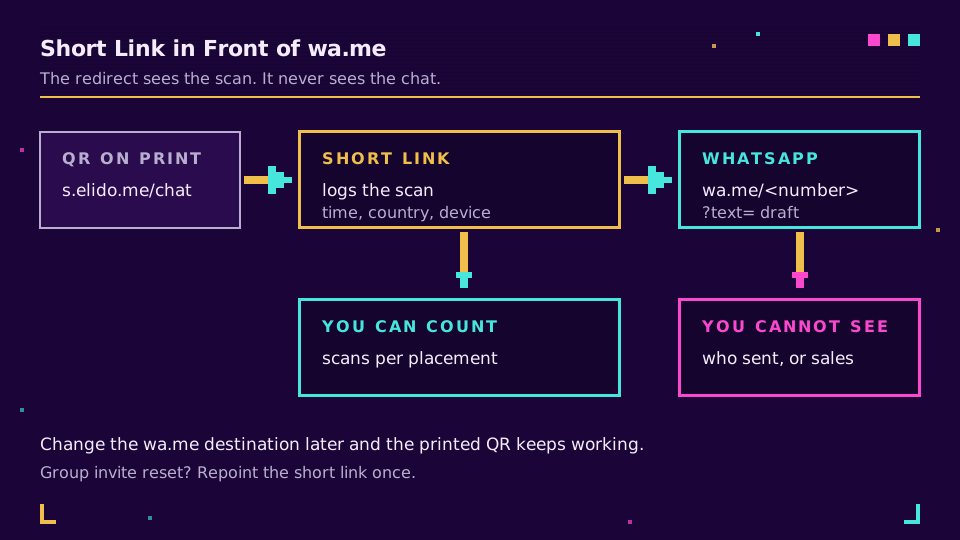
Dans Elido, créez le lien court, ouvrez le menu de sa ligne, choisissez QR code et téléchargez le SVG. Un QR code créé à partir d'un lien court est dynamique ; changer la destination plus tard change donc l'endroit où mène l'imprimé. Chaque scan arrive dans les analyses avec son heure, son pays et son appareil, et si vous ajoutez des balises UTM au lien court, elles sont capturées à la redirection, comme expliqué dans le suivi des UTM de bout en bout. Donnez à chaque emplacement son propre lien (vitrine, ticket de caisse, flyer) et le tableau de bord devient une comparaison d'emplacements. Comment suivre les scans de QR codes couvre le côté lecture.
La même couche vous permet de changer le numéro de téléphone ou la formule d'accueil sans réimprimer. Si votre équipe de support passe à un nouveau numéro en mars, vous modifiez une seule destination. Un même lien peut aussi router par pays ou par appareil grâce aux liens intelligents, ce qui aide quand le numéro diffère selon le marché.
Si vous imprimez pour un magasin, créez votre premier lien court avant d'envoyer le visuel à l'imprimeur, car le QR code est créé à partir de lui.
Ce que vous ne pouvez pas suivre dans WhatsApp
Soyons francs sur la limite. La redirection voit le scan. Elle ne voit pas la discussion. Vous ne saurez pas si la personne a appuyé sur envoyer, qui elle est, ni si la discussion s'est transformée en vente, car aucun signal ne revient vers le lien.
Ce que vous pouvez faire, c'est rapprocher vous-même les discussions et les scans. Le texte prérempli est un message qui arrive dans votre boîte de réception ; une balise dedans (un nom d'emplacement ou un code court) indique à un conseiller d'où vient la discussion. Comparez chaque semaine le nombre de discussions par balise au nombre de scans par lien. Les deux courbes devraient évoluer ensemble, et quand ce n'est pas le cas, vous avez trouvé un emplacement qui obtient des scans mais pas de messages, généralement parce que le brouillon ou l'offre ne correspond pas à l'affiche. Les liens de discussion directe WhatsApp avec suivi passe en revue les options plus lourdes pour la transmission de conversions côté serveur. Si vous voulez un canal qui renvoie de lui-même un paramètre de source, les liens click-to-Messenger le font.
Testez avant d'imprimer
Scannez le visuel final avec l'appareil photo natif d'un iPhone et d'un téléphone Android, puis demandez à quelqu'un dans un autre pays de le scanner aussi. Cette dernière vérification est celle qui attrape les erreurs de format de numéro. Ouvrez la discussion. Confirmez que le brouillon est arrivé intact et n'est pas coupé à une esperluette. Puis imprimez une épreuve à la taille finale et scannez-la depuis la distance où se tiendra une vraie personne.
Si quelque chose se comporte encore mal, un QR code qui ne se scanne pas détaille les causes physiques. Pour toute la construction, de la planification à la mesure, voyez une campagne de QR codes de A à Z, le cornerstone du cluster tutoriels.
Sur le même sujet dans le blog
- Liens de discussion directe WhatsApp : liens courts wa.me avec suivi
- QR code pour un numéro de téléphone, un SMS et une adresse e-mail
- L'encodage d'URL expliqué : quels caractères échapper
- Liens click-to-Messenger avec suivi
- Comment suivre les scans de QR codes et lire les analyses
- QR codes dynamiques vs statiques : lequel casse en premier
Questions fréquentes
Comment créer un QR code pour WhatsApp ?
Construisez un lien de la forme https://wa.me/ suivi de votre numéro de téléphone complet, puis transformez ce lien en QR code avec n'importe quel générateur. Le numéro s'écrit au format international, sans signe plus, sans zéro initial, sans espaces ni tirets. Scanner le code ouvre une discussion avec vous dans WhatsApp. Si vous utilisez l'application WhatsApp Business, elle crée aussi un QR code pour vous sous Outils, Lien court.
Puis-je ajouter un message prérempli à un QR code WhatsApp ?
Oui. Ajoutez ?text= au lien wa.me et placez après le message encodé en URL, de sorte qu'une espace devienne %20. Le texte apparaît comme un brouillon dans la discussion et la personne doit toujours appuyer sur envoyer. Sur la plateforme Business, un scan de QR code peut porter un message prérempli d'au plus 140 caractères ; gardez donc les brouillons courts dans tous les cas.
Comment créer un QR code WhatsApp pour un groupe ?
Vous devez être administrateur du groupe. Ouvrez le groupe, appuyez sur son nom, choisissez Inviter via un lien, puis l'option de QR code, ou sur Android utilisez Plus d'options et Imprimer le QR code du groupe. Quiconque le scanne peut rejoindre ; si le groupe n'est pas censé être ouvert, activez d'abord l'approbation des demandes d'adhésion par les administrateurs.
Comment réinitialiser un QR code WhatsApp ?
La réinitialisation se fait dans WhatsApp, et elle invalide l'ancien code : tout ce qui est déjà imprimé cesse de fonctionner. L'application Business propose une option de réinitialisation pour son QR code, et un groupe a une option de réinitialisation du lien sous Inviter via un lien. Si vous avez imprimé un QR code qui pointe vers un lien court que vous possédez, vous pouvez rediriger le lien court vers la nouvelle invitation et l'impression survit.
Puis-je suivre qui scanne mon QR code WhatsApp ?
Vous pouvez compter les scans, mais pas identifier les personnes. La documentation de WhatsApp indique qu'aucune analyse n'est disponible pour ses QR codes et liens courts, afin de limiter les données journalisées pour des raisons de confidentialité. Un lien court placé devant wa.me enregistre le scan avec l'heure, le pays et l'appareil avant de passer la main à WhatsApp. Ce qui se passe dans la discussion vous reste invisible.
Un QR code WhatsApp fonctionne-t-il pour les personnes qui n'ont pas mon numéro enregistré ?
Oui, c'est tout l'intérêt du lien de discussion directe (click-to-chat). WhatsApp le décrit comme un moyen de démarrer une conversation sans enregistrer d'abord le numéro dans le répertoire du téléphone. Celui qui scanne arrive dans une discussion avec vous. Un lien wa.me contient votre numéro en clair ; si vous préférez ne pas le publier, utilisez le lien court de l'application Business, qui remplace le numéro par un code aléatoire.
Essayer Elido
Collez une URL, obtenez un lien court
Sans inscription. Lien actif 30 jours. Inscrivez-vous pour le garder pour toujours.
Gratuit, sans inscription · 2 par jour