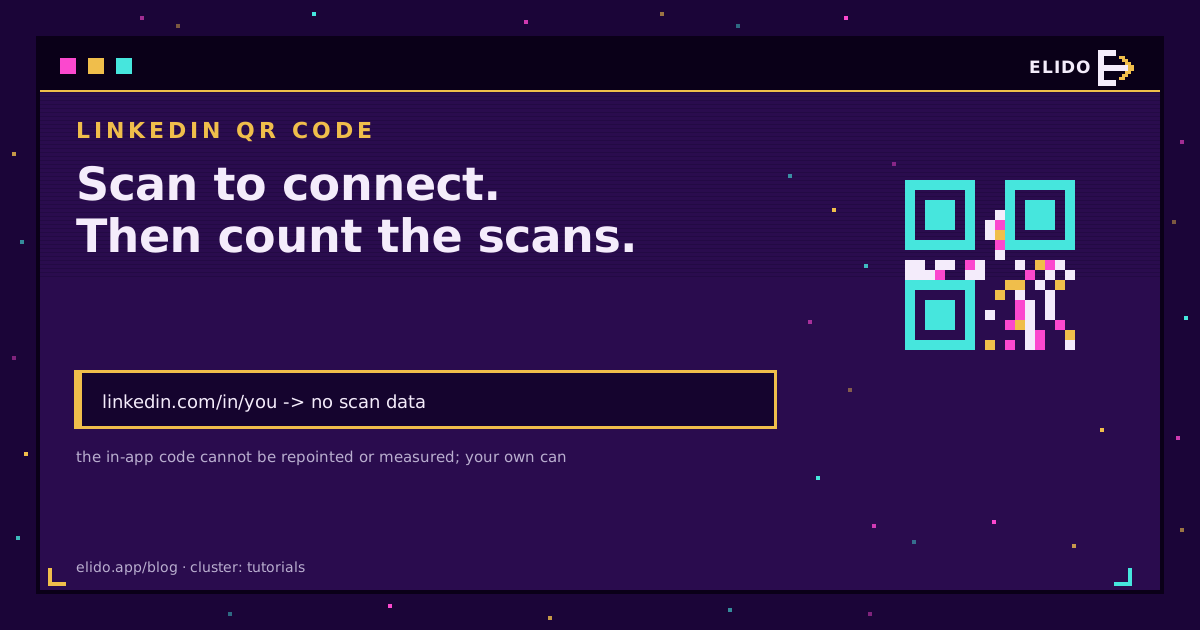
LinkedIn donne à chaque membre un QR code, et vous le trouvez dans l'application mobile : appuyez sur l'icône QR dans la barre de recherche, puis sur l'onglet My code. Toute personne à qui vous le montrez peut le scanner depuis LinkedIn et arriver sur votre profil, ce qui en fait un moyen rapide de se connecter sans épeler un nom. Cela couvre les poignées de main en tête-à-tête.
Pour tout ce qui est imprimé, projeté ou laissé sur place, vous voudrez probablement une seconde option : un QR code LinkedIn que vous générez vous-même à partir de l'URL de votre profil ou, mieux, d'un lien court qui y redirige. Le code intégré ne signale pas les scans, et un code qui encode une URL brute est figé le jour où vous l'imprimez. Ce guide couvre les deux voies, où chacune a sa place (cartes de visite, badges de conférence, présentations) et comment imprimer le résultat pour qu'il se scanne.
Trouver le QR code LinkedIn intégré
Les étapes ci-dessous proviennent de la page d'aide de LinkedIn sur les QR codes, que j'ai relue avant d'écrire cet article. Les libellés des menus changent d'une version de l'application à l'autre ; considérez donc la formulation comme un guide, et mettez d'abord l'application à jour si vous ne voyez pas l'icône.
- Ouvrez l'application mobile LinkedIn.
- Appuyez sur l'icône de QR code dans la barre de recherche en haut de l'écran d'accueil.
- Ouvrez l'onglet My code (affiché MY CODE sur Android).
- Sur iOS, appuyez sur Share my code pour l'envoyer par message, e-mail ou une autre application, ou utilisez Save to photos. Sur Android, utilisez SAVE TO GALLERY.
Quand j'ai vérifié, la page d'aide indiquait le partage comme arrivant bientôt sur Android ; enregistrer dans la galerie puis envoyer l'image depuis là est donc la solution de contournement. La page précise aussi que chaque membre a son propre code unique, et elle ne documente le code que dans l'application mobile. Elle ne décrit aucune voie sur ordinateur et ne dit pas ce que le code encode, je ne prétendrai donc pas le savoir.
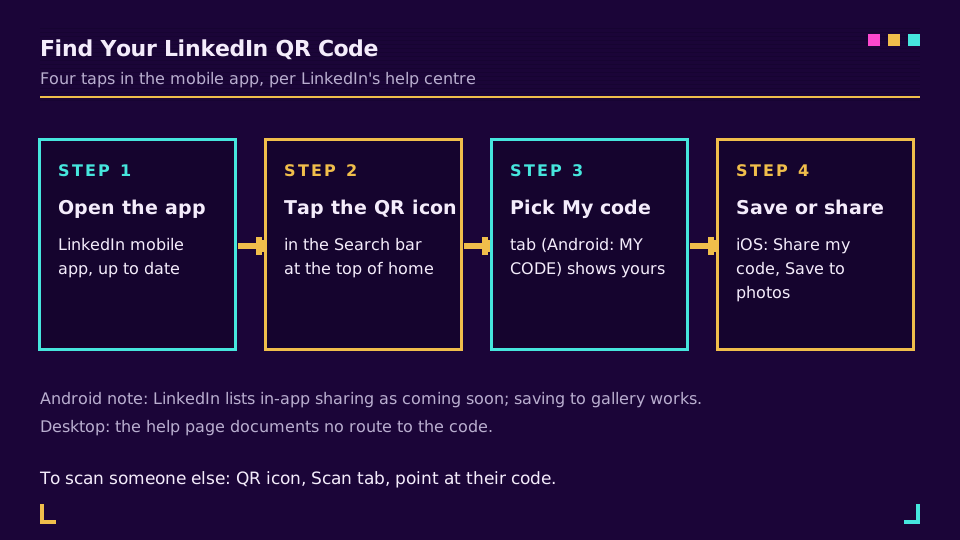
Scanner le code de quelqu'un d'autre utilise la même icône. Appuyez dessus, choisissez l'onglet Scan, et tenez le téléphone au-dessus de son code, ou choisissez une image enregistrée avec Scan from photos sur iOS ou ADD CODE FROM GALLERY sur Android. Après un scan, vous arrivez sur son profil et pouvez envoyer une demande de connexion. Android nécessite d'abord l'activation de l'accès à l'appareil photo.
Ce que le code intégré fait bien, et où il s'arrête
En face à face, le code intégré est difficile à battre. Il vit dans une application que vous avez déjà ouverte lors d'une conférence, il demande deux appuis, et il n'y a rien à concevoir ni à imprimer.
Il cesse d'être le bon outil dès que le code quitte votre téléphone. La page d'aide décrit le scan dans l'onglet Scan de l'application elle-même ; une copie imprimée dépend donc du fait que le lecteur ouvre d'abord LinkedIn. Je testerais l'appareil photo natif sur une épreuve imprimée avant de lui faire confiance sur 300 badges. Et comme LinkedIn est la seule partie au milieu, vous n'avez aucun comptage de scans : trois emplacements, un seul profil, aucune idée de celui qui a valu la connexion. Notre guide du QR code Instagram détaille la même limite sur une autre plateforme.
Créer votre propre QR code LinkedIn à partir d'une URL de profil
Un QR code n'est qu'une URL transformée en motif ; n'importe quel générateur en créera donc un à partir de l'adresse publique de votre profil. Ouvrez votre profil, copiez le lien (il ressemble à linkedin.com/in/your-handle), collez-le dans un générateur et exportez. Le processus général est décrit dans comment créer un QR code, et il prend environ une minute.
Deux détails comptent pour l'impression. Exportez en SVG plutôt qu'en petit PNG, car le vectoriel reste net à n'importe quelle taille. Et nettoyez d'abord l'adresse : une URL de profil public personnalisée est plus courte que celle par défaut avec le suffixe numérique, et une charge utile plus courte donne un code plus aéré et plus facile à scanner. Le centre d'aide de LinkedIn indique qu'une URL personnalisée peut compter de 3 à 100 caractères, sans espaces ni symboles, et que vous pouvez la changer jusqu'à cinq fois en six mois. Raccourcir un lien LinkedIn couvre la modification elle-même.
Statique ou dynamique : ce qui se passe quand votre URL change
C'est la décision qui détermine si vos codes imprimés vieillissent bien. Un code statique encode directement l'URL du profil. Il fonctionne hors ligne, ne nécessite aucun service, et ne peut jamais être modifié. Si vous changez plus tard votre identifiant, l'ancien code pointe toujours vers l'ancienne adresse.
La page d'aide de LinkedIn indique qu'une URL personnalisée remplacée reste liée à vous pendant six mois, sauf si vous la dissociez, et qu'après dissociation, d'autres peuvent la réclamer au bout de sept jours. C'est un délai de grâce, pas une garantie, et une boîte de cartes de visite lui survit. Un code dynamique encode plutôt un lien court. Le lien court redirige vers votre profil, et quand l'adresse du profil change, vous modifiez une seule fois la destination du lien. Tous les codes imprimés continuent de fonctionner. QR codes dynamiques vs statiques explique la mécanique.
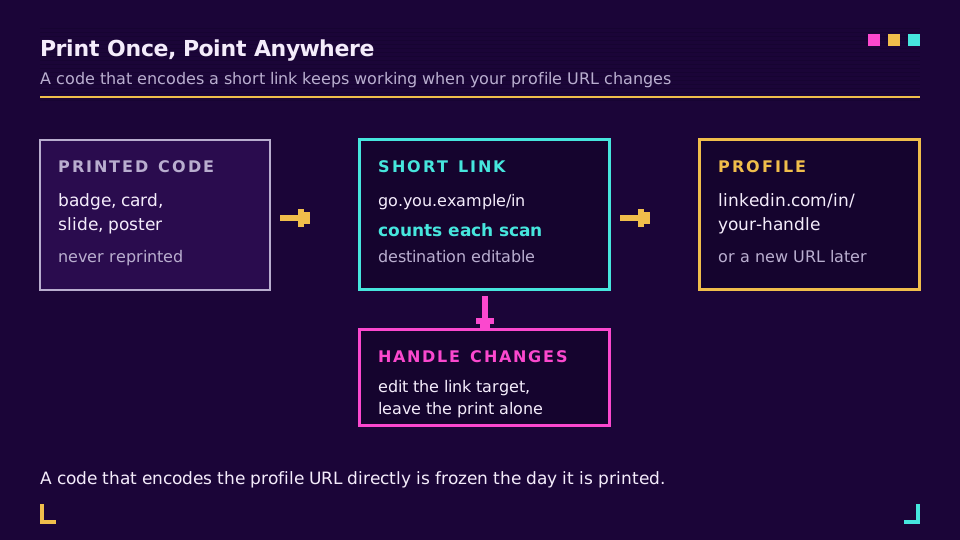
La même indirection explique pourquoi l'approche vCard pour les cartes de visite penche vers le dynamique : les coordonnées changent, pas l'imprimé. Ce qui nous amène à l'endroit où ces codes vont réellement.
Où placer un QR code LinkedIn
Choisissez la destination selon le support, car un profil n'est pas toujours la bonne page d'atterrissage.
- Cartes de visite. Le code remplace une URL que personne ne saisira. Imprimez le lien court en petits caractères dessous, en solution de repli.
- Badges de conférence et panneaux de stand. Les gens scannent à bout de bras en marchant ; la taille compte donc plus que le style ici.
- Présentations. Mettez-le sur la dernière diapositive, en grand, et laissez-le affiché pendant les questions. Un code projeté se lit depuis le fond d'une salle.
- Signatures d'e-mail et CV. Un lien court fonctionne mieux qu'une image dans un e-mail en texte brut.
Les équipes commerciales et de recrutement sont les plus gros utilisateurs, puisque tout le travail consiste à transformer une conversation en connexion. Si c'est votre cas, les raccourcisseurs d'URL pour les recruteurs et pour la vente B2B couvrent le flux de travail environnant.
Suivre les scans avec un lien court
Un scan sur un code qui encode un lien court est une redirection que vous pouvez voir. Avec Elido, vous créez le lien court, vous le pointez vers votre profil, et vous générez le QR code à partir de lui ; chaque emplacement reçoit ainsi son propre lien et son propre comptage. Le tableau de bord montre les scans dans le temps, avec le pays et l'appareil de chaque scan. Si vous utilisez votre propre domaine, le code reste le vôtre même si vous changez d'outil plus tard ; les domaines personnalisés sont traités sur leur propre page.
Faites un lien par support : un pour le badge, un pour la carte, un pour la présentation. Après l'événement, comparez les comptages. Vous saurez quel emplacement a fonctionné, ce qu'une liste de connexions ne vous dit jamais. La configuration est décrite dans comment suivre les scans de QR codes. Quand vous êtes prêt, créez un QR code personnalisé pour votre profil et donnez à chaque emplacement son propre lien avant que quoi que ce soit parte chez l'imprimeur.
Une limite honnête : un comptage de scans dit que quelqu'un a ouvert le lien. Il ne dit pas qu'il s'est connecté, et il ne peut pas montrer qui il était.
Conseils de conception et d'impression pour que le code reste scannable
La plupart des codes qui échouent échouent sur papier, pas à l'écran. Cinq vérifications attrapent presque tout.
Taille. Une règle empirique courante est une largeur imprimée d'environ un dixième de la distance de scan ; une carte lue à bout de bras demande donc environ 2,5 cm, et une diapositive lue à dix mètres bien plus. Quelle taille doit avoir un QR code donne les chiffres détaillés.
Contraste. Des modules sombres sur fond clair, à chaque fois. Les couples de couleurs inversés ou à faible contraste ont l'air bien sur une maquette et échouent dans un lieu sombre.
Zone de silence. Gardez une marge dégagée de quatre modules de chaque côté. Les outils de mise en page la rognent plus souvent qu'on ne le pense.
Correction d'erreur. Les niveaux plus élevés récupèrent davantage d'un code endommagé ou couvert, mais rendent le motif plus dense. Pour un code simple sur une carte, un niveau intermédiaire suffit ; si vous ajoutez un logo, montez d'un cran. Les niveaux de correction d'erreur des QR codes montre ce que coûte chaque niveau. Encoder un lien court garde le motif aéré, ce qui vous donne de la marge à dépenser ici.
Finition. Les papiers brillants et le vernis créent des reflets sous les projecteurs. Scannez l'épreuve réellement imprimée sous l'éclairage réel, pas l'écran. Si cela se comporte encore mal, pourquoi un QR code ne se scanne pas détaille les causes, et le design de QR code personnalisé couvre les logos et les couleurs sans casser le motif.
Lire la série cornerstone
Cet article appartient au cluster tutoriels. Pour le flux de travail imprimé complet, une campagne de QR codes de A à Z couvre de la planification à la mesure, et ce qu'est un QR code est le point de départ si les bases sont nouvelles pour vous.
Sur le même sujet dans le blog
Questions fréquentes
Comment trouver mon QR code LinkedIn ?
Ouvrez l'application mobile LinkedIn, appuyez sur l'icône de QR code dans la barre de recherche en haut de l'écran d'accueil, et ouvrez l'onglet My code. Sur iOS, vous pouvez le partager ou l'enregistrer dans les photos ; sur Android, vous pouvez l'enregistrer dans votre galerie. La page d'aide de LinkedIn indique que le partage intégré sur Android arrive bientôt ; vérifiez donc votre version.
Puis-je obtenir mon QR code LinkedIn sur ordinateur ?
La page d'aide de LinkedIn ne documente le code qu'à l'intérieur de l'application mobile. Sur un ordinateur portable, la solution pratique est de générer votre propre QR code à partir de l'URL publique de votre profil, ce qui vous donne un fichier que vous pouvez glisser dans une présentation ou une signature d'e-mail.
Comment créer un QR code pour l'URL de mon profil LinkedIn ?
Copiez l'URL publique de votre profil (linkedin.com/in/votre-identifiant), collez-la dans n'importe quel générateur de QR codes, et exportez le code en SVG pour l'impression. Si vous voulez des comptages de scans ou la liberté de changer la destination plus tard, encodez un lien court qui redirige vers le profil plutôt que l'URL brute.
Que devient mon QR code si je change mon URL LinkedIn ?
Un code que vous avez généré à partir de l'ancienne URL continue de pointer vers elle. LinkedIn indique qu'une URL personnalisée remplacée reste liée à vous pendant six mois, sauf si vous la dissociez ; il existe donc une fenêtre, mais un code imprimé est censé durer plus longtemps. Un code qui encode votre propre lien court s'en moque : vous modifiez la destination et l'impression reste valide.
Puis-je suivre qui scanne mon QR code LinkedIn ?
Pas avec celui qui est intégré, car LinkedIn ne vous signale pas les scans. Un code construit sur un lien court vous donne un comptage par emplacement, avec le pays et l'appareil de chaque scan. Il vous dit combien de personnes ont scanné et d'où. Il n'identifie pas l'individu.
Pourquoi mon QR code LinkedIn ne se scanne-t-il pas ?
Généralement à cause de la qualité d'impression, pas du code. Les causes habituelles sont une taille imprimée trop petite pour la distance de scan, un faible contraste, une zone de silence rognée, un logo qui couvre une trop grande part du motif, ou un reflet sur une finition brillante. Imprimez une épreuve et scannez-la avec deux téléphones différents avant le tirage complet.
Essayer Elido
Collez une URL, obtenez un lien court
Sans inscription. Lien actif 30 jours. Inscrivez-vous pour le garder pour toujours.
Gratuit, sans inscription · 2 par jour