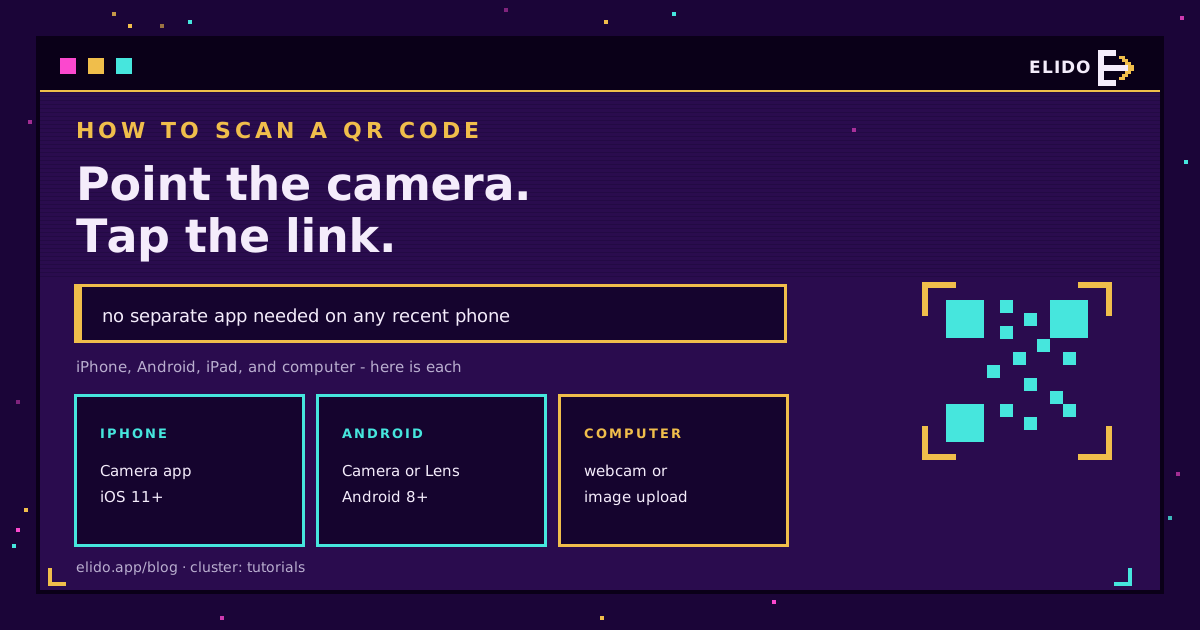
Pour scanner un code QR, ouvrez l'application appareil photo de votre téléphone et pointez la caméra arrière sur le code. Une notification de lien apparaît en une ou deux secondes ; appuyez dessus pour ouvrir la destination. Sur tout iPhone ou téléphone Android récent, vous n'avez besoin d'aucune application de scan séparée. C'est toute l'astuce pour la plupart des gens, et les sections ci-dessous couvrent chaque appareil, le scan depuis une photo enregistrée, et la seule habitude de sécurité à conserver.
Sur iPhone et iPad
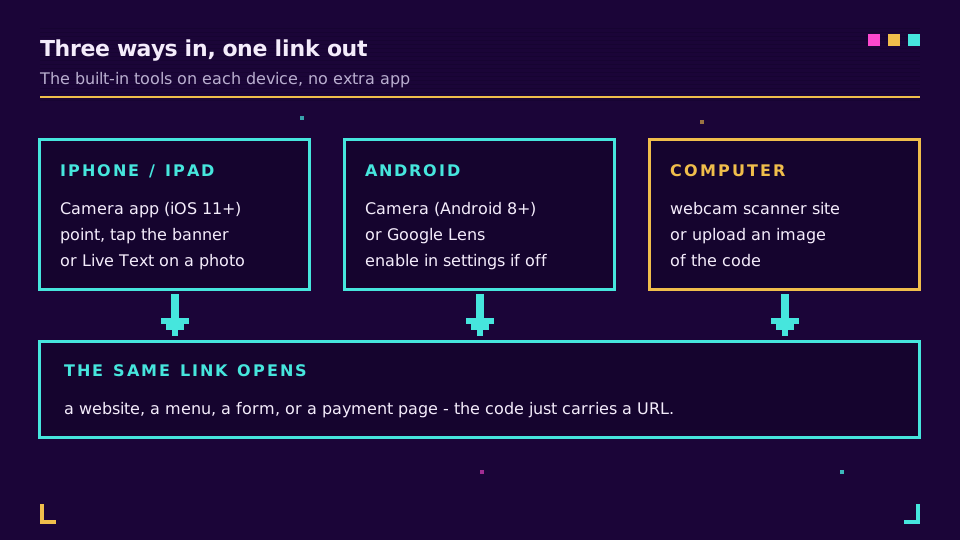
Apple a intégré le scan de codes QR à l'application Appareil photo dès iOS 11, donc cela fonctionne sur tout iPhone depuis des années.
Ouvrez l'application Appareil photo, pointez la caméra arrière sur le code, et gardez le téléphone stable. Une notification de lien jaune descend depuis le haut ; appuyez dessus pour ouvrir la page. Si rien n'apparaît, vérifiez que vous utilisez bien la caméra arrière et que le scan est activé dans Réglages, Appareil photo, Scanner les codes QR. Vous pouvez aussi ajouter une tuile Scanner de codes dédiée au Centre de contrôle si vous scannez souvent.
Vous avez déjà le code enregistré comme image ? Ouvrez-le dans Photos, appuyez longuement sur le code, et Live Text fait apparaître le lien sur lequel appuyer. L'iPad fonctionne exactement de la même façon.
Sur Android
Android scanne les codes nativement depuis la version 8, même si le chemin exact varie un peu selon le fabricant.
Ouvrez l'application Appareil photo, pointez-la sur le code, et une bannière avec le lien apparaît pour que vous puissiez appuyer dessus. Si votre appareil photo ne réagit pas, ouvrez ses paramètres et activez le scan de codes QR, que certains téléphones livrent désactivé par défaut. À défaut, Google Lens lit les codes de manière fiable : ouvrez-le depuis l'application Google, depuis l'icône Lens dans Google Photos, ou depuis l'Assistant, et pointez-le sur le code.
Comme le libellé de ces menus diffère selon Samsung, Pixel, et d'autres marques, la solution de repli qui fonctionne toujours est Google Lens. Si l'appareil photo se montre récalcitrant, tournez-vous vers Lens plutôt que d'installer un scanner tiers.
Sur un ordinateur ou un ordinateur portable
Les codes n'apparaissent pas seulement dans le monde réel. Parfois l'un d'eux arrive dans un e-mail ou une diapositive sur le même écran sur lequel vous travaillez, et vous ne pouvez pas facilement pointer un téléphone sur votre propre moniteur.
Deux options. Si votre machine dispose d'une webcam, ouvrez un scanner de codes QR basé sur navigateur, autorisez l'accès à la caméra, et présentez le code imprimé face à l'objectif. Si le code est un fichier ou une capture d'écran, utilisez plutôt un outil de scanner qui lit depuis une image téléversée, et déposez l'image pour la décoder. Les deux méthodes vous gardent sur l'ordinateur sans avoir besoin de votre téléphone.
Comment scanner depuis une photo ou une capture d'écran
C'est le cas que les gens ratent le plus, et il ne nécessite aucune caméra du tout.
Sur iPhone, ouvrez l'image dans Photos, appuyez longuement sur le code, et appuyez sur le lien que Live Text trouve. Sur Android, ouvrez l'image dans Google Photos ou l'application Google et appuyez sur l'icône Lens, qui lit le code à l'intérieur de l'image. Cela fonctionne pour un code que quelqu'un vous a envoyé par message, une capture d'écran que vous avez prise, ou un code enregistré depuis un site web, ce qui est pratique quand le code et votre téléphone sont sur le même appareil.
Ce qu'il faut vérifier avant d'appuyer
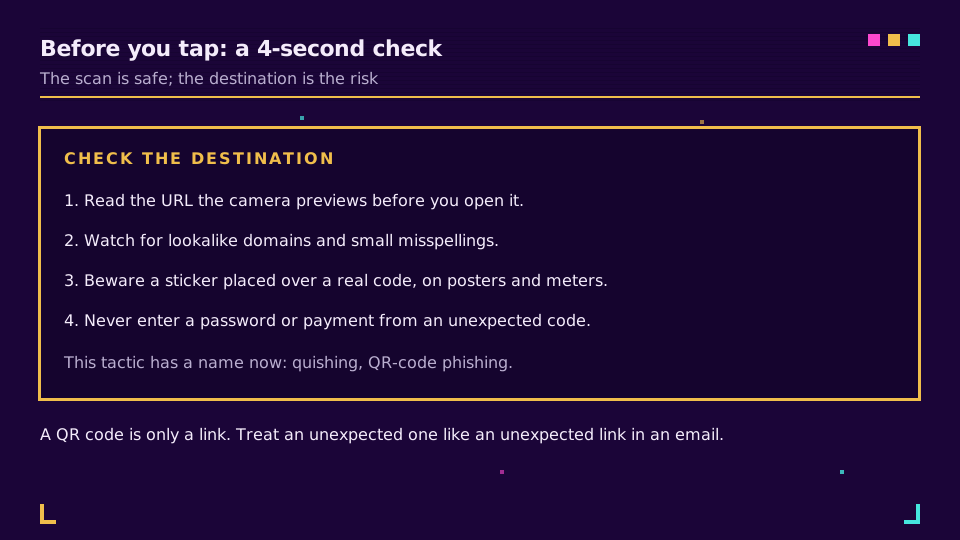
Voici l'habitude qui vaut la peine d'être conservée. Scanner un code est totalement sûr, car un code QR n'est qu'un lien. Le risque se trouve entièrement dans la destination de ce lien.
Les appareils photo modernes prévisualisent l'URL avant que vous ne l'ouvriez, alors lisez-la. Méfiez-vous des domaines imitateurs, des fautes d'orthographe, et des codes collés par-dessus un code légitime sur une affiche ou un parcmètre, une technique désormais assez courante pour avoir un nom. Un code QR ne contient ni plus ni moins que les données qui y sont encodées, et un lien est le cas le plus courant. Ne tapez jamais de mot de passe ou de détails de paiement sur une page atteinte uniquement via un code inattendu. Nous avons couvert cette tactique et comment garder une longueur d'avance dans les codes QR sont-ils sûrs : le guide du quishing.
Avez-vous encore besoin d'une application de scanner de codes QR ?
Pour presque tout le monde, non. L'appareil photo intégré sur tout iPhone depuis iOS 11 et tout Android depuis la version 8 lit les codes nativement, ce qui couvre la grande majorité des téléphones en usage. Une application de scanner séparée ajoute une icône supplémentaire, un ensemble de permissions supplémentaire, et généralement un flot de publicités, en échange d'une fonctionnalité que votre téléphone possède déjà.
Il existe quelques exceptions. Un appareil vraiment ancien, d'avant l'arrivée du scan natif, a bien besoin d'une application, et Google Lens ou un scanner gratuit réputé comble ce manque. Certaines équipes d'entrepôt et de commerce de détail utilisent aussi des applications dédiées pour le scan en masse ou continu, où lire des dizaines de codes à la suite compte. En dehors de ces cas, essayez d'abord l'appareil photo et passez le téléchargement.
Si le code ne se scanne pas
Quand un code refuse de se lire, c'est presque toujours l'une de quatre choses.
Donnez-lui plus de lumière, tenez le téléphone stable à environ 15 à 30 cm de distance, nettoyez l'objectif de l'appareil photo, et assurez-vous que tout le code, y compris sa marge blanche, est dans le cadre. Si cela échoue encore, le code lui-même est peut-être trop petit, trop peu contrasté, ou endommagé, rien de tout cela que votre téléphone ne puisse réparer. Un code imprimé correctement, avec un bon contraste et une marge claire, se lit en moins d'une seconde.
Vous en créez un plutôt que d'en scanner un ? Comment créer un code QR explique comment générer un code qui scanne vraiment, et les codes QR d'Elido produisent des codes traçables et modifiables sur un lien court. La différence entre un code statique et un code modifiable vaut la peine d'être connue au préalable : codes QR dynamiques vs statiques.
À lire aussi sur le blog
- Comment créer un code QR : le guide complet
- Les codes QR sont-ils sûrs ? Le guide du quishing
- Codes QR dynamiques vs statiques : lequel utiliser
- Lien court vs code QR : quand utiliser chacun
- Qu'est-ce qu'un QR code et comment le scan fonctionne-t-il vraiment ?
- Le QR code ne se scanne pas ? Quatre causes et comment les corriger
Questions fréquentes
Comment scanner un code QR sur mon iPhone ?
Ouvrez l'application Appareil photo, pointez la caméra arrière sur le code, et attendez une seconde. Une notification avec le lien apparaît en haut de l'écran. Appuyez dessus pour ouvrir la destination. Cela fonctionne sur tout iPhone sous iOS 11 ou ultérieur sans application séparée, et vous pouvez aussi scanner depuis une photo enregistrée grâce à Live Text.
Comment scanner un code QR sur Android ?
Sur Android 8 ou ultérieur, ouvrez l'application Appareil photo et pointez-la sur le code ; une bannière avec le lien apparaît pour que vous puissiez appuyer dessus. Si rien ne se passe, ouvrez les paramètres de l'appareil photo et activez le scan de codes QR, ou utilisez Google Lens depuis l'application Google ou Google Photos. La plupart des téléphones Android récents scannent les codes sans application supplémentaire installée.
Puis-je scanner un code QR sans application ?
Oui, sur presque tous les téléphones modernes. L'application appareil photo sur iPhone (iOS 11+) et Android (8+) lit nativement les codes QR, donc vous n'avez pas besoin d'une application de scan séparée. Les applications de scan autonomes sont rarement nécessaires et comportent souvent des publicités, donc essayez d'abord votre appareil photo intégré.
Comment scanner un code QR sur un ordinateur ou un ordinateur portable ?
Utilisez un scanner basé sur navigateur avec votre webcam, ou scannez depuis un fichier image. Ouvrez un site de scanner de codes QR, autorisez l'accès à la caméra, et présentez le code imprimé face à l'objectif, ou téléversez une capture d'écran et laissez l'outil la décoder. C'est ainsi que vous scannez un code arrivé sur le même écran que celui sur lequel vous lisez.
Comment scanner un code QR depuis une photo ou une capture d'écran ?
Sur iPhone, ouvrez l'image dans Photos, appuyez longuement sur le code, et appuyez sur le lien que Live Text fait apparaître. Sur Android, ouvrez l'image dans Google Photos ou l'application Google et appuyez sur l'icône Lens pour lire le code. Cela vous permet de scanner un code que quelqu'un vous a envoyé par message ou enregistré plus tôt.
Est-il sûr de scanner des codes QR ?
Scanner est sûr ; c'est agir sur le résultat qui demande de la prudence. Un code QR n'est qu'un lien, donc le risque est une destination malveillante, pas le scan lui-même. Prévisualisez l'URL avant d'appuyer, méfiez-vous des domaines imitateurs, et ne saisissez jamais de mots de passe ou de détails de paiement sur une page atteinte uniquement via un code inattendu.
Essayer Elido
Collez une URL, obtenez un lien court
Sans inscription. Lien actif 30 jours. Inscrivez-vous pour le garder pour toujours.
Gratuit, sans inscription · 2 par jour