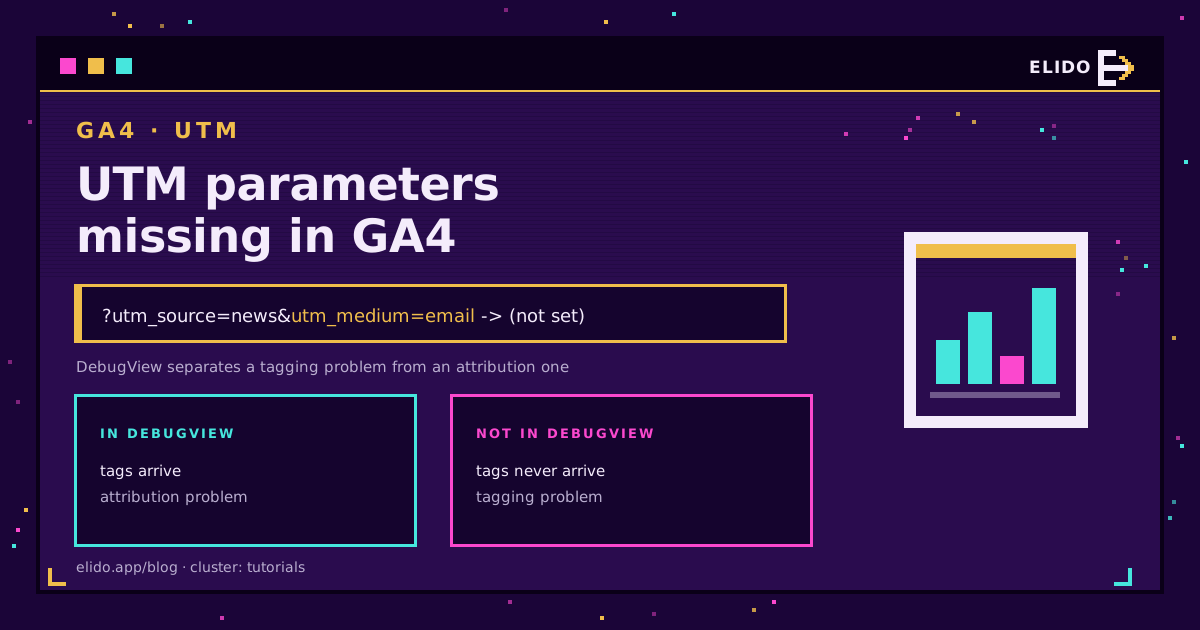
Las etiquetas UTM que desaparecen en GA4 casi siempre fallan por una de cuatro razones: el nombre del parámetro no es uno que GA4 lea, una redirección eliminó la cadena de consulta antes de que se cargara la página, el valor de utm_medium no es un canal que GA4 reconozca, o el informe que estás mirando tiene un ámbito distinto al de los datos que esperas. Una prueba en DebugView divide esas cuatro causas en dos grupos en aproximadamente un minuto, y por ahí es por donde hay que empezar.
Este es el compañero de resolución de problemas de Parámetros UTM explicados, que cubre para qué sirven las etiquetas, y de Cómo rastrear campañas UTM de extremo a extremo, que cubre cómo construirlas de forma consistente desde el principio.
Empieza con DebugView, no con la teoría
Los informes estándar de GA4 están procesados, modelados y pueden ir con uno o dos días de retraso. Eso los convierte en una pésima superficie de depuración: cambias algo, no ves nada, y no puedes saber si la corrección falló o simplemente todavía no ha llegado.
DebugView muestra los eventos a medida que llegan. Activa el modo de depuración, abre tu propio enlace etiquetado y observa el page_location del evento page_view.
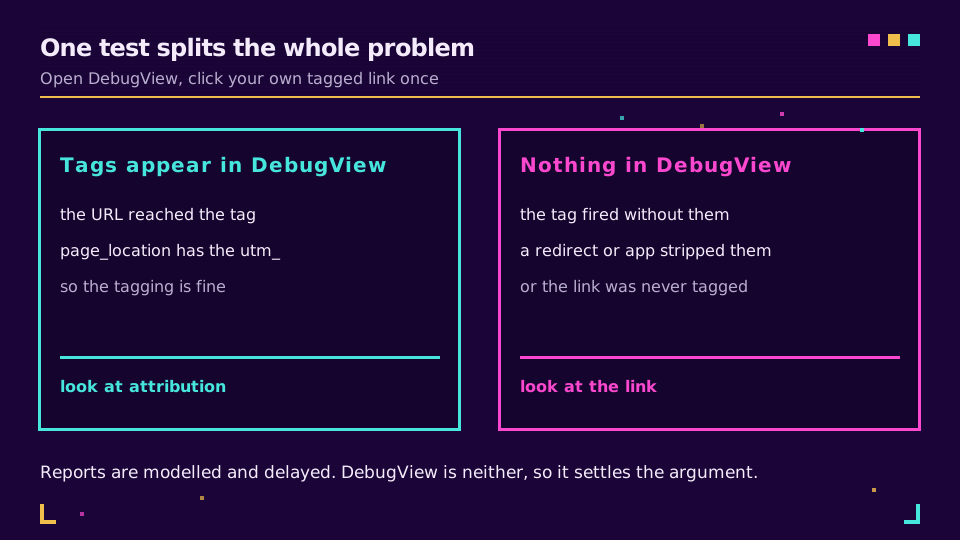
Si page_location contiene tus parámetros utm_, las etiquetas llegaron a la etiqueta de seguimiento. El problema es la atribución, la agrupación de canales o qué informe estás leyendo. Si no las contiene, los parámetros nunca llegaron y el problema es el propio enlace o algo entre el clic y la página.
Esa única división ahorra la mayor parte de la tarde que la gente suele perder con esto. Si los datos que faltan proceden de eventos del lado del servidor y no de la etiqueta de página, las comprobaciones son distintas, y la depuración del Measurement Protocol de GA4 las cubre.
GA4 lee una lista fija e ignora el resto
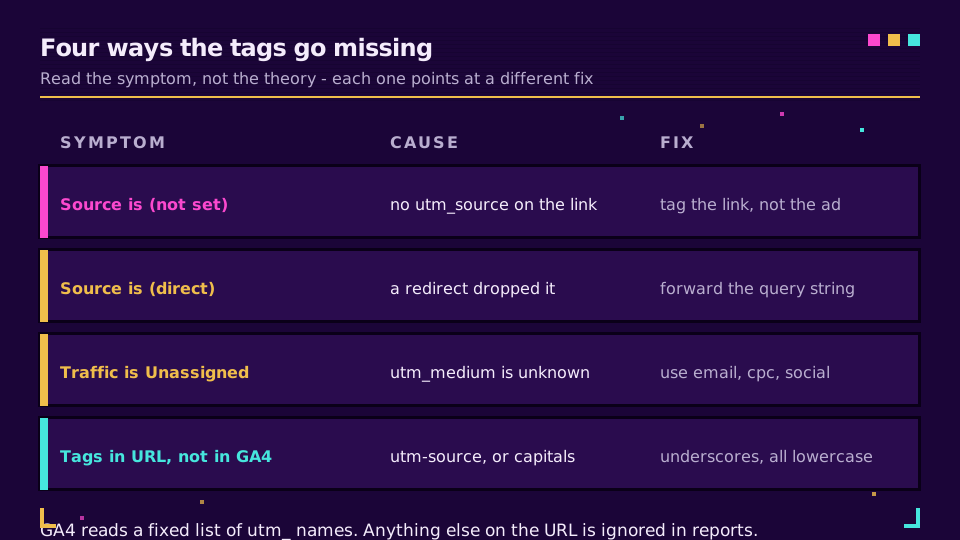
GA4 reconoce utm_id, utm_source, utm_medium, utm_campaign, utm_term, utm_content, utm_source_platform, utm_campaign_id, utm_creative_format y utm_marketing_tactic. La referencia de datos de campaña de Google es la lista vigente.
Cualquier otra cosa se ignora para los informes de campaña. Un utm_channel=partner o utm_agency=northstar de aspecto ordenado se quedará en la URL para siempre, aparecerá en page_location, y nunca se convertirá en una dimensión por la que puedas agrupar.
Aquí también hay dos trampas de ortografía. El nombre del parámetro debe ir en minúsculas y con guiones bajos: utm-source y UTM_Source no se leen. Y los valores distinguen entre mayúsculas y minúsculas, por lo que Email y email se convierten en dos filas separadas que dividen una campaña por la mitad.
La redirección que se come la cadena de consulta
Esta es la causa que la gente encuentra en último lugar, porque el enlace parece correcto cuando lo inspeccionan.
Un visitante hace clic en example.com/sale?utm_source=newsletter&utm_medium=email. Tu sitio redirige a www.example.com/sale, o a una ruta de idioma, o a una página de inicio de sesión y de vuelta. Si algún salto de esa cadena reconstruye la URL en lugar de reenviarla, las etiquetas ya han desaparecido para cuando se dispara la etiqueta de GA4, y la sesión se atribuye a directo.
Compruébalo a mano: abre el enlace etiquetado y lee la barra de direcciones una vez que la página se estabilice. Si los parámetros faltan ahí, ninguna configuración de GA4 los va a recuperar.
Lo mismo se aplica a un enlace corto delante del destino. Un acortador debe reenviar la URL de destino completa, cadena de consulta incluida, de modo que las etiquetas en el destino sobrevivan intactas a la redirección. Las etiquetas solo en el enlace corto son un asunto distinto, y Firefox y Brave están rompiendo tu atribución UTM cubre el modo de fallo más reciente, en el que el navegador las elimina antes incluso de que se haga la petición.
Si acortas enlaces para campañas, pon las etiquetas en el destino y mantén el enlace corto limpio. De esa forma la redirección las transporta, y tus propios datos de clics te siguen diciendo de qué canal vino el clic incluso antes de que GA4 lo vea. Cómo rastrear los clics en un enlace cubre cómo leer ese lado.
¿Quieres una redirección que preserve toda la cadena de consulta por defecto? Crea un enlace en el plan gratuito, etiqueta el destino y ábrelo una vez para confirmar que los parámetros llegan.
El tráfico Sin asignar es un problema de utm_medium
Sin asignar no es lo mismo que (not set). Sin asignar significa que GA4 recibió una campaña pero no pudo encajarla en ningún canal: ninguna regla predeterminada coincidió, así que quedó fuera.
La causa casi siempre es un valor de utm_medium que se lee bien para un humano pero no significa nada para GA4. newsletter, qr-code, flyer y partner-blog lo producen todos. Los grupos de canales predeterminados coinciden con un vocabulario fijo, así que usa email, cpc, organic_social, referral, affiliate, y pon el detalle interesante en utm_source y utm_campaign, que es donde corresponde.
Si tu organización realmente necesita sus propios canales, crea un grupo de canales personalizado en lugar de forzar el medio. Ese cambio se aplica a los informes a partir de ese momento y deja los datos en bruto intactos, que es la compensación correcta.
Comprueba el ámbito del informe que estás leyendo
La última causa no es un fallo en absoluto.
GA4 tiene dimensiones con ámbito de usuario (First user source / medium) y otras con ámbito de sesión (Session source / medium). Un visitante recurrente que llega a través del email etiquetado de hoy sigue llevando su fuente de primer usuario original, así que un informe con ámbito de usuario no muestra ningún rastro de la campaña de hoy, mientras que el de ámbito de sesión la muestra perfectamente.
Antes de concluir que algo está roto, confirma que estás leyendo Session source / medium para el rendimiento de la campaña, y que el rango de fechas cubre el tráfico que enviaste. Los informes estándar también tardan hasta 24 o 48 horas en estabilizarse, que es la razón por la que existe la prueba de DebugView de más arriba.
El orden para resolverlo
Lee page_location en DebugView. Si las etiquetas están ausentes, revisa el enlace y la cadena de redirección. Si están presentes, revisa el valor del medio, después la agrupación de canales, y después el ámbito del informe. No cambies tres cosas a la vez, porque el retraso de los informes de GA4 ocultará cuál de ellas funcionó.
Una vez que esté arreglado, la forma de mantenerlo arreglado es dejar de construir URLs a mano. Un generador de UTM en el acortador de enlaces convierte el medio en un menú desplegable en lugar de un campo de texto libre, lo que elimina toda esa clase de errores tipográficos. Convención de nomenclatura UTM cubre el vocabulario al que un equipo realmente puede ceñirse.
Lee la serie insignia
Esto se sitúa en el cluster de tutoriales. Empieza con Parámetros UTM explicados, y después Cómo rastrear campañas UTM de extremo a extremo para el flujo de trabajo. Seguimiento server-side de GA4 a través de la capa de redirección cubre el caso en el que el etiquetado del lado del cliente no basta por sí solo.
Relacionado en el Blog
Preguntas frecuentes
¿Por qué mis parámetros UTM no aparecen en GA4?
Normalmente es una de cuatro cosas: el nombre del parámetro no está en la lista compatible de GA4, una redirección eliminó la cadena de consulta antes de que se cargara la página, el valor de utm_medium no es uno que GA4 reconozca, por lo que el tráfico termina en Unassigned, o estás leyendo un informe con ámbito de usuario cuando los datos tienen ámbito de sesión. DebugView te dice en qué mitad del problema estás en aproximadamente un minuto.
¿Qué parámetros UTM lee realmente GA4?
utm_id, utm_source, utm_medium, utm_campaign, utm_term, utm_content, utm_source_platform, utm_campaign_id, utm_creative_format y utm_marketing_tactic. Cualquier otra cosa en la URL se ignora para los informes de campaña, así que un parámetro personalizado como utm_channel nunca aparecerá como dimensión, por muy consistentemente que lo uses.
¿Por qué GA4 muestra (not set) para la fuente y el medio?
(not set) significa que GA4 no tenía ningún valor de campaña que atribuir en ese ámbito. Las causas habituales son un enlace sin etiquetar, una página de destino que redirigió y perdió los parámetros, o una fila de informe en la que la sesión simplemente no tenía campaña, como un visitante recurrente en un informe con ámbito de usuario.
¿Por qué mi tráfico etiquetado aparece como Sin asignar en GA4?
Porque utm_medium contiene un valor que ninguna regla de agrupación de canales reconoce. GA4 asigna canales a partir de un conjunto fijo de patrones de medio, así que email, cpc y social se asignan correctamente mientras que newsletter o qr-code no. Corrige el medio, o crea un grupo de canales personalizado que reconozca tus valores.
¿Cómo compruebo si mis etiquetas UTM llegan a GA4?
Abre DebugView, y después abre tu propio enlace etiquetado en un navegador con el modo de depuración activado. Si page_location en el evento entrante lleva los parámetros utm_, el etiquetado funciona y el problema es la atribución o los informes. Si no los lleva, los parámetros nunca llegaron y el problema es el enlace o una redirección.
¿Puede un acortador de URL romper el seguimiento UTM?
Puede, si la redirección elimina la cadena de consulta, y algunos lo hacen. Un acortador debe reenviar el destino completo incluyendo todos los parámetros, y las etiquetas deben estar en el destino en lugar de solo en el enlace corto. Compruébalo abriendo el enlace corto y leyendo la barra de direcciones después de que aterrice.
Prueba Elido
Pega una URL, obtén un enlace corto
Sin registro. El enlace vive 30 días. Crea una cuenta para conservarlo.
Gratis, sin registro · 2 por día