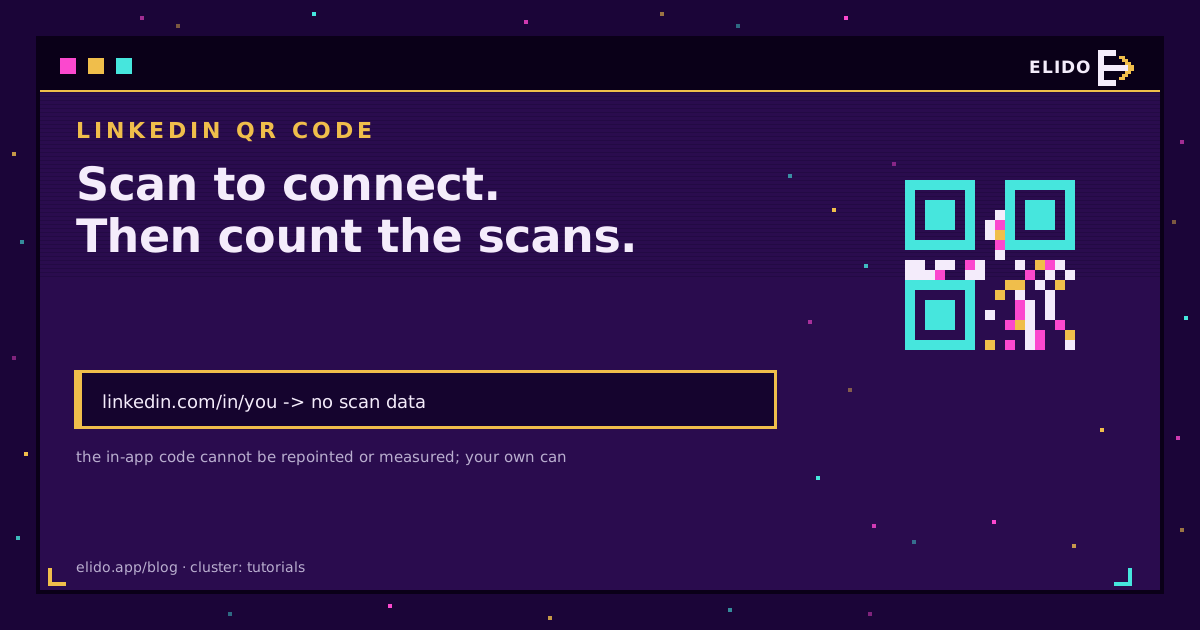
LinkedIn da un código QR a cada miembro, y lo encuentras en la aplicación móvil: toca el icono del QR en la barra de búsqueda y después la pestaña My code. Cualquiera a quien se lo muestres puede escanearlo desde dentro de LinkedIn y llegar a tu perfil, lo que lo convierte en una forma rápida de conectar sin deletrear un nombre. Eso cubre los apretones de manos cara a cara.
Para todo lo que se imprime, se proyecta o se deja atrás, probablemente quieras una segunda opción: un código QR de LinkedIn que generes tú mismo a partir de la URL de tu perfil o, mejor, de un enlace corto que redirija a él. El código integrado no informa de los escaneos, y un código que codifica una URL desnuda queda congelado el día en que lo imprimes. Esta guía cubre ambas vías, dónde encaja cada una (tarjetas de visita, acreditaciones de congresos, presentaciones) y cómo imprimir el resultado para que se escanee.
Encuentra el código QR de LinkedIn integrado
Los pasos siguientes proceden de la página de ayuda de LinkedIn sobre los códigos QR, que releí antes de escribir esto. Las etiquetas de los menús cambian entre versiones de la aplicación, así que trata la redacción como una guía y actualiza primero la aplicación si no ves el icono.
- Abre la aplicación móvil de LinkedIn.
- Toca el icono del código QR en la barra de búsqueda de la parte superior de la pantalla de inicio.
- Abre la pestaña My code (que aparece como MY CODE en Android).
- En iOS, toca Share my code para enviarlo por mensaje, correo u otra aplicación, o usa Save to photos. En Android, usa SAVE TO GALLERY.
Cuando lo comprobé, la página de ayuda indicaba que compartir llegaría próximamente en Android, así que guardar en la galería y enviar la imagen desde allí es la solución alternativa. La página también dice que cada miembro tiene su propio código único, y documenta el código solo dentro de la aplicación móvil. No describe una vía de escritorio, y no dice qué codifica el código, así que no afirmaré saberlo.
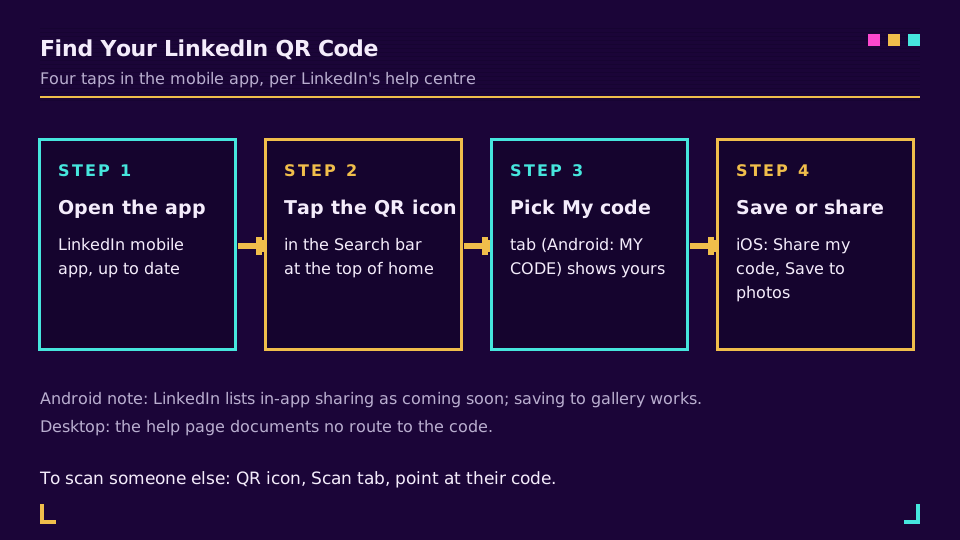
Escanear el código de otra persona usa el mismo icono. Tócalo, elige la pestaña Scan y sostén el teléfono sobre su código, o elige una imagen guardada con Scan from photos en iOS o ADD CODE FROM GALLERY en Android. Tras un escaneo llegas a su perfil y puedes enviar una solicitud de conexión. En Android hay que activar antes el acceso a la cámara.
Lo que el código integrado hace bien y dónde se detiene
Cara a cara, el código integrado es difícil de superar. Vive en una aplicación que ya tienes abierta en un congreso, lleva dos toques y no hay nada que diseñar ni imprimir.
Deja de ser la herramienta adecuada en el momento en que el código sale de tu teléfono. La página de ayuda describe el escaneo en la propia pestaña Scan de la aplicación, así que una copia impresa depende de que quien la vea abra primero LinkedIn. Probaría una cámara de serie con una prueba impresa antes de fiarme de ella en 300 acreditaciones. Y como LinkedIn es el único intermediario, no obtienes ningún recuento de escaneos: tres ubicaciones, un perfil, ni idea de cuál se ganó la conexión. Nuestra guía del código QR de Instagram explica el mismo límite en otra plataforma.
Crea tu propio código QR de LinkedIn a partir de una URL de perfil
Un código QR es simplemente una URL convertida en un patrón, así que cualquier generador creará uno a partir de la dirección pública de tu perfil. Abre tu perfil, copia el enlace (se parece a linkedin.com/in/your-handle), pégalo en un generador y exporta. El proceso general está en cómo crear un código QR, y lleva alrededor de un minuto.
Dos detalles importan para imprimir. Exporta en SVG en lugar de un PNG pequeño, ya que el vector se mantiene nítido a cualquier tamaño. Y limpia primero la dirección: una URL de perfil público personalizada es más corta que la predeterminada con el sufijo numérico, y una carga útil más corta significa un código más disperso y más fácil de escanear. El centro de ayuda de LinkedIn dice que una URL personalizada puede tener de 3 a 100 caracteres, sin espacios ni símbolos, y que puedes cambiarla hasta cinco veces en seis meses. Acortar un enlace de LinkedIn cubre la edición en sí.
Estático o dinámico: qué pasa cuando cambia tu URL
Esta es la decisión que determina si tus códigos impresos envejecen bien. Un código estático codifica directamente la URL del perfil. Funciona sin conexión, no necesita ningún servicio y nunca puede editarse. Si más adelante cambias tu identificador, el código antiguo sigue apuntando a la dirección antigua.
La página de ayuda de LinkedIn dice que una URL personalizada sustituida sigue vinculada a ti durante seis meses a menos que la desvincules, y que, tras desvincularla, otros pueden reclamarla pasados siete días. Eso es un periodo de gracia, no una garantía, y una caja de tarjetas de visita lo sobrevive. Un código dinámico codifica en cambio un enlace corto. El enlace corto redirige a tu perfil, y cuando cambia la dirección del perfil editas una vez el destino del enlace. Todos los códigos impresos siguen funcionando. Códigos QR dinámicos frente a estáticos explica la mecánica.
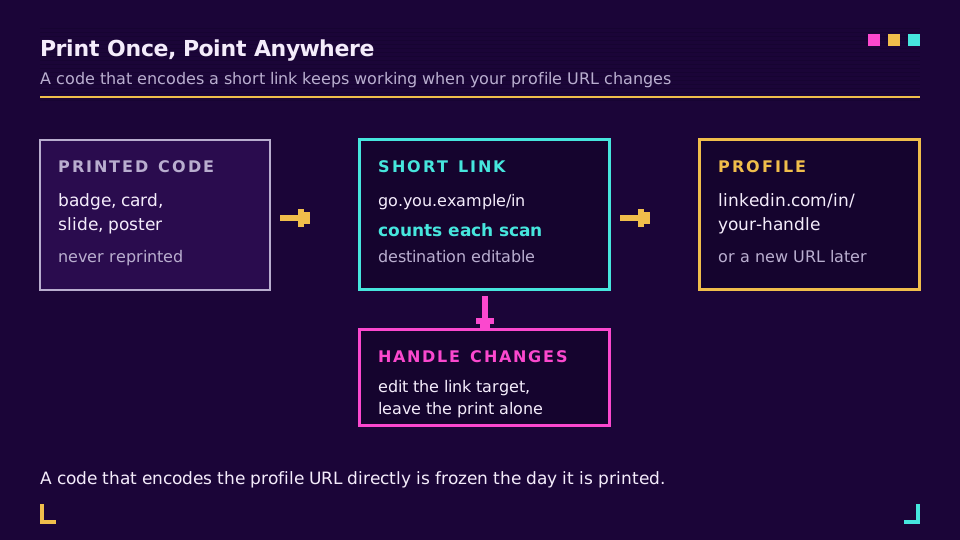
La misma indirección es la razón por la que el enfoque vCard para tarjetas de visita se inclina por lo dinámico: los datos cambian, lo impreso no. Lo que nos lleva a dónde van realmente estos códigos.
Dónde poner un código QR de LinkedIn
Elige el destino según la superficie, porque un perfil no siempre es la mejor página de destino.
- Tarjetas de visita. El código sustituye una URL que nadie va a teclear. Imprime el enlace corto en letra pequeña debajo como alternativa.
- Acreditaciones de congresos y carteles de stand. La gente escanea a distancia de brazo mientras camina, así que aquí el tamaño importa más que el estilo.
- Presentaciones. Ponlo en la última diapositiva, grande, y déjalo visible durante las preguntas. Un código proyectado se lee desde el fondo de una sala.
- Firmas de correo y currículums. Un enlace corto funciona mejor que una imagen en un correo de texto plano.
Los equipos de ventas y de contratación son los usuarios más intensivos, ya que todo su trabajo consiste en convertir una conversación en una conexión. Si ese es tu caso, los acortadores de URL para reclutadores y para ventas B2B cubren el flujo de trabajo que los rodea.
Rastrea los escaneos con un enlace corto
Un escaneo en un código que codifica un enlace corto es una redirección que puedes ver. Con Elido creas el enlace corto, lo apuntas a tu perfil y generas el QR a partir de él, de modo que cada ubicación recibe su propio enlace y su propio recuento. El panel muestra los escaneos a lo largo del tiempo, con el país y el dispositivo de cada uno. Si usas tu propio dominio, el código sigue siendo tuyo aunque más adelante cambies de herramienta; los dominios personalizados se tratan en su propia página.
Haz un enlace por superficie: uno para la acreditación, uno para la tarjeta, uno para la presentación. Después del evento, compara los recuentos. Aprenderás qué ubicación funcionó, algo que una lista de conexiones nunca te dice. La configuración está en cómo rastrear los escaneos de códigos QR. Cuando estés listo, crea un código QR de marca para tu perfil y da a cada ubicación su propio enlace antes de que nada vaya a la imprenta.
Un límite honesto: un recuento de escaneos dice que alguien abrió el enlace. No dice que se conectara, y no puede mostrar quién era.
Consejos de diseño e impresión para que siga siendo escaneable
La mayoría de los códigos que fallan lo hacen en papel, no en pantalla. Cinco comprobaciones detectan casi todo.
Tamaño. Una regla práctica habitual es un ancho impreso de aproximadamente una décima parte de la distancia de escaneo, así que una tarjeta leída a distancia de brazo pide unos 2,5 cm, y una diapositiva leída desde diez metros pide bastante más. Qué tamaño debe tener un código QR tiene las cifras trabajadas.
Contraste. Módulos oscuros sobre fondo claro, siempre. Los pares de colores invertidos o de bajo contraste quedan bien en una maqueta y fallan en un recinto con poca luz.
Zona de silencio. Mantén un margen libre de cuatro módulos por cada lado. Las herramientas de maquetación lo recortan más a menudo de lo que esperarías.
Corrección de errores. Los niveles más altos recuperan más de un código dañado o tapado, pero hacen el patrón más denso. Para un código sencillo en una tarjeta, un nivel medio basta; si añades un logotipo, sube un escalón. Niveles de corrección de errores del código QR muestra lo que cuesta cada nivel. Codificar un enlace corto mantiene el patrón disperso, lo que te da margen para gastar aquí.
Acabado. El papel brillante y el barniz provocan reflejos bajo los focos. Escanea la prueba impresa real con la iluminación real, no la pantalla. Si sigue fallando, por qué no se escanea un código QR repasa las causas, y diseño de códigos QR de marca cubre los logotipos y los colores sin romper el patrón.
Lee la serie cornerstone
Este artículo pertenece al clúster de tutoriales. Para el flujo de trabajo impreso completo, una campaña de códigos QR desde cero cubre de la planificación a la medición, y qué es un código QR es el lugar donde empezar si lo básico es nuevo para ti.
Relacionado en el blog
Preguntas frecuentes
¿Cómo encuentro mi código QR de LinkedIn?
Abre la aplicación móvil de LinkedIn, toca el icono del código QR en la barra de búsqueda de la parte superior de la pantalla de inicio y abre la pestaña My code. En iOS puedes compartirlo o guardarlo en Fotos; en Android puedes guardarlo en la galería. La página de ayuda de LinkedIn indica que compartir desde la aplicación en Android llegará próximamente, así que comprueba tu versión.
¿Puedo obtener mi código QR de LinkedIn en el ordenador?
La página de ayuda de LinkedIn solo documenta el código dentro de la aplicación móvil. En un portátil, la vía práctica es generar tu propio código QR a partir de la URL pública de tu perfil, lo que te da un archivo que puedes insertar en una presentación o en la firma de un correo.
¿Cómo creo un código QR para la URL de mi perfil de LinkedIn?
Copia la URL pública de tu perfil (linkedin.com/in/tu-identificador), pégala en cualquier generador de QR y exporta el código como SVG para imprimir. Si quieres recuentos de escaneos o la libertad de cambiar el destino más adelante, codifica un enlace corto que redirija al perfil en lugar de la URL en bruto.
¿Qué pasa con mi código QR si cambio mi URL de LinkedIn?
Un código que generaste a partir de la URL antigua sigue apuntando a ella. LinkedIn dice que una URL personalizada sustituida sigue vinculada a ti durante seis meses a menos que la desvincules, así que hay un margen, pero un código impreso está pensado para durar más. Un código que codifica tu propio enlace corto no se ve afectado: editas el destino y lo impreso sigue siendo válido.
¿Puedo rastrear quién escanea mi código QR de LinkedIn?
No con el integrado, porque LinkedIn no te informa de los escaneos. Un código creado sobre un enlace corto te da un recuento por ubicación, con el país y el dispositivo de cada escaneo. Te dice cuántas personas escanearon y desde dónde. No identifica a la persona.
¿Por qué no se escanea mi código QR de LinkedIn?
Normalmente es la calidad de impresión, no el código. Las causas habituales son un tamaño impreso demasiado pequeño para la distancia de escaneo, un contraste bajo, una zona de silencio recortada, un logotipo que cubre demasiado del patrón o el reflejo de un acabado brillante. Imprime una prueba y escanéala con dos teléfonos distintos antes de la tirada completa.
Prueba Elido
Pega una URL, obtén un enlace corto
Sin registro. El enlace vive 30 días. Crea una cuenta para conservarlo.
Gratis, sin registro · 2 por día