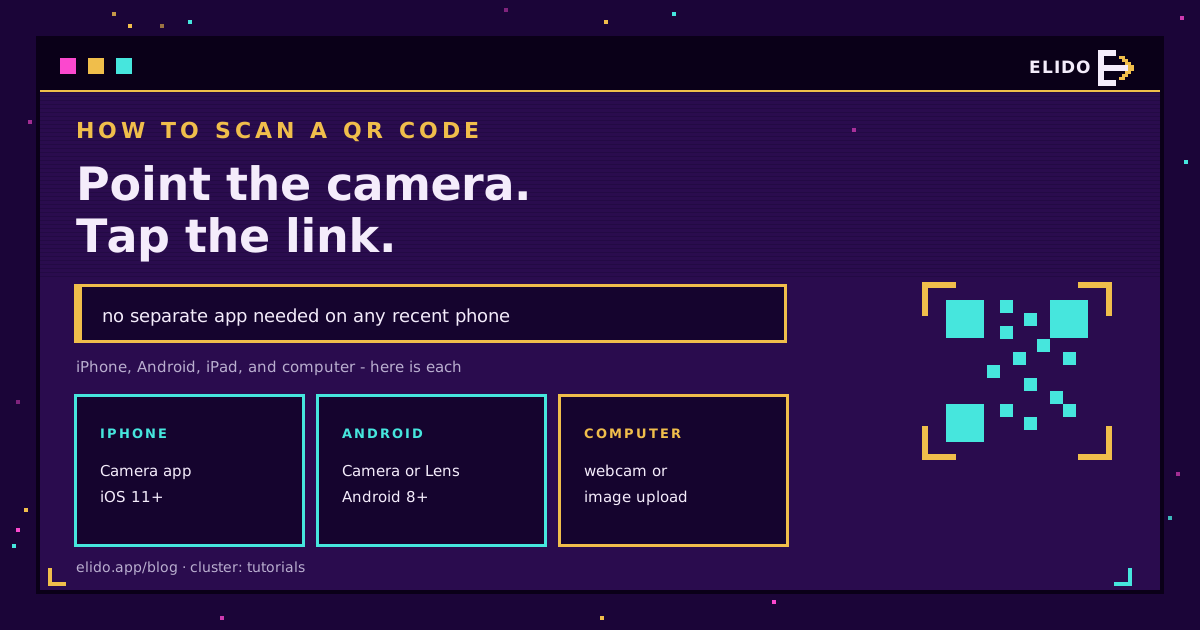
Para escanear un código QR, abre la app de cámara de tu teléfono y apunta la cámara trasera al código. Aparece una notificación con el enlace en uno o dos segundos; tócala para abrir el destino. En cualquier iPhone o Android reciente no necesitas ninguna app de escáner aparte. Ese es todo el truco para la mayoría de la gente, y las secciones de abajo cubren cada dispositivo, cómo escanear desde una foto guardada, y el único hábito de seguridad que vale la pena mantener.
En iPhone y iPad
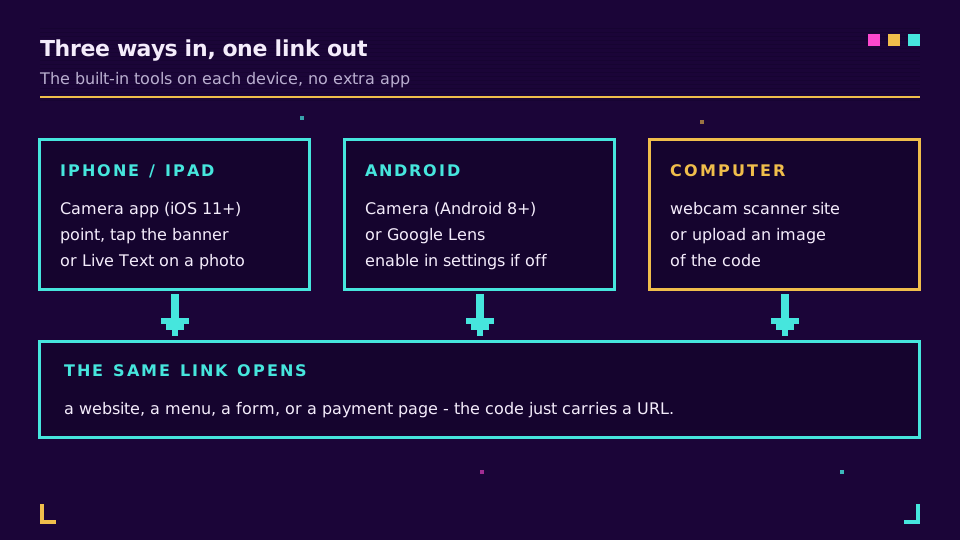
Apple integró el escaneo de códigos QR en la app Cámara ya en iOS 11, así que ha funcionado en todos los iPhone durante años.
Abre la app Cámara, apunta la cámara trasera al código y mantén el pulso firme. Una notificación amarilla con el enlace baja desde la parte superior; tócala para abrir la página. Si no aparece nada, comprueba que estás usando la cámara trasera y que el escaneo está activado en Ajustes, Cámara, Escanear códigos QR. También puedes añadir un icono dedicado de Escáner de códigos al Centro de Control si escaneas a menudo.
¿Ya tienes el código guardado como imagen? Ábrelo en Fotos, mantén pulsado el código, y Live Text muestra el enlace para tocar. El iPad funciona exactamente igual.
En Android
Android escanea códigos de forma nativa desde la versión 8, aunque la ruta exacta varía un poco según el fabricante.
Abre la app Cámara, apúntala al código, y aparece un banner con el enlace para tocar. Si tu cámara no reacciona, abre sus ajustes y activa el escaneo de códigos QR, que algunos teléfonos traen desactivado de fábrica. Si eso falla, Google Lens lee los códigos de forma fiable: ábrelo desde la app de Google, desde el icono de Lens en Google Fotos, o desde el Asistente, y apúntalo al código.
Como la redacción de estos menús difiere entre Samsung, Pixel y otras marcas, el recurso que siempre funciona es Google Lens. Si la cámara se muestra terca, recurre a Lens en lugar de instalar un escáner de terceros.
En un ordenador o portátil
Los códigos no solo aparecen en el mundo real. A veces uno llega en un correo o en una diapositiva en la misma pantalla en la que estás trabajando, y no puedes apuntar fácilmente un teléfono hacia tu propio monitor.
Dos opciones. Si tu equipo tiene webcam, abre un escáner QR basado en navegador, permite el acceso a la cámara y sostén el código impreso frente al objetivo. Si el código es un archivo o una captura de pantalla, usa en su lugar una herramienta de escaneo que lea desde una imagen subida, y suelta la imagen ahí para decodificarla. Ambas opciones te mantienen en el ordenador sin tener que recurrir a tu teléfono.
Cómo escanear desde una foto o captura de pantalla
Este es el caso que más se le pasa a la gente, y no necesita cámara en absoluto.
En iPhone, abre la imagen en Fotos, mantén pulsado sobre el código y toca el enlace que encuentra Live Text. En Android, abre la imagen en Google Fotos o en la app de Google y toca el icono de Lens, que lee el código dentro de la imagen. Funciona para un código que alguien te envió por mensaje, una captura de pantalla que tomaste, o un código guardado de un sitio web, lo cual es útil cuando el código y tu teléfono son el mismo dispositivo.
Qué revisar antes de tocar
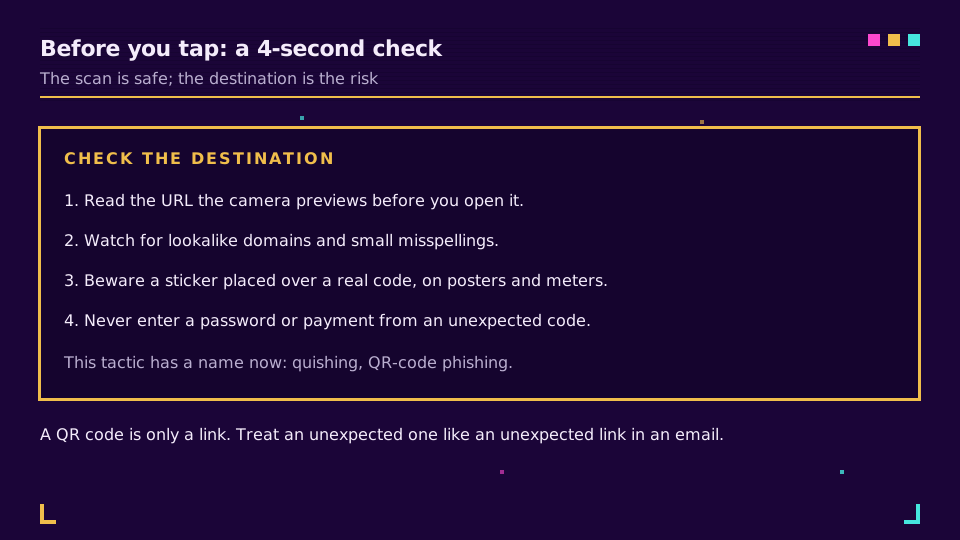
Aquí está el hábito que vale la pena mantener. Escanear un código es completamente seguro, porque un código QR es solo un enlace. El riesgo está enteramente en adónde lleva ese enlace.
Las cámaras modernas previsualizan la URL antes de que la abras, así que léela. Vigila los dominios que imitan a otros, las faltas de ortografía, y los códigos pegados encima de uno legítimo en un póster o un parquímetro, un truco ya bastante común como para tener nombre propio. Un código QR contiene ni más ni menos que los datos codificados en él, y un enlace es el caso común. Nunca escribas una contraseña ni datos de pago en una página a la que llegaste solo a través de un código inesperado. Cubrimos esta táctica y cómo mantenerte adelantado en ¿Son seguros los códigos QR?: la guía del quishing.
¿Todavía necesitas una app de escáner QR?
Para casi todo el mundo, no. La cámara integrada de cualquier iPhone desde iOS 11 y cualquier Android desde la versión 8 lee códigos de forma nativa, lo cual cubre la gran mayoría de los teléfonos en uso. Una app de escáner aparte añade otro icono, otro conjunto de permisos, y normalmente una tanda de anuncios, a cambio de una función que tu teléfono ya tiene.
Hay un par de excepciones. Un dispositivo genuinamente antiguo, de antes de que llegara el escaneo nativo, sí necesita una app, y Google Lens o un escáner gratuito de buena reputación cubren ese vacío. Algunos equipos de almacén y comercio minorista también usan apps dedicadas para escaneo masivo o continuo, donde importa leer docenas de códigos seguidos. Fuera de esos casos, prueba primero la cámara y sáltate la descarga.
Si el código no se escanea
Cuando un código se niega a leerse, casi siempre es una de cuatro cosas.
Dale más luz, sostén el teléfono firme a unos 15 a 30 cm de distancia, limpia el objetivo de la cámara, y asegúrate de que todo el código, incluido su margen blanco, esté en el encuadre. Si aún así falla, es posible que el propio código sea demasiado pequeño, de bajo contraste o esté dañado, nada de lo cual puede arreglar tu teléfono. Un código impreso correctamente, con buen contraste y un margen claro, se lee en menos de un segundo.
¿Estás creando el tuyo en lugar de escanear uno? Cómo crear un código QR explica cómo generar un código que realmente se escanee, y los códigos QR de Elido producen códigos rastreables y editables sobre un enlace corto. Vale la pena conocer primero la diferencia entre un código estático y uno editable: códigos QR dinámicos frente a estáticos.
Relacionado en el blog
- Cómo crear un código QR: la guía completa
- ¿Son seguros los códigos QR? La guía del quishing
- Códigos QR dinámicos frente a estáticos: cuál usar
- Enlace corto frente a código QR: cuándo usar cada uno
- ¿Qué es un código QR y cómo funciona realmente el escaneo?
- ¿El código QR no escanea? Cuatro causas y cómo solucionarlas
Preguntas frecuentes
¿Cómo escaneo un código QR en mi iPhone?
Abre la app Cámara, apunta la cámara trasera al código y espera un segundo. Aparece una notificación con el enlace en la parte superior de la pantalla. Tócala para abrir el destino. Esto funciona en cualquier iPhone con iOS 11 o posterior sin necesidad de una app aparte, y también puedes escanear desde una foto guardada usando Live Text.
¿Cómo escaneo un código QR en Android?
En Android 8 o posterior, abre la app Cámara y apúntala al código; aparece un banner con el enlace para tocar. Si no pasa nada, abre los ajustes de la Cámara y activa el escaneo de códigos QR, o usa Google Lens desde la app de Google o Google Fotos. La mayoría de los teléfonos Android recientes escanean códigos sin necesidad de instalar ninguna app adicional.
¿Puedo escanear un código QR sin una app?
Sí, en casi cualquier teléfono moderno. La app de cámara en iPhone (iOS 11+) y Android (8+) lee códigos QR de forma nativa, así que no necesitas una app de escáner aparte. Las apps de escáner independientes rara vez son necesarias y a menudo llevan anuncios, así que prueba primero tu cámara integrada.
¿Cómo escaneo un código QR en un ordenador o portátil?
Usa un escáner basado en navegador con tu webcam, o escanea desde un archivo de imagen. Abre un sitio web de escáner QR, permite el acceso a la cámara y sostén el código impreso frente al objetivo, o sube una captura de pantalla y deja que la herramienta la decodifique. Así es como escaneas un código que llegó en la misma pantalla en la que estás leyendo.
¿Cómo escaneo un código QR desde una foto o captura de pantalla?
En iPhone, abre la imagen en Fotos, mantén pulsado el código y toca el enlace que muestra Live Text. En Android, abre la imagen en Google Fotos o en la app de Google y toca el icono de Lens para leer el código. Esto te permite escanear un código que alguien te envió en un mensaje o que guardaste antes.
¿Es seguro escanear códigos QR?
Escanear es seguro; actuar según el resultado es donde se necesita cuidado. Un código QR es solo un enlace, así que el riesgo está en el destino malicioso, no en el escaneo en sí. Previsualiza la URL antes de tocarla, vigila los dominios que imitan a otros, y nunca introduzcas contraseñas ni datos de pago en una página a la que llegaste solo a través de un código inesperado.
Prueba Elido
Pega una URL, obtén un enlace corto
Sin registro. El enlace vive 30 días. Crea una cuenta para conservarlo.
Gratis, sin registro · 2 por día