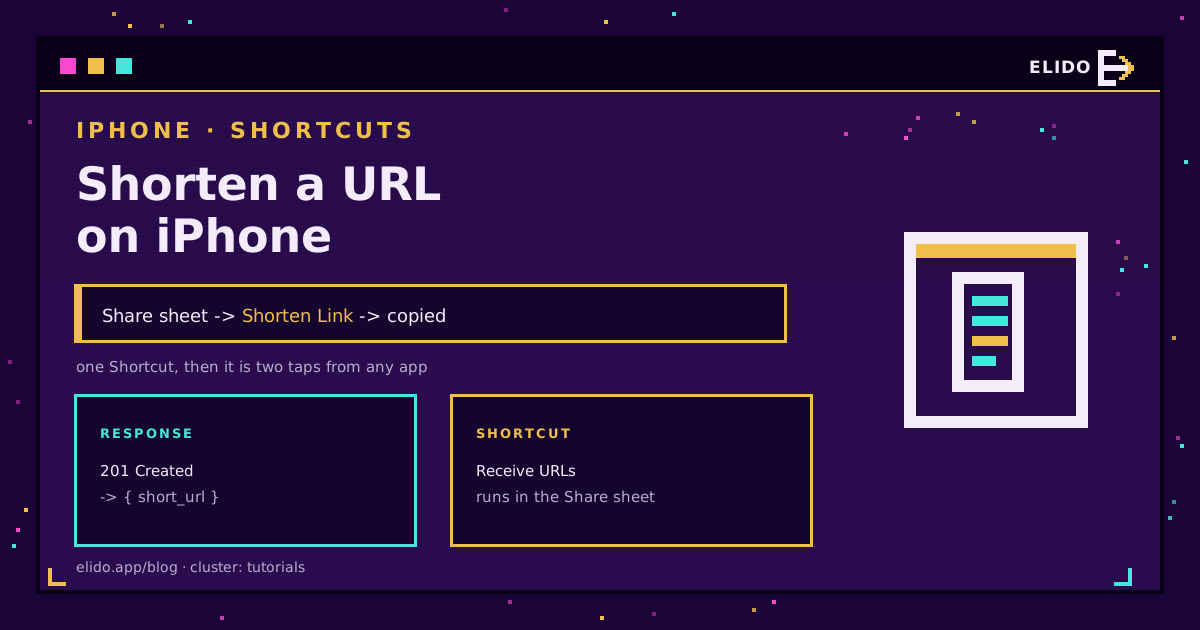
У iOS немає вбудованого сервісу скорочення URL, а меню Поділитися в Safari копіює лише повну адресу. Рішення - застосунок Shortcuts: команда з чотирьох дій, яка бере будь-яку адресу, яку ви переглядаєте, надсилає її до API сервісу скорочення і розміщує коротке посилання у буфері обміну. Після трихвилинного налаштування це стає дією в два дотики з будь-якого застосунку, що вміє ділитися посиланням.
Це мобільна версія статті як скоротити URL, яка охоплює маршрут через комп'ютер і панель керування. Якщо вам потрібно те саме всередині застосунку, який ви розробляєте, а не на власному телефоні, покрокові інструкції для JavaScript і Python описують той самий виклик API у коді.
Перед початком вам знадобиться одне - API-ключ. Підійде будь-який сервіс скорочення з REST API; назви полів нижче належать Elido, а огляд безкоштовного API сервісу скорочення URL документує структуру запиту.
Створення команди: чотири дії
Відкрийте Shortcuts, натисніть плюс, а потім додайте ці дії по порядку.
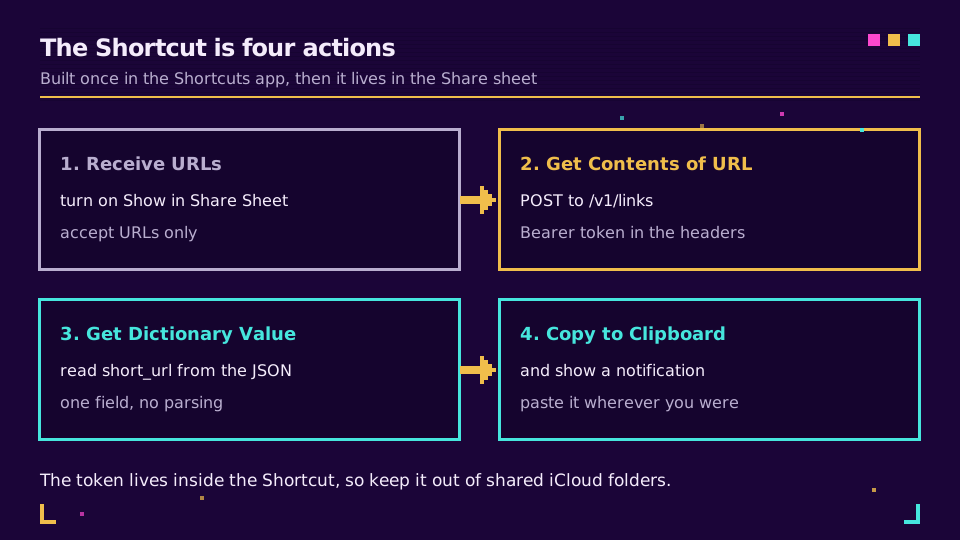
1. Отримати URL-адреси. На панелі деталей команди (кнопка інформації) увімкніть Показувати в меню Поділитися, а потім встановіть прийнятний тип вхідних даних лише на URL-адреси. Ця остання деталь важлива: залишите Будь-що - і команда з'являтиметься навіть тоді, коли ви ділитеся фото, а це зайвий шум.
2. Отримати вміст URL-адреси. Спрямуйте її на https://api.elido.app/v1/links і розкрийте стрілку, щоб побачити параметри:
- Method: POST
- Headers:
Authorization=Bearer YOUR_API_KEY, іContent-Type=application/json - Request Body: JSON, з одним полем,
destination_url, значенням якого є змінна Shortcut Input
3. Отримати значення словника. Ключ short_url з результату попередньої дії. Відповідь уже розібрана, тож писати окремий крок для JSON не потрібно.
4. Копіювати в буфер обміну. Додайте після неї Show Notification, якщо хочете підтвердження; без цього команда виконується мовчки, і ви ніколи не будете до кінця впевнені, що все спрацювало.
Дайте їй коротку назву. Саме цю назву ви натискатимете в меню Поділитися, і саме її ви говоритимете Siri.
Потрібен ключ, на який усе це спрямувати? Створіть його на безкоштовному тарифі, вставте у поле заголовка - і команда запрацює з першого запуску.
Використання
Відкрийте сторінку в Safari, натисніть Поділитися, прокрутіть до своєї команди, торкніться. Коротке посилання вже у буфері обміну - вставте його там, куди й збиралися.
Це працює скрізь, де є меню Поділитися, а це більшість iOS: Пошта, Нотатки, App Store, Фото з посиланням на спільний альбом, сторонні браузери, більшість застосунків для читання. Посібник користувача Shortcuts від Apple описує деталі інтеграції з меню Поділитися, а Shortcuts можна також запускати через URL-схему, якщо ви хочете запустити її з іншої автоматизації.
Два вдосконалення варто додати, коли базова версія вже працює:
- Автоматичні UTM-мітки. Вставте дію Text перед викликом API, яка додає
?utm_source=…&utm_medium=…до Shortcut Input, і передайте цей текст якdestination_url. Тоді кожне посилання, надіслане з телефону, нестиме ті самі мітки, що й посилання, створені на комп'ютері, - а це різниця між чистим звітом і купою непозначеного трафіку. Схему, яка приживеться в команді, дивіться в статті конвенції найменування UTM. - Слаг на ваш вибір. Додайте друге поле до тіла JSON, якщо хочете читабельну кінцівку посилання замість випадкової. Що таке власна кінцівка посилання пояснює, де це відображається.
Коли це не працює
Дві помилки пояснюють майже всі невдалі запуски.
Перша - це дія Отримати вміст URL-адреси, залишена на GET. За замовчуванням стоїть GET, рядок Method легко проґавити, і API відповідає кодом 404 чи 405, який Shortcuts показує як малозрозумілу помилку.
Друга - це Request Body, встановлене на Form замість JSON. Form надсилає application/x-www-form-urlencoded, API не може прочитати з нього призначення, і ви отримуєте 400, що виглядає як проблема на боці сервера.
Якщо обидва параметри правильні, а команда все одно не працює, додайте дію Швидкий перегляд одразу після Отримати вміст URL-адреси. Вона показує необроблену відповідь, і повідомлення про помилку від API зазвичай називає поле, до якого виникла претензія.
Альтернативи, чесно кажучи
Команда - не єдиний шлях, і не завжди правильний.
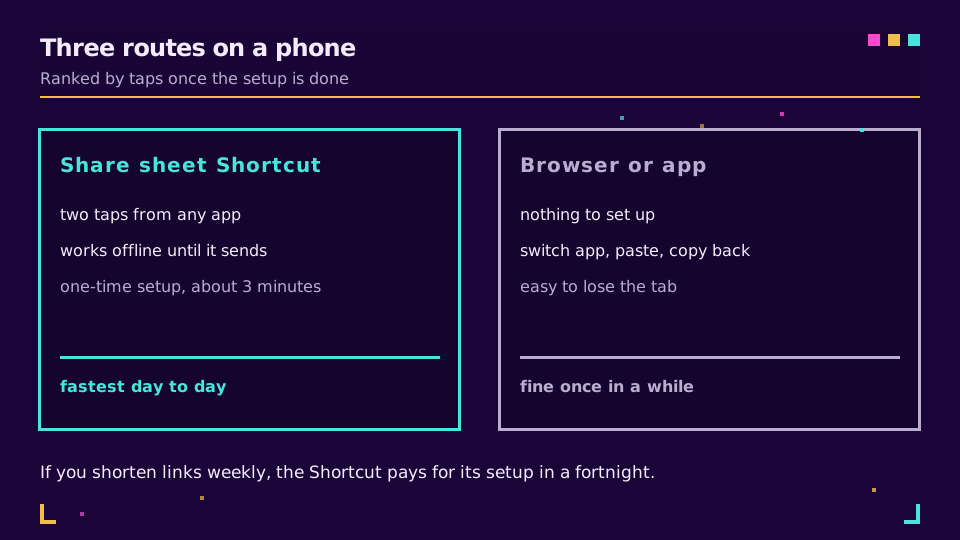
Якщо ви скорочуєте посилання раз на місяць, відкрити сайт сервісу скорочення в Safari та вставити URL - цілком нормально, і це нічого не коштує з погляду налаштування. Якщо ви робите це щотижня, команда окупає свої три хвилини вже за два тижні. А якщо ви керуєте кампаніями, а не просто зрідка ділитеся посиланням, панель керування з папками, тегами й звітами про кліки - краще місце для цього, ніж телефон; мобільний застосунок покриває те саме, але зі справжнім керуванням посиланнями за лаштунками.
Одне зауваження щодо безпеки. API-ключ живе всередині команди, тож ставтеся до неї як до облікових даних. Не публікуйте її за спільним посиланням iCloud чи в публічній галереї, а якщо ключ потрібен колезі, надішліть йому рецепт, а не файл, щоб він вставив власний ключ. Використовуйте ключ, обмежений лише створенням посилань, там, де API підтримує таке обмеження.
Основна серія статей
Ця стаття входить до кластеру навчальних матеріалів. Загальна версія - це як скоротити URL, сторона вимірювання - це як відстежувати кліки за посиланням, а безкоштовне API сервісу скорочення URL документує запит, який надсилає команда.
Пов'язані публікації в блозі
Поширені запитання
Як скоротити URL на iPhone?
Створіть у застосунку Shortcuts команду з чотирьох дій: вона отримує URL-адресу, надсилає її до API сервісу скорочення, зчитує short_url з відповіді та копіює його в буфер обміну. Увімкніть Показувати в меню Поділитися - і це стане дією в два дотики із Safari чи будь-якого застосунку, що вміє ділитися посиланням.
Чи є в iPhone вбудований сервіс скорочення URL?
Ні. У iOS немає системного сервісу скорочення, а меню Поділитися в Safari копіює лише повну адресу. Застосунок Shortcuts - це вбудований спосіб додати таку функцію, оскільки він може викликати будь-яке HTTP API і розмістити результат у буфері обміну без стороннього застосунку-посередника.
Чи можна скоротити посилання на iPhone без застосунку?
Так, відкривши сайт сервісу скорочення в Safari та вставивши туди URL. Це працює, але щоразу коштує перемикання вкладки, вставки та копіювання. Команда в Shortcuts існує саме для того, щоб прибрати ці три кроки для всіх, хто скорочує посилання частіше, ніж вряди-годи.
Чи безпечний підхід через Shortcuts для мого API-ключа?
Ключ зберігається всередині команди, тому ставтеся до неї як до облікових даних. Не публікуйте її за спільним посиланням iCloud чи в галереї Shortcuts, і використовуйте ключ, обмежений лише створенням посилань. Якщо ділитеся командою з колегою, нехай він вставить власний ключ.
Чому моя команда не повертає нічого або видає помилку?
Дві найпоширеніші причини - дія Отримати вміст URL-адреси, залишена на GET замість POST, і тіло запиту, надіслане як Form замість JSON. Перевірте, що Request Body має тип JSON із полем destination_url, а заголовок Authorization має вигляд Bearer, потім пробіл і ключ.
Чи може команда автоматично додавати UTM-мітки?
Так. Додайте дію Text, яка приєднує параметри вашої кампанії до отриманої URL-адреси перед викликом API, а потім передайте цей текст як призначення. Це найпростіший спосіб гарантувати, що кожне посилання, надіслане з телефону, несе ті самі мітки, що й посилання, створені на комп'ютері.
Спробуйте Elido
Вставте URL - отримайте коротке посилання
Без реєстрації. Посилання живе 30 днів. Зареєструйтесь, щоб зберегти назавжди.
Безкоштовно, без реєстрації · 2 на день