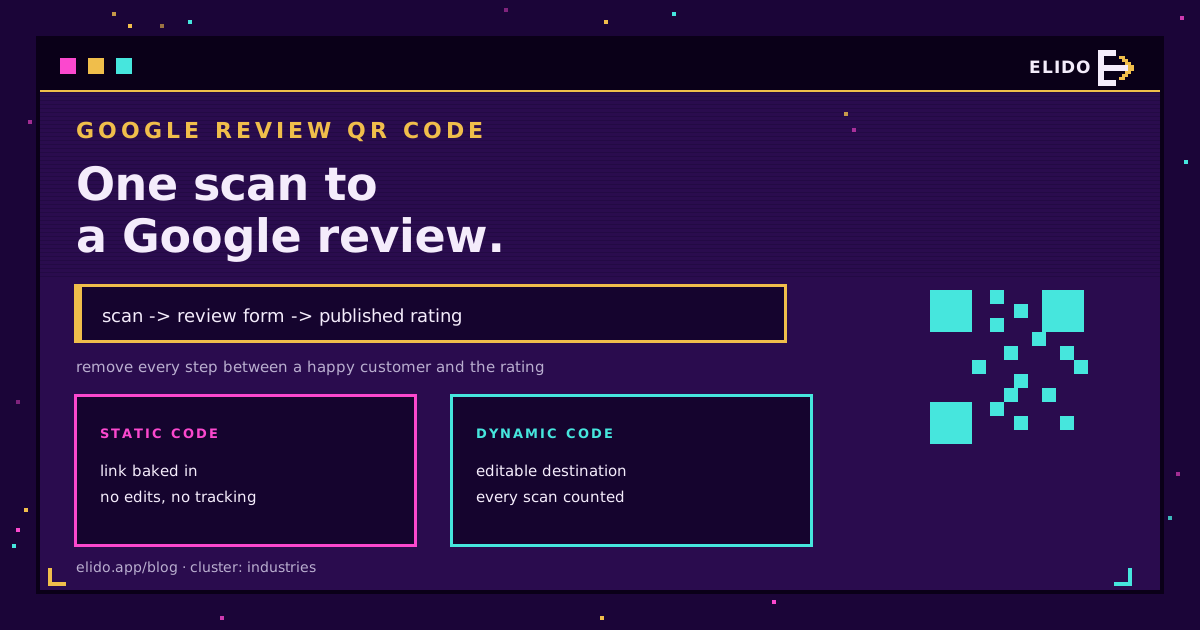
QR-код для Google-відгуку - це сканований код, який одразу відкриває вашу форму відгуку Google, тож клієнт може залишити оцінку за кілька секунд, замість того щоб спочатку шукати вашу компанію. Наведіть камеру телефону на нього, натисніть посилання - і вікно відгуку вже перед вами. Для прилавка в магазині, чека чи таблички на столі це різниця між відгуком, який ви отримаєте, і тим, якого не отримаєте.
Це практичний покроковий гід: як отримати своє посилання на відгук, перетворити його на код, розмістити там, де його відсканують, і залишатися в межах правил Google. Якщо ви новачок у кодах загалом, як створити QR-код спершу охоплює основи.
Чому QR-код для відгуків працює
Відгуки застряють через тертя. Клієнт, готовий залишити відгук, все одно має знайти вашу компанію в Google, прокрутити до розділу відгуків і почати друкувати, і більшість здається десь на цьому шляху. QR-код згортає все це в одне сканування.
Виграш реальний для будь-якого місця з фізичною точкою контакту: ресторанів, салонів, клінік, майстерень, роздрібної торгівлі, готелів. Код з'являється там, де клієнт уже перебуває, у момент, коли він найзадоволеніший, і усуває кожен крок між "я б залишив відгук" і екраном оцінки. Покращується і обсяг, і свіжість, а саме свіжість Google виводить наверх.
Крок 1: отримайте своє посилання на відгук Google
Усе починається з посилання, і воно має бути саме тим, що відкриває вікно відгуку, а не просто вашим лістингом.
На комп'ютері відкрийте свій профіль компанії Google і оберіть опцію запросити або отримати більше відгуків. Google генерує коротке посилання на відгук, зазвичай у форматі g.page/r/..., з кнопкою копіювання. Це посилання одразу веде клієнта на екран оцінки та написання відгуку. Скопіюйте його. Зауважте, що наразі Google генерує посилання та коди для відгуків на десктопі, а не в мобільному застосунку, тож цю частину варто робити на комп'ютері.
Якщо ви керуєте кількома локаціями, кожна має власне посилання на відгук. Тримайте їх у порядку, бо код, що надсилає клієнта не в ту філію, гірший за відсутність коду взагалі.
Крок 2: перетворіть посилання на QR-код
Тепер закодуйте це посилання. Тут єдине справжнє рішення - статичний чи динамічний, і воно важливіше за дизайн.
Статичний код містить посилання на відгук безпосередньо. Він безкоштовний і постійний, але його не можна редагувати чи вимірювати. Якщо посилання коли-небудь зміниться, надрукований код стане мертвим. Динамічний код натомість вказує на коротке посилання, яке ви контролюєте, і яке перенаправляє на сторінку відгуку, тож ви можете згодом змінити призначення та рахувати кожне сканування. Ми детально розбираємо різницю у статті динамічні проти статичних QR-кодів.
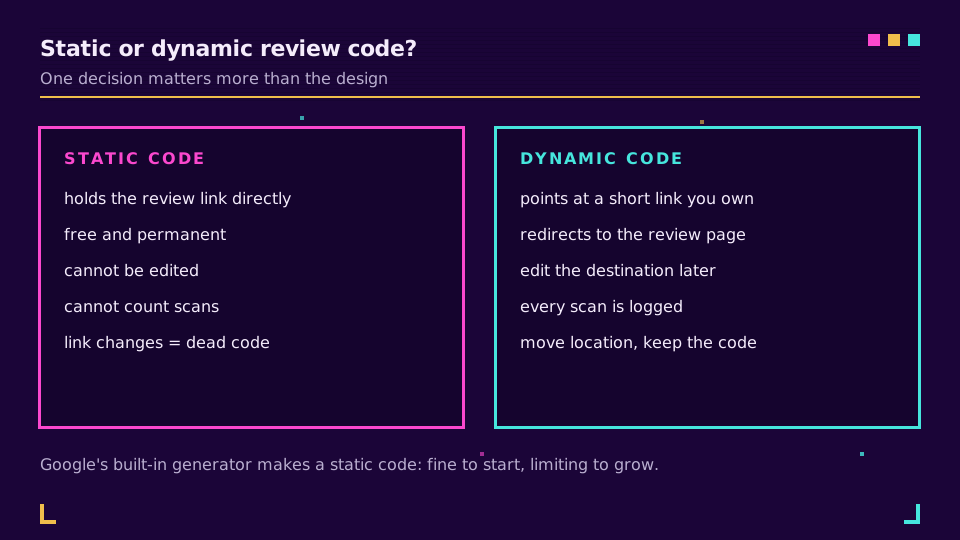
Вбудований генератор Google створює звичайний статичний код, що добре підходить для швидкого старту. Для бізнесу, який хоче знати, чи справді працює картка на прилавку, або який може переїхати, динамічний код - краща основа.
Крок 3: налаштуйте та завантажте
Код, якому люди довіряють, - це код, який люди сканують, тож зробіть так, щоб він виглядав вашим.
Додайте свій логотип у центрі, налаштуйте кольори під свій бренд і зберігайте сильний контраст між візерунком та фоном, оскільки коди з низьким контрастом не сканують. Залиште "тиху зону" - вільне поле навколо коду - недоторканою. Додайте короткий заклик до дії поруч: "Скануйте, щоб оцінити нас у Google" завжди перемагає голий код. Якщо хочете, щоб дизайн було зроблено правильно, дизайн брендованих QR-кодів охоплює логотипи, кольори та помилки, через які код перестає сканувати.
Завантажте у високій роздільній здатності. Код, що виглядає чітким на екрані, може перетворитися на кашу на надрукованому чеку, тож експортуйте у великому розмірі та дайте принтеру зменшити масштаб.
Якщо хочете, щоб код був редагованим та вимірюваним із самого початку, QR-коди Elido генерують динамічний, брендований код на основі короткого посилання, яким ви володієте, тож ви можете перенаправляти його та згодом читати статистику сканувань. Ви можете налаштувати його на безкоштовному плані.
Крок 4: розмістіть його там, де клієнти сканують
Найкращий код у світі нічого не робить у шухляді. Розміщення - це більша частина результату.
Розмістіть його в точці задоволення: на прилавку чи касі, внизу чека, на табличці на столі, на звороті візитівки, на упаковці або в підвалі вашого листа-нагадування. Для ресторану та ж поверхня, що несе QR-код меню, може нести й код для відгуку. Правило просте: код має зустрічати клієнта одразу після того, чим він був задоволений, коли телефон уже під рукою.
Дотримуйтеся політики Google щодо відгуків
Ця частина захищає обліковий запис, який ви намагаєтеся розвивати, тож варта тридцяти секунд.
Сам QR-код дозволений, і Google підтримує його створення. Що не дозволено - це купувати відгуки заохоченнями, знижками чи подарунками, або показувати код лише клієнтам, від яких очікуєте позитиву. Політика щодо контенту, створеного користувачами від Google розглядає заохочувані та вибіркові відгуки як фейкову активність, а її виконання може видаляти відгуки або накладати санкції на профіль. Запитуйте всіх, не заохочуйте нікого і дайте оцінкам бути чесними. Це також єдиний спосіб, щоб відгуки залишилися на місці.
Відстежуйте, що робить код
Якщо на другому кроці ви обрали динамічний варіант, тепер можна замкнути цикл.
Динамічний код для відгуку фіксує кожне сканування, тож ви бачите, скільки людей відсканували, коли і з якого пристрою, і можете зіставити це з відгуками, які справді з'явилися. Це показує, чи табличка на столі працює краще за чек, або чи взагалі друкує локація код. Як відстежувати сканування QR-кодів детально розбирає читання цих даних.
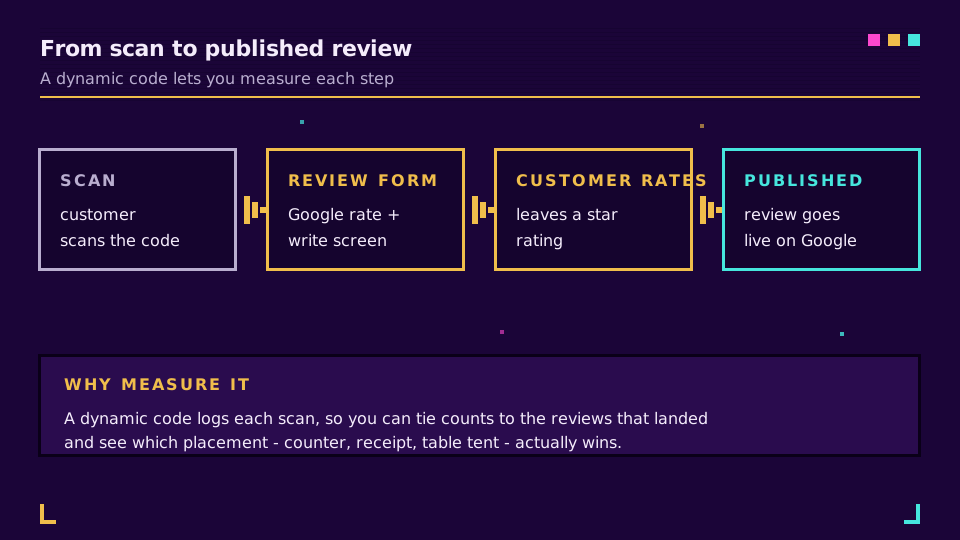
Виміряно це чи ні, механіка та сама: розмістіть чесний, добре розташований код перед кожним клієнтом - і відгуки з'являться.
Пов'язане в блозі
Поширені запитання
Як створити QR-код для Google-відгуків?
Отримайте своє посилання на відгук Google зі свого профілю компанії, потім закодуйте це посилання як QR-код. Відкрийте свій профіль компанії, оберіть опцію запитати відгуки та скопіюйте коротке посилання на відгук, яке генерує Google. Вставте його в генератор QR-кодів, налаштуйте та завантажте, потім надрукуйте там, де клієнти можуть відсканувати. Google також може згенерувати базовий код прямо на тому ж екрані.
Де знайти своє посилання на відгук Google?
У своєму профілі компанії Google на комп'ютері відкрийте профіль і виберіть опцію отримати більше відгуків або запитати відгуки. Google показує коротке посилання на відгук, зазвичай у форматі g.page/r, з кнопкою копіювання. Це посилання одразу відкриває вікно оцінки та відгуку, тож саме його потрібно закодувати у QR-коді.
Чи безкоштовний QR-код для Google-відгуків?
Так. Посилання на відгук з вашого профілю компанії безкоштовне, і Google може безкоштовно згенерувати з нього базовий QR-код. Сторонні генератори додають дизайн та відстеження, але базове посилання завжди безкоштовне. Платіть лише якщо хочете динамічний, редагований код з відстеженням, а не звичайний статичний.
Чи можу я відстежувати, скільки людей сканують мій QR-код для Google-відгуків?
Тільки якщо ви використовуєте динамічний QR-код. Звичайний статичний код містить посилання на відгук безпосередньо і не може рахувати сканування. Динамічний код натомість вказує на коротке посилання, яке ви контролюєте, тож кожне сканування фіксується, і ви бачите кількість, час та пристрої, а також можете згодом змінити призначення без повторного друку.
Чи порушують QR-коди для Google-відгуків правила?
Сам QR-код - це нормально, і Google підтримує його генерацію. Що порушує правила - це пропозиція заохочень, знижок чи подарунків в обмін на відгуки, або звернення лише до задоволених клієнтів. Google розглядає заохочувані та вибіркові відгуки як фейкову активність. Показуйте код усім і дайте оцінці бути чесною.
Спробуйте Elido
Вставте URL - отримайте коротке посилання
Без реєстрації. Посилання живе 30 днів. Зареєструйтесь, щоб зберегти назавжди.
Безкоштовно, без реєстрації · 2 на день