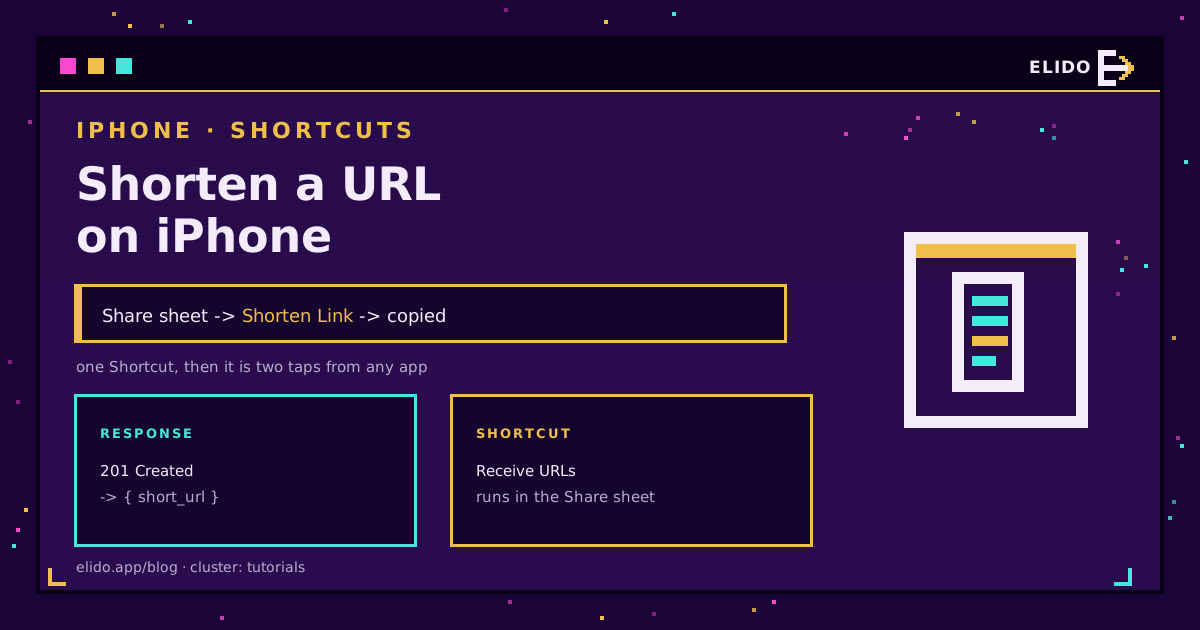
iOS nu are niciun scurtător de URL-uri integrat, iar foaia de partajare din Safari copiază adresa completă. Soluția este aplicația Scurtături: o Scurtătură din patru acțiuni care preia URL-ul paginii pe care o vezi în acel moment, îl trimite către API-ul unui scurtător și pune linkul scurt pe clipboard. După o configurare de trei minute, e nevoie de doar două atingeri din orice aplicație care poate distribui un link.
Acesta este varianta pentru telefon a articolului cum să scurtezi un URL, care acoperă ruta de desktop și dashboard. Dacă vrei același lucru într-o aplicație pe care o construiești, nu pe propriul telefon, ghidurile JavaScript și Python acoperă în cod același apel API.
Ai nevoie de un singur lucru înainte să începi: o cheie de API. Funcționează orice scurtător cu un API REST; numele câmpurilor de mai jos sunt cele ale Elido, iar prezentarea generală a API-ului gratuit de scurtare a URL-urilor documentează forma cererii.
Construiește scurtătura: patru acțiuni
Deschide aplicația Scurtături, atinge semnul plus, apoi adaugă acestea în ordine.
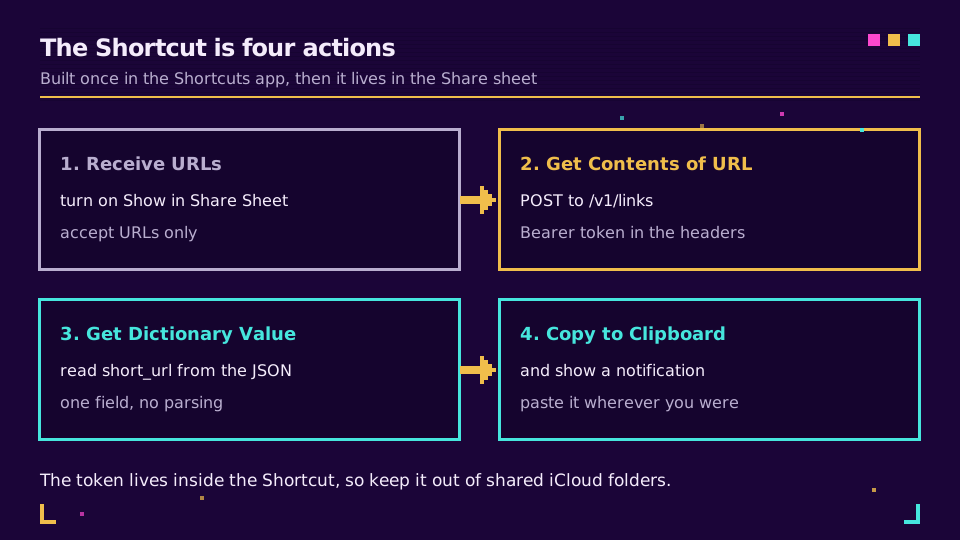
1. Primește adrese URL. În panoul de detalii al Scurtăturii (butonul de informații), activează Afișare în foaia de partajare, apoi setează inputul acceptat doar la adrese URL. Ultima parte contează: dacă îl lași pe Orice, Scurtătura apare și când distribui o fotografie, ceea ce e doar zgomot.
2. Obțineți conținutul de la adresa URL. Îndreapt-o către https://api.elido.app/v1/links și deschide săgeata pentru a extinde opțiunile:
- Method: POST
- Headers:
Authorization=Bearer YOUR_API_KEY, iarContent-Type=application/json - Request Body: JSON, cu un singur câmp,
destination_url, a cărui valoare este variabila Shortcut Input
3. Obțineți valoarea de dicționar. Cheia short_url, din rezultatul acțiunii anterioare. Răspunsul este deja analizat (parsed), așa că nu mai există niciun pas JSON de scris.
4. Copiere în clipboard. Adaugă Afișare notificare după ea dacă vrei o confirmare; fără asta, Scurtătura rulează silențios și nu ești niciodată complet sigur că a funcționat.
Dă-i un nume scurt. Numele e ceea ce vei atinge în foaia de partajare și e ceea ce îi spui lui Siri.
Ai nevoie de o cheie spre care s-o îndrepți? Creează una pe planul gratuit, lipește-o în câmpul de antet, iar Scurtătura funcționează din prima rulare.
Cum o folosești
Deschide o pagină în Safari, apasă Distribuie, derulează până la Scurtătura ta, atinge-o. Linkul scurt e pe clipboard; lipește-l oriunde voiai să-l pui.
Funcționează de oriunde oferă o foaie de partajare, adică aproape tot iOS-ul: Mail, Notițe, App Store, Poze cu un link de album partajat, browsere terțe, majoritatea aplicațiilor de citit. Ghidul de utilizare Scurtături al Apple acoperă detaliile integrării cu foaia de partajare, iar Scurtăturile pot fi și rulate dintr-o schemă de URL dacă vrei s-o declanșezi dintr-o altă automatizare.
Două rafinamente merită adăugate după ce versiunea de bază funcționează:
- Taguri UTM automate. Inserează o acțiune Text înainte de apelul API care atașează
?utm_source=…&utm_medium=…la Shortcut Input, apoi trimite acel text cadestination_url. Fiecare link distribuit de pe telefon poartă atunci aceleași taguri ca cele construite pe desktop, iar asta e diferența dintre un raport curat și o grămadă de trafic netaguit. Vezi convențiile de denumire UTM pentru o schemă care rezistă la nivel de echipă. - Un slug ales de tine. Adaugă un al doilea câmp în corpul JSON dacă vrei o a doua jumătate lizibilă, nu una aleatorie. Ce este un back-half personalizat explică unde apare asta.
Când nu funcționează
Două greșeli explică aproape fiecare rulare eșuată.
Prima este o acțiune Obțineți conținutul de la adresa URL lăsată pe GET. Valoarea implicită este GET, rândul Method e ușor de sărit din greșeală, iar API-ul răspunde cu un 404 sau 405 pe care Scurtături îl raportează ca o eroare nu tocmai utilă.
A doua este Request Body setat pe Form în loc de JSON. Form trimite application/x-www-form-urlencoded, API-ul nu poate citi destinația din el, iar tu primești un 400 care pare o problemă de server.
Dacă ambele sunt corecte și tot eșuează, adaugă o acțiune Privire rapidă imediat după Obțineți conținutul de la adresa URL. Aceasta arată răspunsul brut, iar mesajul de eroare al API-ului numește de obicei câmpul la care a obiectat.
Alternativele, sincer
Scurtătura nu este singura rută și nu e mereu cea potrivită.
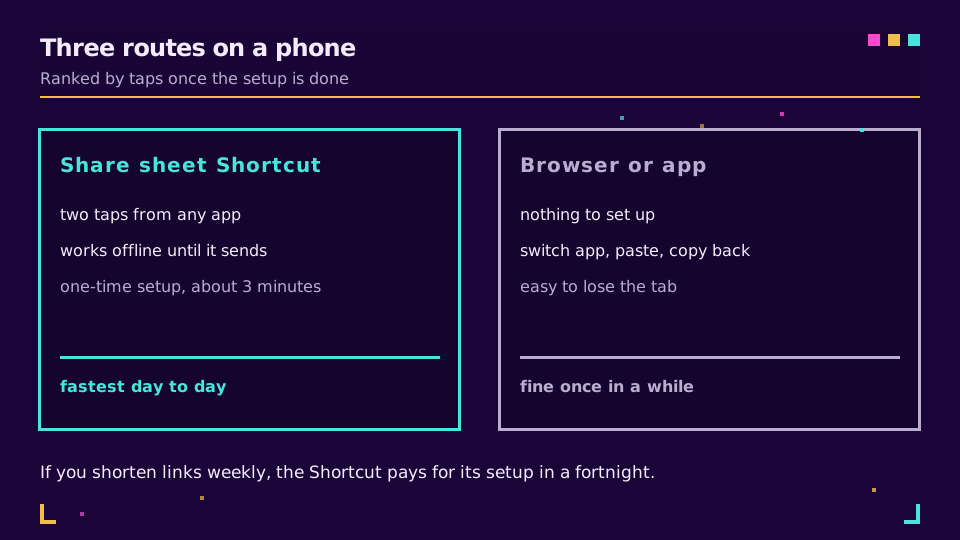
Dacă scurtezi un link o dată pe lună, e suficient să deschizi site-ul scurtătorului în Safari și să lipești acolo, iar asta nu te costă nimic la configurare. Dacă o faci săptămânal, Scurtătura își recuperează cele trei minute în mai puțin de două săptămâni. Iar dacă administrezi campanii, nu doar distribui câte un link ocazional, un dashboard cu foldere, taguri și rapoarte de clicuri este un loc mai potrivit decât un telefon; aplicația mobilă acoperă același teren, dar cu o gestiune reală a linkurilor în spate.
O notă de securitate. Cheia de API trăiește în interiorul Scurtăturii, așa că tratează Scurtătura ca pe o credențială. Nu o publica pe un link iCloud partajat sau într-o galerie publică, iar dacă un coleg o vrea, trimite-i rețeta, nu fișierul, ca să-și lipească propria cheie. Folosește o cheie limitată doar la crearea de linkuri, acolo unde API-ul permite acest tip de limitare.
Citește seria fundamentală
Acest articol face parte din clusterul tutorials. Varianta generală este cum să scurtezi un URL, partea de măsurare este cum să urmărești clicurile pe linkuri, iar API-ul gratuit de scurtare a URL-urilor documentează cererea pe care o trimite Scurtătura.
Alte articole de pe blog
- Cum să scurtezi un URL: linkuri gratuite, cu brand propriu și în masă
- Cum să scurtezi un link YouTube și să păstrezi marcajul de timp
- Automatizare low-code cu Make, IFTTT și Elido
- Extensia de browser pentru scurtare de URL-uri: scurtează din bara de instrumente
- Cum să scurtezi un URL pe Android din foaia de partajare
Întrebări frecvente
Cum scurtez un URL pe iPhone?
Construiește în aplicația Scurtături o Scurtătură din patru acțiuni care primește adrese URL, trimite URL-ul către API-ul unui scurtător, citește short_url din răspuns și îl copiază în clipboard. Activează Afișare în foaia de partajare și devine o acțiune din două atingeri, din Safari sau din orice aplicație care poate distribui un link.
iPhone are un scurtător de URL-uri integrat?
Nu. iOS nu are niciun scurtător de sistem, iar foaia de partajare din Safari copiază URL-ul complet. Aplicația Scurtături este modul integrat de a adăuga unul, pentru că poate apela orice API HTTP și poate pune rezultatul pe clipboard fără nicio aplicație terță la mijloc.
Pot scurta un link pe iPhone fără nicio aplicație?
Da, deschizând site-ul unui scurtător în Safari și lipind URL-ul acolo. Funcționează, dar te costă de fiecare dată o schimbare de filă, o lipire și o copiere. Scurtătura există tocmai ca să elimine acești trei pași pentru oricine scurtează linkuri mai des decât ocazional.
Este sigură abordarea cu Scurtături pentru cheia mea de API?
Cheia este stocată în interiorul Scurtăturii, așa că tratează Scurtătura ca pe o credențială. Nu o publica pe un link iCloud partajat sau într-o galerie de Scurtături și folosește o cheie limitată doar la crearea de linkuri. Dacă distribui Scurtătura unui coleg, pune-l să lipească propria lui cheie.
De ce Scurtătura mea nu returnează nimic sau dă eroare?
Cele două cauze obișnuite sunt o acțiune Obțineți conținutul de la adresa URL setată pe GET în loc de POST și un corp de cerere trimis ca Form în loc de JSON. Verifică dacă Request Body este JSON cu un câmp destination_url și dacă antetul Authorization conține Bearer urmat de un spațiu și de cheie.
Poate Scurtătura să adauge automat taguri UTM?
Da. Adaugă o acțiune Text care atașează parametrii campaniei tale la URL-ul primit înainte de apelul API, apoi trimite acel text ca destinație. Este cel mai simplu mod de a te asigura că fiecare link distribuit de pe telefon poartă aceleași taguri ca cele construite pe desktop.
Încearcă Elido
Lipește un URL, obții un link scurt funcțional
Fără înregistrare. Linkul este activ timp de 30 de zile. Înregistrează-te ca să-l păstrezi pentru totdeauna.
Gratuit, fără înregistrare · 2 pe zi