O LinkedIn dá um QR code a cada membro, e você o encontra no app móvel: toque no ícone de QR na barra de busca e depois na aba My code. Qualquer pessoa para quem você o mostrar pode escaneá-lo de dentro do LinkedIn e chegar ao seu perfil, o que o torna uma forma rápida de se conectar sem soletrar um nome. Isso cobre os apertos de mão presenciais.
Para qualquer coisa impressa, projetada ou deixada para trás, você provavelmente quer uma segunda opção: um QR code do LinkedIn que você mesmo gera a partir da URL do seu perfil ou, melhor ainda, de um link curto que redirecione para ele. O código integrado não informa escaneamentos, e um código que codifica uma URL pura fica congelado no dia em que você imprime. Este guia cobre as duas rotas, onde cada uma se encaixa (cartões de visita, crachás de conferência, apresentações de slides) e como imprimir o resultado para que ele escaneie.
Encontre o QR Code Integrado do LinkedIn
As etapas abaixo vêm da página de ajuda do LinkedIn sobre QR codes, que reli antes de escrever isto. Os rótulos de menu mudam entre versões do app, então trate o texto como um guia e atualize o app primeiro se você não vir o ícone.
- Abra o app móvel do LinkedIn.
- Toque no ícone de QR code na barra de busca no topo da tela inicial.
- Abra a aba My code (mostrada como MY CODE no Android).
- No iOS, toque em Share my code para enviá-lo por mensagem, e-mail ou outro app, ou use Save to photos. No Android, use SAVE TO GALLERY.
Quando verifiquei, a página de ajuda listava o compartilhamento como em breve no Android, então salvar na galeria e enviar a imagem de lá é o contorno. A página também diz que cada membro tem seu próprio código exclusivo e documenta o código apenas dentro do app móvel. Ela não descreve um caminho no computador e não diz o que o código codifica, então não vou afirmar que sei.
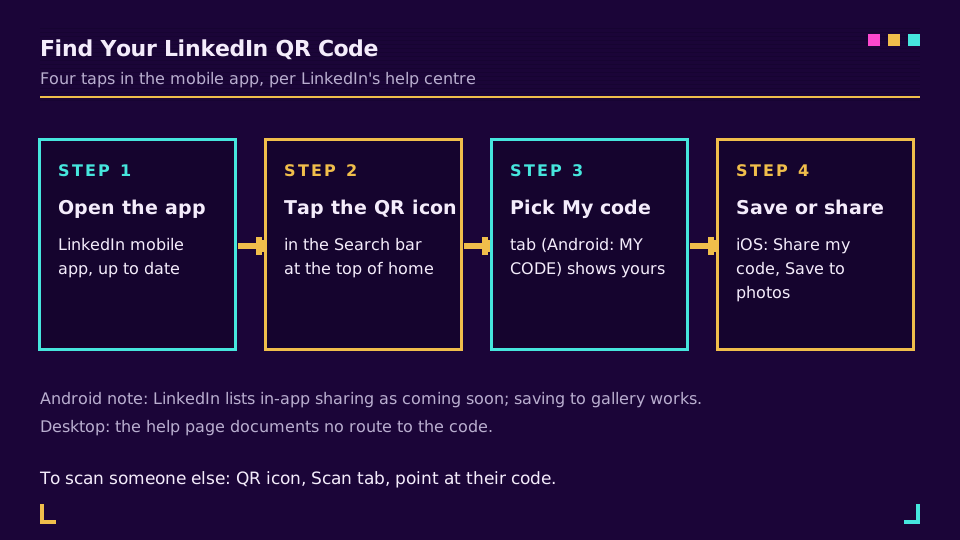
Escanear o código de outra pessoa usa o mesmo ícone. Toque nele, escolha a aba Scan e posicione o celular sobre o código dela, ou escolha uma imagem salva com Scan from photos no iOS ou ADD CODE FROM GALLERY no Android. Depois do escaneamento, você chega ao perfil da pessoa e pode enviar um pedido de conexão. O Android precisa que o acesso à câmera esteja ativado antes.
O Que o Código Integrado Faz Bem e Onde Ele Para
Cara a cara, o código integrado é difícil de superar. Ele vive em um app que você já tem aberto em uma conferência, leva dois toques e não há nada para projetar nem imprimir.
Ele deixa de ser a ferramenta certa no momento em que o código sai do seu celular. A página de ajuda descreve o escaneamento na própria aba Scan do app, então uma cópia impressa depende de quem vê abrir primeiro o LinkedIn. Eu testaria a câmera nativa em uma prova impressa antes de confiar nele em 300 crachás. E como o LinkedIn é a única parte no meio, você não recebe contagem de escaneamentos: três posicionamentos, um perfil, sem saber qual deles gerou a conexão. Nosso guia de QR code do Instagram percorre o mesmo limite em outra plataforma.
Crie Seu Próprio QR Code do LinkedIn a Partir de uma URL de Perfil
Um QR code é apenas uma URL transformada em padrão, então qualquer gerador criará um a partir do endereço público do seu perfil. Abra seu perfil, copie o link (ele se parece com linkedin.com/in/your-handle), cole em um gerador e exporte. O processo geral está em como criar um QR code e leva cerca de um minuto.
Dois detalhes importam para a impressão. Exporte em SVG em vez de um PNG pequeno, já que o vetor permanece nítido em qualquer tamanho. E limpe o endereço antes: uma URL de perfil público personalizada é mais curta que a padrão com o sufixo numérico, e um conteúdo mais curto significa um código mais esparso e mais fácil de escanear. A central de ajuda do LinkedIn diz que uma URL personalizada pode ter de 3 a 100 caracteres, sem espaços nem símbolos, e que você pode alterá-la até cinco vezes em seis meses. Encurtando um link do LinkedIn cobre a própria edição.
Estático ou Dinâmico: O Que Acontece Quando Sua URL Muda
Esta é a decisão que determina se seus códigos impressos envelhecem bem. Um código estático codifica a URL do perfil diretamente. Funciona offline, não precisa de nenhum serviço e nunca pode ser editado. Se você mudar seu identificador depois, o código antigo continua apontando para o endereço antigo.
A página de ajuda do LinkedIn diz que uma URL personalizada substituída permanece vinculada a você por seis meses, a menos que você a desvincule, e que, depois de desvinculá-la, outras pessoas podem reivindicá-la após sete dias. É um período de carência, não uma garantia, e uma caixa de cartões de visita dura mais que isso. Um código dinâmico codifica um link curto. O link curto redireciona para o seu perfil, e quando o endereço do perfil muda você edita o destino do link uma única vez. Todos os códigos impressos continuam funcionando. QR codes dinâmicos vs estáticos explica a mecânica.
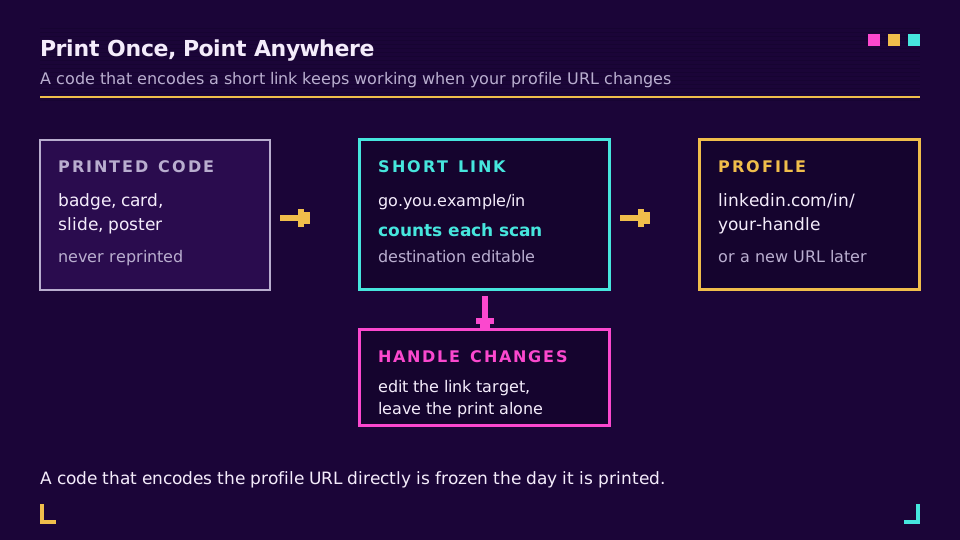
O mesmo desvio é o motivo pelo qual a abordagem vCard para cartões de visita se apoia no dinâmico: os dados mudam, a impressão não. O que nos leva a para onde esses códigos realmente vão.
Onde Colocar um QR Code do LinkedIn
Escolha o destino por superfície, porque um perfil nem sempre é o melhor ponto de chegada.
- Cartões de visita. O código substitui uma URL que ninguém vai digitar. Imprima o link curto em texto pequeno abaixo dele como alternativa.
- Crachás de conferência e placas de estandes. As pessoas escaneiam à distância de um braço enquanto caminham, então o tamanho importa mais que o estilo aqui.
- Apresentações de slides. Coloque no último slide, grande, e deixe-o na tela durante as perguntas. Um código projetado é lido do fundo de uma sala.
- Assinaturas de e-mail e currículos. Um link curto funciona melhor do que uma imagem em e-mails de texto simples.
Equipes de vendas e de recrutamento são as que mais usam, já que todo o trabalho é transformar uma conversa em uma conexão. Se é o seu caso, encurtadores de URL para recrutadores e para vendas B2B cobrem o fluxo de trabalho ao redor.
Rastreie os Escaneamentos com um Link Curto
Um escaneamento em um código que codifica um link curto é um redirecionamento que você consegue ver. Com o Elido, você cria o link curto, aponta-o para o seu perfil e gera o QR a partir dele, de modo que cada posicionamento recebe seu próprio link e sua própria contagem. O dashboard mostra os escaneamentos ao longo do tempo, com país e dispositivo por escaneamento. Se você usa seu próprio domínio, o código continua seu mesmo que você mude de ferramenta depois; os domínios próprios são cobertos em sua própria página.
Faça um link por superfície: um para o crachá, um para o cartão, um para a apresentação. Depois do evento, compare as contagens. Você vai descobrir qual posicionamento funcionou, o que é mais do que uma lista de conexões jamais diz. A configuração está em como rastrear escaneamentos de QR code. Quando estiver pronto, crie um QR code personalizado para o seu perfil e dê a cada posicionamento seu próprio link antes de qualquer coisa ir para a gráfica.
Um limite honesto: uma contagem de escaneamentos diz que alguém abriu o link. Ela não diz que a pessoa se conectou e não consegue mostrar quem ela era.
Dicas de Design e Impressão para Manter o Código Escaneável
A maioria dos códigos que falham falha no papel, não na tela. Cinco verificações pegam quase tudo.
Tamanho. Uma regra prática comum é uma largura impressa de cerca de um décimo da distância de escaneamento, então um cartão lido à distância de um braço pede aproximadamente 2,5 cm, e um slide lido a dez metros pede bem mais. Qual deve ser o tamanho de um QR code traz os números trabalhados.
Contraste. Módulos escuros em fundo claro, sempre. Pares de cores invertidos ou de baixo contraste ficam bem em um mock-up e falham em um local mal iluminado.
Zona de silêncio. Mantenha uma margem livre de quatro módulos em todos os lados. As ferramentas de layout a cortam com mais frequência do que você imaginaria.
Correção de erros. Níveis mais altos recuperam mais de um código danificado ou coberto, mas tornam o padrão mais denso. Para um código simples em um cartão, um nível intermediário serve; se você adicionar um logotipo, suba um nível. Níveis de correção de erros de QR code mostra o que cada nível custa. Codificar um link curto mantém o padrão esparso, o que lhe dá folga para gastar aqui.
Acabamento. Papel brilhante e verniz refletem a luz sob holofotes. Escaneie a prova impressa real sob a iluminação real, não a tela. Se ainda se comportar mal, por que um QR code não escaneia percorre as causas, e design de QR code personalizado cobre logotipos e cores sem quebrar o padrão.
Leia a Série Cornerstone
Este post pertence ao cluster de tutoriais. Para o fluxo impresso completo, uma campanha de QR code do zero cobre do planejamento à medição, e o que é um QR code é o lugar para começar se o básico é novidade.
Relacionado no Blog
Perguntas frequentes
Como encontro meu QR code do LinkedIn?
Abra o app móvel do LinkedIn, toque no ícone de QR code na barra de busca no topo da tela inicial e abra a aba My code. No iOS você pode compartilhá-lo ou salvá-lo nas fotos; no Android, pode salvá-lo na galeria. A página de ajuda do LinkedIn indica o compartilhamento no app como em breve no Android, então verifique sua versão.
Posso obter meu QR code do LinkedIn no computador?
A página de ajuda do LinkedIn só documenta o código dentro do app móvel. Em um notebook, o caminho prático é gerar seu próprio QR code a partir da URL pública do seu perfil, o que dá um arquivo que você pode colocar em uma apresentação de slides ou em uma assinatura de e-mail.
Como crio um QR code para a URL do meu perfil do LinkedIn?
Copie a URL pública do seu perfil (linkedin.com/in/your-handle), cole em qualquer gerador de QR e exporte o código como SVG para impressão. Se você quer contagens de escaneamentos ou a liberdade de mudar o destino depois, codifique um link curto que redirecione para o perfil em vez da URL bruta.
O que acontece com meu QR code se eu mudar minha URL do LinkedIn?
Um código que você gerou a partir da URL antiga continua apontando para ela. O LinkedIn diz que uma URL personalizada substituída permanece vinculada a você por seis meses, a menos que você a desvincule, então há uma janela, mas um código impresso deve durar mais do que isso. Um código que codifica seu próprio link curto não se importa: você edita o destino e a impressão continua válida.
Posso rastrear quem escaneia meu QR code do LinkedIn?
Não com o integrado, porque o LinkedIn não informa os escaneamentos dele para você. Um código criado sobre um link curto dá uma contagem por posicionamento, com o país e o dispositivo de cada escaneamento. Ele informa quantos escanearam e de onde. Não identifica o indivíduo.
Por que meu QR code do LinkedIn não escaneia?
Geralmente é a qualidade da impressão, não o código. As causas habituais são um tamanho impresso pequeno demais para a distância de escaneamento, baixo contraste, uma zona de silêncio cortada, um logotipo que cobre demais o padrão ou reflexo em um acabamento brilhante. Imprima uma prova e escaneie com dois celulares diferentes antes da tiragem completa.
Experimente Elido
Cole uma URL, obtenha um link curto
Sem cadastro. O link vive 30 dias. Cadastre-se para mantê-lo para sempre.
Grátis, sem necessidade de registo · 2 por dia