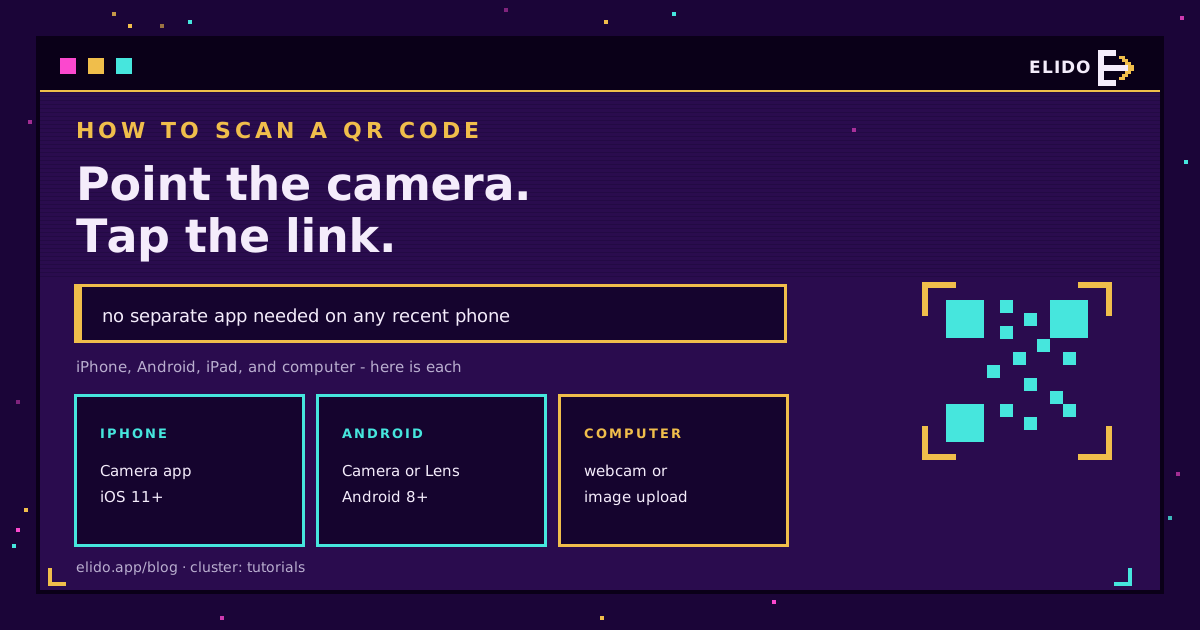
Para ler um código QR, abra a aplicação de câmera do seu celular e aponte a câmera traseira para o código. Uma notificação com o link aparece em um ou dois segundos; toque nela para abrir o destino. Em qualquer iPhone ou Android recente não precisa de uma aplicação de leitura separada. Esse é todo o truque para a maioria das pessoas, e as seções abaixo cobrem cada dispositivo, a leitura a partir de uma foto guardada, e o único hábito de segurança que vale a pena manter.
No iPhone e iPad
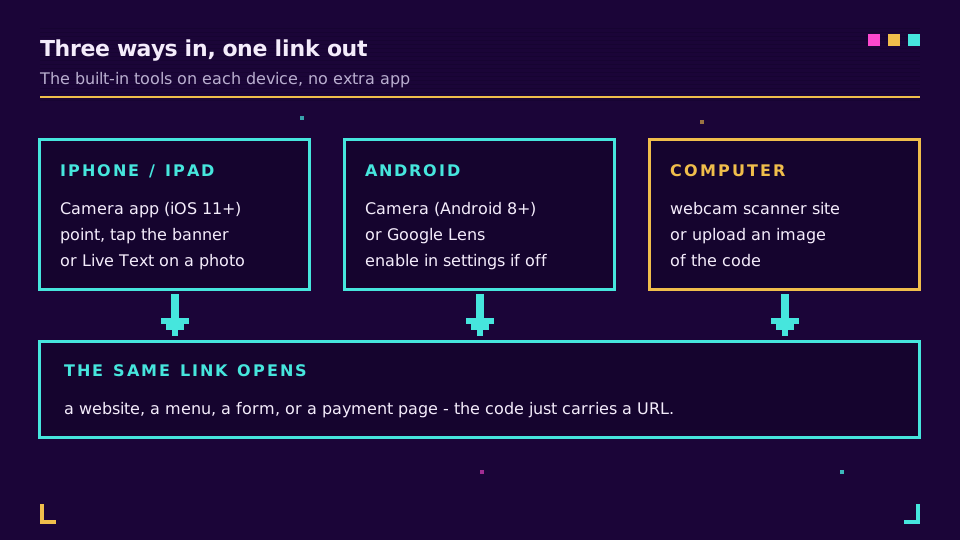
A Apple integrou a leitura de códigos QR na aplicação Câmera ainda no iOS 11, pelo que funciona em todos os iPhones há anos.
Abra a aplicação Câmera, aponte a câmera traseira para o código, e mantenha-se firme. Uma notificação amarela de link desce a partir do topo; toque nela para abrir a página. Se nada aparecer, verifique que está usando a câmera traseira e que a leitura está ativada em Definições, Câmera, Ler Códigos QR. Também pode adicionar um bloco dedicado de Leitor de Códigos ao Centro de Controlo se ler códigos com frequência.
Já tem o código guardado como imagem? Abra-o em Fotos, prima e segure no código, e o Live Text mostra o link para tocar. O iPad funciona exatamente da mesma forma.
No Android
O Android lê códigos nativamente desde a versão 8, embora o caminho exato varie um pouco consoante o fabricante.
Abra a aplicação Câmera, aponte-a para o código, e aparece um banner de link para tocar. Se a sua câmera não reagir, abra as suas definições e ative a leitura de códigos QR, que alguns celulares vêm com a opção desativada. Caso contrário, o Google Lens lê códigos de forma fiável: abra-o a partir da aplicação Google, do ícone Lens no Google Fotos, ou do Assistente, e aponte-o para o código.
Como a redação destes menus difere entre Samsung, Pixel, e outras marcas, a alternativa que funciona sempre é o Google Lens. Se a câmera estiver difícil, recorra ao Lens em vez de instalar um leitor de terceiros.
Num Computador ou Portátil
Os códigos não aparecem apenas no mundo real. Por vezes um chega num e-mail ou num diapositivo no mesmo tela em que está trabalhando, e não consegue apontar facilmente um celular para o seu próprio monitor.
Duas opções. Se a sua máquina tiver webcam, abra um leitor de códigos QR baseado em navegador, autorize o acesso à câmera, e segure o código impresso junto à lente. Se o código for um arquivo ou uma captura de tela, utilize antes uma ferramenta de leitura que leia a partir de uma imagem carregada, e coloque a imagem para a descodificar. Ambas as opções mantêm-no no computador sem ter de pegar no celular.
Como Ler a Partir de uma Foto ou Captura de Tela
Este é o caso que mais passa despercebido, e não precisa de câmera nenhuma.
No iPhone, abra a imagem em Fotos, prima e segure no código, e toque no link que o Live Text encontra. No Android, abra a imagem no Google Fotos ou na aplicação Google e toque no ícone Lens, que lê o código dentro da imagem. Funciona para um código que alguém lhe enviou numa mensagem, uma captura de tela que tirou, ou um código guardado de um website, o que é útil quando o código e o seu celular são o mesmo dispositivo.
O Que Verificar Antes de Tocar
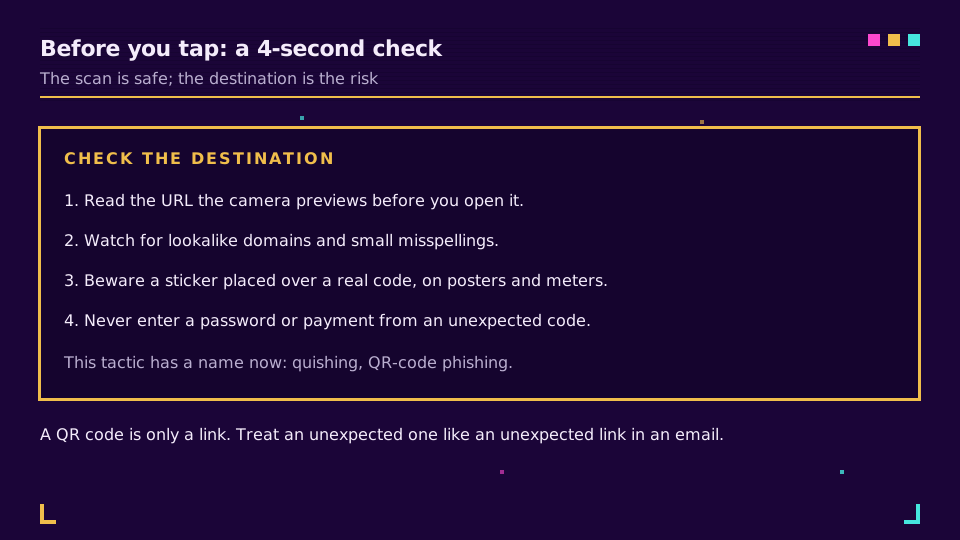
Aqui está o hábito que vale a pena manter. Ler um código é completamente seguro, porque um código QR é apenas um link. O risco está inteiramente em para onde esse link aponta.
As câmeras modernas pré-visualizam o URL antes de o abrir, por isso leia-o. Esteja atento a domínios semelhantes, erros ortográficos, e códigos colados por cima de um código legítimo num poster ou parquímetro, um truque agora comum o suficiente para ter nome próprio. Um código QR transporta nem mais nem menos do que os dados nele codificados, e um link é o caso comum. Nunca digite uma palavra-passe ou dados de pagamento numa página a que chegou apenas através de um código inesperado. Cobrimos a tática e como manter-se à frente dela em os códigos QR são seguros: o guia do quishing.
Ainda Precisa de uma Aplicação de Leitura de Códigos QR?
Para quase todos, não. A câmera integrada em qualquer iPhone a partir do iOS 11 e qualquer Android a partir da versão 8 lê códigos nativamente, o que cobre a grande maioria dos celulares em uso. Uma aplicação de leitura separada acrescenta mais um ícone, mais um conjunto de permissões, e geralmente uma série de anúncios, em troca de uma funcionalidade que o seu celular já tem.
Há algumas exceções. Um dispositivo genuinamente antigo, de antes da leitura nativa chegar, precisa mesmo de uma aplicação, e o Google Lens ou um leitor gratuito de confiança preenche essa lacuna. Algumas equipes de armazém e retalho também utilizam aplicações dedicadas para leitura em massa ou contínua, onde ler dezenas de códigos seguidos importa. Fora desses casos, experimente primeiro a câmera e salte a instalação.
Se o Código Não For Lido
Quando um código se recusa a ser lido, é quase sempre uma de quatro coisas.
Dê-lhe mais luz, mantenha o celular firme a cerca de 15 a 30 cm de distância, limpe a lente da câmera, e certifique-se de que todo o código, incluindo a sua margem branca, está enquadrado. Se ainda assim falhar, o próprio código pode ser demasiado pequeno, ter contraste demasiado baixo, ou estar danificado, nada disso o seu celular consegue corrigir. Um código impresso corretamente, com bom contraste e uma margem clara, lê-se em menos de um segundo.
Está criando o seu próprio código em vez de ler um? Como criar um código QR explica como gerar um código que efetivamente é lido, e os códigos QR do Elido produzem códigos rastreáveis e editáveis sobre um link curto. Vale a pena conhecer primeiro a diferença entre um código estático e um editável: códigos QR dinâmicos vs estáticos.
Relacionado no Blog
Perguntas frequentes
Como leio um código QR no meu iPhone?
Abra a aplicação Câmara, aponte a câmara traseira para o código, e aguarde um segundo. Uma notificação com o link aparece no topo do ecrã. Toque nela para abrir o destino. Isto funciona em qualquer iPhone com iOS 11 ou posterior sem necessidade de aplicação separada, e também pode ler a partir de uma foto guardada usando o Live Text.
Como leio um código QR no Android?
No Android 8 ou posterior, abra a aplicação Câmara e aponte-a para o código; aparece um banner com o link para tocar. Se nada acontecer, abra as definições da Câmara e ative a leitura de códigos QR, ou utilize o Google Lens a partir da aplicação Google ou do Google Fotos. A maioria dos telemóveis Android recentes lê códigos sem nenhuma aplicação adicional instalada.
Posso ler um código QR sem uma aplicação?
Sim, em praticamente qualquer telemóvel moderno. A aplicação de câmara no iPhone (iOS 11+) e no Android (8+) lê códigos QR nativamente, pelo que não precisa de uma aplicação de leitura separada. Aplicações de leitura autónomas raramente são necessárias e frequentemente trazem anúncios, por isso experimente primeiro a câmara integrada.
Como leio um código QR num computador ou portátil?
Utilize um leitor baseado em navegador com a sua webcam, ou leia a partir de um ficheiro de imagem. Abra um site de leitura de códigos QR, autorize o acesso à câmara, e segure o código impresso junto à lente, ou carregue uma captura de ecrã e deixe a ferramenta descodificá-la. É assim que se lê um código que chegou ao mesmo ecrã em que está a trabalhar.
Como leio um código QR a partir de uma foto ou captura de ecrã?
No iPhone, abra a imagem em Fotos, prima e segure no código, e toque no link que o Live Text encontra. No Android, abra a imagem no Google Fotos ou na aplicação Google e toque no ícone Lens para ler o código. Isto permite ler um código que lhe enviaram numa mensagem ou que guardou anteriormente.
É seguro ler códigos QR?
Ler é seguro; agir sobre o resultado é onde é preciso cuidado. Um código QR é apenas um link, pelo que o risco está no destino malicioso, não na leitura em si. Pré-visualize o URL antes de tocar, esteja atento a domínios semelhantes, e nunca introduza palavras-passe ou dados de pagamento numa página a que chegou apenas através de um código inesperado.
Experimente Elido
Cole uma URL, obtenha um link curto
Sem cadastro. O link vive 30 dias. Cadastre-se para mantê-lo para sempre.
Grátis, sem necessidade de registo · 2 por dia